

Wenn dein Kind am PC spielt, führt an Steam kaum ein Weg vorbei: Die Plattform ist der größte Spieleladen der Welt – mit allem von harmlosen Farm-Simulatoren bis zu Titeln, die definitiv nicht ins Kinderzimmer gehören. Lange war die Kindersicherung hier eine Bastellösung. Das hat sich geändert: Mit den Steam-Familien gibt es seit Herbst 2024 ein richtig durchdachtes System mit Kinderkonten, Spielfreigaben, Zeitlimits und Kaufanfragen. So richtest du es ein.
Wenn du gerade nur das akute Problem lösen willst: Prüfe zuerst Kinderkonto, Chat, Käufe und Spielzeit. Genau dort entstehen beim Gaming die meisten Lücken. Zur passenden Übersicht.
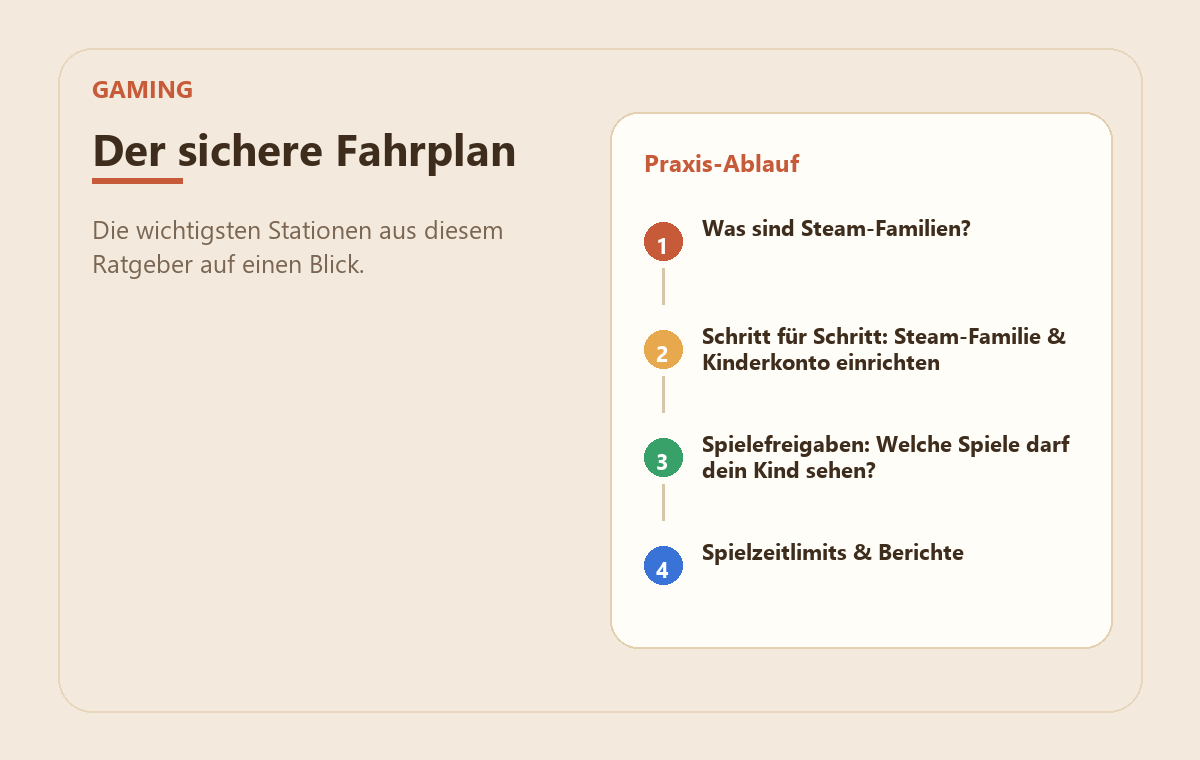
Was sind Steam-Familien?
Hinweis zu den Praxisbildern: Die Grafiken sind vereinfachte MedienStop-Beispielansichten. Menüpunkte und Bezeichnungen können je nach Gerät, App-Version oder Konto leicht abweichen.
Eine Steam-Familie verbindet bis zu 6 Steam-Konten mit zwei Rollen: Erwachsener und Kind. Für dich als Elternteil bringt das drei Dinge:
- Familienbibliothek: Eure Spiele stehen (sofern freigegeben) allen Mitgliedern zur Verfügung – dein Kind kann also dein altes Anno spielen, ohne dass ihr es doppelt kauft.
- Kindersicherung: Für Kinderkonten bestimmst du, welche Spiele sichtbar sind, ob Store, Community und Chat erreichbar sind – und wie lange gespielt wird.
- Kaufanfragen: Dein Kind wünscht sich ein Spiel, du genehmigst (und bezahlst) mit einem Klick.
Wichtig zu wissen: Die alte, PIN-basierte „Familienansicht“ existiert zwar noch, ist aber praktisch abgelöst. Wenn du heute neu startest, nimm direkt das Familien-System.
Schritt für Schritt: Steam-Familie & Kinderkonto einrichten
- Eigenes Konto für dein Kind erstellen: Jedes Kind braucht ein eigenes Steam-Konto (kostenlos). Lege es gemeinsam an – mit echtem Geburtsdatum.
- Steam-Familie erstellen: Im Steam-Client oben links auf „Steam“ → „Einstellungen“ → „Familie“ → „Familie erstellen“.
- Kind einladen: Unter „Familienverwaltung“ → „Neues Mitglied einladen“ → das Konto deines Kindes wählen → Rolle „Kind“ zuweisen. (Dafür müsst ihr auf Steam befreundet sein.)
- Kindersicherung konfigurieren: Ebenfalls in der Familienverwaltung legst du nun pro Kind Spielefreigaben, Bereichssperren und Zeitlimits fest – die Details kommen jetzt.
Spielefreigaben: Welche Spiele darf dein Kind sehen?
Das Herzstück: Du schaltest jedes Spiel einzeln frei – sowohl aus der Familienbibliothek als auch aus der eigenen Bibliothek des Kindes. Alles, was nicht freigegeben ist, existiert für das Kinderkonto schlicht nicht. Das ist Fluch und Segen zugleich:
- Segen: kein Verlass auf Automatik – du entscheidest bewusst über jeden Titel.
- Fluch: Steam filtert nicht automatisch nach USK- oder PEGI-Freigabe. Du musst die Alterseignung selbst prüfen. Mein Tipp: Vor jeder Freigabe kurz die USK-Einstufung googeln oder auf der Store-Seite nachsehen – das dauert 30 Sekunden.
Zusätzlich kannst du für das Kinderkonto den Zugriff auf Store, Community-Features und Chat komplett deaktivieren. Für jüngere Kinder empfehle ich genau das: Spiele ja, Shop-Stöbern und Fremden-Chat nein.
Spielzeitlimits & Berichte
Mit dem Familien-System kamen endlich echte Zeitwerkzeuge:
- Tägliche Stundenlimits: z. B. 1 Stunde unter der Woche, 2 am Wochenende
- Erlaubte Spielzeitfenster: etwa nur zwischen 16 und 19 Uhr
- „Mehr Zeit anfragen“: Ist die Zeit um, kann dein Kind eine Verlängerung anfragen – du genehmigst direkt im Client oder unterwegs in der Steam-Mobile-App
- Spielzeitberichte: Du siehst, was wie lange gespielt wurde – gut für faire Gespräche statt gefühlter Wahrheiten
Kaufanfragen: Wünsch dir was – mit Genehmigung
Kinderkonten können im Store (falls freigegeben) nichts selbst kaufen. Stattdessen stellt dein Kind eine Kaufanfrage: Du bekommst eine Benachrichtigung, prüfst den Titel und bezahlst bei Zustimmung von deinem Konto – das Spiel landet dauerhaft in der Bibliothek des Kindes. Taschengeld-Variante: Steam-Guthabenkarten gibt es im Supermarkt; damit lernt dein Kind budgetieren, ohne dass deine Kreditkarte im Spiel ist.
Ein zweiter Geld-Aspekt, den viele Eltern erst beim Blick auf die Abrechnung entdecken: In-Game-Käufe und Sale-Aktionen. Steam ist berühmt für seine Rabattschlachten („Summer Sale“), und viele Gratis-Spiele finanzieren sich über Skins und Lootbox-ähnliche Mechaniken. Die Kaufanfrage fängt reguläre Spielkäufe ab – Käufe innerhalb eines bereits freigegebenen Spiels laufen aber teils an Steam vorbei über eigene Shops. Wirf deshalb vor der Freigabe eines Free-to-Play-Titels einen kurzen Blick darauf, womit er sein Geld verdient. Und sprich mit deinem Kind über den Sale-Effekt: 75 % Rabatt ist kein Grund, ein Spiel zu wollen, das man gestern noch nicht kannte – diese Lektion ist übrigens auch für Erwachsene Gold wert.
Wo Steam Lücken lässt
Drei ehrliche Hinweise:
- Keine USK-Automatik: Wie gesagt – die Altersprüfung pro Spiel liegt bei dir.
- In-Game-Chats: Die Bereichssperre deckt Steam-Chat und Community ab, aber viele Spiele bringen eigene Voice- und Textchats mit (siehe auch Fortnite). Prüfe das pro Spiel.
- Der PC drumherum: Steam sichert nur Steam. Browser, andere Launcher und die Windows-Anmeldung selbst sicherst du über die Windows-Kindersicherung ab – und fürs Heimnetz hilft die FRITZ!Box-Kindersicherung mit Zeitbudgets auf Router-Ebene.
Spiele fürs Kinderkonto auswählen: so triffst du gute Entscheidungen
Weil Steam dir die Altersprüfung nicht abnimmt, hier mein 3-Minuten-Check, bevor du ein Spiel freigibst:
- USK/PEGI nachschlagen: Kurz nach „Spielname USK“ suchen. Die USK-Einstufung ist die schnelle Grundsortierung – ab 12 heißt ab 12, da würde ich nicht handeln.
- Store-Seite lesen: Wirf einen Blick auf die Beschreibung der Inhalte und die Tags. Begriffe wie „Online-PvP“, „In-App-Käufe“ oder „Nutzergenerierte Inhalte“ verraten mehr über den Alltag im Spiel als jedes Video.
- Eine Runde anschauen: Zwei Minuten Gameplay auf YouTube zeigen dir Ton, Tempo und Atmosphäre. Dein Bauchgefühl ist nach 120 Sekunden meist treffsicher.
Gute Einstiegsspiele für den Familien-Account
Falls du Inspiration brauchst – diese Kategorien funktionieren bei Kindern erfahrungsgemäß gut und unaufgeregt: gemütliche Aufbau- und Farmspiele (Stardew Valley ist der Klassiker), kreative Sandboxes, Puzzle-Plattformer und Koop-Spiele, die ihr zusammen am selben Bildschirm spielen könnt. Gerade Couch-Koop ist ein Geheimtipp: Ihr teilt nicht nur die Bibliothek, sondern auch das Erlebnis – und du bekommst nebenbei mit, wie dein Kind spielt, gewinnt und verliert.
Noch ein organisatorischer Tipp: Lege die Spielzeitfenster bei Steam etwas großzügiger als eure mündliche Abmachung. Die harte Technik-Grenze ist dann das Sicherheitsnetz für schlechte Tage, nicht das tägliche Erziehungsinstrument – das bleibt eure Absprache. So fühlt sich dein Kind ernst genommen und die Limits werden nicht zum Dauerstreit.
Das hilft dir als Nächstes
Wenn du dieses Thema gerade angehst, sind diese Anleitungen oft die nächsten sinnvollen Schritte:
- Google Family Link als Elternzentrale einrichten
- Apple Familienfreigabe und Bildschirmzeit einrichten
- Spiele-Launcher am PC kindersicher: Battle.net, EA App & Ubisoft Connect
- Windows kindersicher einrichten – Microsoft Family Safety erklärt
- Alexa & Echo kindersicher einrichten: Amazon Kids, Kaufsperre & Co.
Häufige Fragen (FAQ)
Ab welchem Alter darf mein Kind ein Steam-Konto haben?
Laut Steam-Bedingungen ab 13 Jahren. Als Kinderkonto in einer Steam-Familie wird es aber von Anfang an durch deine Freigaben geschützt – so ist auch der frühe Einstieg mit klaren Grenzen machbar, wenn ihr das Konto gemeinsam führt.
Kann mein Kind Spiele aus meiner Bibliothek einfach spielen?
Nur, wenn du sie freigegeben hast. Nicht freigegebene Spiele sieht das Kinderkonto gar nicht – auch nicht die 18er-Titel aus deiner Sammlung.
Können wir gleichzeitig spielen?
Ja – verschiedene Spiele aus der Familienbibliothek lassen sich gleichzeitig spielen. Nur dasselbe Spiel zur selben Zeit braucht zwei Kopien.
Was passiert mit der alten Familienansicht (PIN-Modus)?
Sie existiert noch für geteilte Geräte, wird aber nicht mehr weiterentwickelt. Das Familien-System mit eigenem Kinderkonto ist flexibler und sicherer – Umstieg lohnt sich.
Verhindert Steam, dass mein Kind nicht jugendfreie Store-Inhalte sieht?
Im Kinderkonto kannst du den Store komplett sperren – das ist der sicherste Weg. Ansonsten basiert die Altersabfrage im Store auf Selbstauskunft und Inhaltsfiltern, die kein echter Jugendschutz sind. Also: Store aus, Wünsche per Kaufanfrage.
Fazit: Endlich erwachsen – die Steam-Kindersicherung
Mit Steam-Familien ist PC-Gaming für Kinder so gut steuerbar wie nie: eigenes Kinderkonto, bewusste Spielfreigaben, faire Zeitlimits mit Anfrage-Funktion und Kaufanfragen statt Kreditkarten-Überraschungen. Plane für die Ersteinrichtung eine halbe Stunde ein – und nutze die Spielefreigabe als Anlass, mit deinem Kind über seine Wunschspiele zu reden. Wer weiß: Vielleicht findet ihr ja einen Koop-Titel für Familienabende.
Den Rest des PCs und das Heimnetz nicht vergessen: Hol dir die kostenlose Checkliste fürs kindersichere Zuhause.