

Der Familiencomputer ist für viele Kinder das erste eigene Gerät für Schulaufgaben, Spiele und YouTube. Gleichzeitig ist ein Windows-PC ohne Schutz komplett offen: Jede Website ist erreichbar, jede App installierbar, die Spielzeit unbegrenzt. Das muss nicht so sein – Microsoft liefert mit Family Safety ein kostenloses Schutz-System direkt in Windows 11.
Wenn du gerade nur das akute Problem lösen willst: Prüfe zuerst den konkreten Anlass: Konto, Käufe, heimliche Apps oder Chat-Risiko. So bleibt die Lösung passend und nicht überzogen. Zur passenden Übersicht.
Kinderkonto anlegen
Über das Family-Dashboard ein eigenes Microsoft-Konto fürs Kind.
Windows-Profil einrichten
Das Kind meldet sich mit eigenem Konto am PC an.
Bildschirmzeit einstellen
Tageslimits und Nutzungszeiten pro Gerät festlegen.
Webfilter aktivieren
Nur altersgerechte Seiten; SafeSearch erzwingen.
Apps & Spiele nach Alter
Altersfreigaben setzen; Käufe und Ausgaben kontrollieren.
Aktivitätsbericht
Wöchentlichen Bericht über die Nutzung aktivieren.
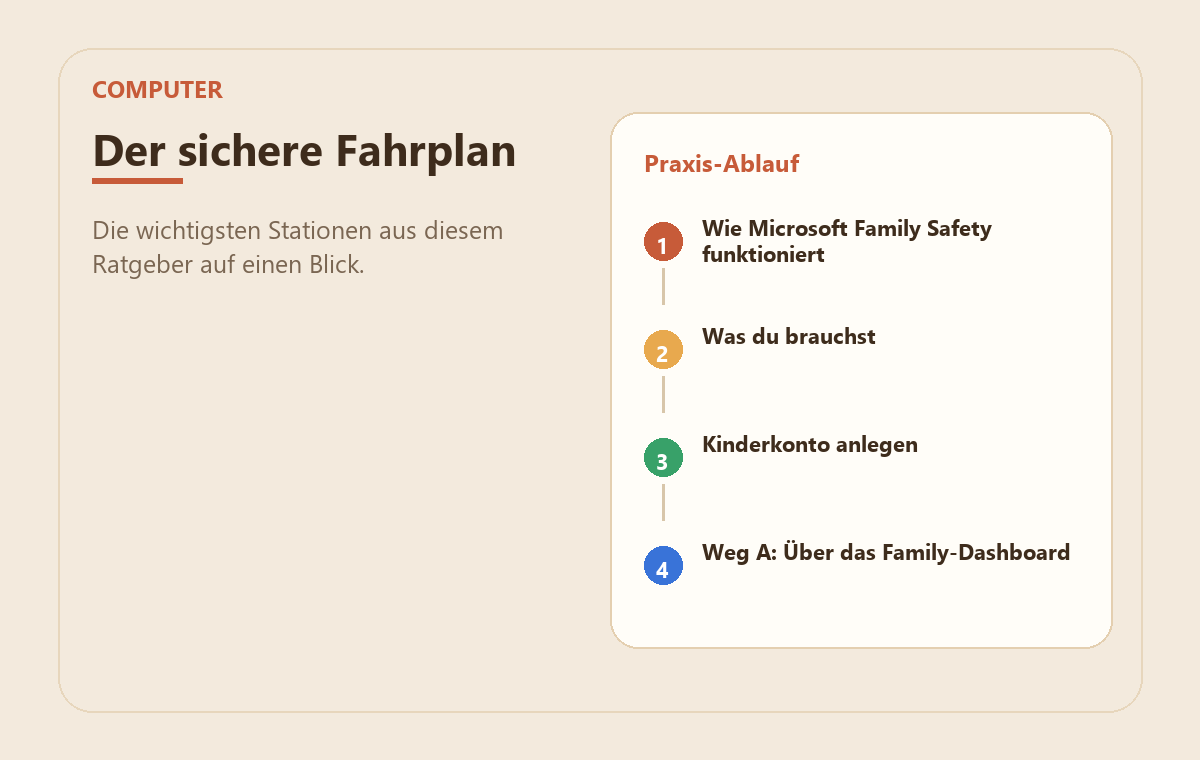
Wie Microsoft Family Safety funktioniert
Hinweis zu den Praxisbildern: Die Grafiken sind vereinfachte MedienStop-Beispielansichten. Menüpunkte und Bezeichnungen können je nach Gerät, App-Version oder Konto leicht abweichen.
Dein Kind bekommt ein eigenes Windows-Konto (kein Administratorkonto!), das du über dein Microsoft-Konto verwaltest. Alle Einstellungen – Bildschirmzeit, Webfilter, App-Sperren – nimmst du über das Family Safety Dashboard vor, das du im Browser oder per App erreichst. Du musst dafür nicht am Gerät sitzen.
Was du brauchst
- Ein Microsoft-Konto für dich (kostenlos auf account.microsoft.com)
- Windows 11 oder Windows 10
- Optional: die kostenlose Microsoft Family Safety App auf deinem Smartphone (iOS & Android)
Schritt 1: Kinderkonto anlegen
Weg A: Über das Family-Dashboard (empfohlen)
- Öffne family.microsoft.com und melde dich an.
- Klicke auf „Familienmitglied hinzufügen“ → „Kind hinzufügen“.
- Gib Namen und echtes Geburtsdatum ein – das Datum ist wichtig, damit die Altersfilter korrekt greifen.
- Microsoft erstellt automatisch ein sicheres Kinderkonto.
Weg B: Direkt in Windows
- Start → Einstellungen → Konten → Familie.
- Klicke auf „Familienmitglied hinzufügen“ und folge dem Assistenten.
Schritt 2: Windows-Profil für das Kind einrichten
- Start → Einstellungen → Konten → Andere Benutzer.
- Klicke auf „Konto hinzufügen“.
- Gib die E-Mail-Adresse des Kinderkontos ein. Windows erstellt ein eigenes Profil mit eigenem Desktop.
Das neue Konto ist automatisch ein Standardnutzer, kein Administrator. Dein Kind kann keine Programme ohne deine Genehmigung installieren und keine Systemeinstellungen ändern.
Schritt 3: Bildschirmzeit einstellen
Auf family.microsoft.com wählst du das Konto deines Kindes → „Bildschirmzeit“. Hier legst du fest:
- Wie viele Stunden pro Tag dein Kind den PC nutzen darf
- Zu welchen Uhrzeiten der PC zugänglich ist (z. B. nicht nach 20 Uhr)
- Unterschiedliche Limits für Schultage und Wochenenden
Wenn das Tageslimit erreicht ist, wird das Konto automatisch gesperrt. Dein Kind kann eine Verlängerungsanfrage schicken – du bestätigst per App.
Bonus: Die Bildschirmzeit gilt auch für die Xbox, wenn dein Kind dort dasselbe Konto nutzt.
Schritt 4: Webfilter aktivieren
Unter „Inhaltsfilter“ im Family Dashboard:
- Aktiviere „Unangemessene Websites filtern“.
- Optional: „Nur zugelassene Websites“ für sehr junge Kinder.
- Du kannst einzelne Websites manuell erlauben oder sperren.
Wichtiger Hinweis zum Browser: Der Webfilter funktioniert zuverlässig mit Microsoft Edge. Installiert dein Kind Chrome oder Firefox, kann der Filter umgangen werden. Lösung: Entweder keine anderen Browser installieren, oder du nutzt zusätzlich den DNS-Filter deiner FRITZ!Box – der greift auf Netzwerkebene, unabhängig vom Browser. Wie das geht: FRITZ!Box kindersicher einrichten.
Schritt 5: Apps und Spiele nach Alter einschränken
Im Family Dashboard unter „Apps und Spiele“ legst du fest, welche USK-Altersfreigabe maximal gestartet werden darf. Dein Kind kann Kaufanfragen stellen – du erhältst eine Push-Benachrichtigung und entscheidest per App.
Schritt 6: Aktivitätsbericht aktivieren
Unter „Aktivität“ siehst du, welche Apps dein Kind genutzt hat, welche Websites aufgerufen wurden und wie viel Zeit am Gerät verbracht wurde. Du kannst wöchentliche E-Mail-Berichte aktivieren.
Nutze das als Gesprächsgrundlage – nicht als Kontrollinstrument.
Schritt 7: Ausgaben kontrollieren
- Monatliches Ausgabenlimit setzen
- Gezielt Guthaben aufladen statt Kreditkartendaten zu hinterlegen
- Alle Käufe in der Übersicht sehen
Das hilft dir als Nächstes
Wenn du dieses Thema gerade angehst, sind diese Anleitungen oft die nächsten sinnvollen Schritte:
Fazit: Einmal einrichten, dauerhaft im Blick
Microsoft Family Safety ist kostenlos, direkt in Windows integriert und funktioniert auch auf der Xbox. Der erste Setup dauert etwa 20 Minuten. Danach hast du über die App alles im Griff – das ist kein Kontrollwahn, sondern ein klarer Rahmen.
Alle Geräte und Dienste auf einen Blick: Hol dir die kostenlose Checkliste.
Häufige Fragen
Brauche ich für mein Kind ein eigenes Microsoft-Konto?
Ja. Nur mit einem eigenen Kinderkonto in deiner Familiengruppe greifen Zeitlimits, Webfilter und Altersfreigaben wirklich. Spielt dein Kind unter deinem Erwachsenen-Konto, sind alle Einstellungen wirkungslos.
Funktioniert Microsoft Family Safety nur auf dem PC?
Nein. Die Familieneinstellungen wirken über das Microsoft-Konto auch auf Xbox, im Edge-Browser und auf Android-Geräten mit der Family-Safety-App. So hast du mehrere Geräte deines Kindes an einer Stelle im Blick.
Kann mein Kind die Bildschirmzeit am PC umgehen?
Mit einem Standard-Kinderkonto ohne Administratorrechte ist das schwer. Wichtig ist, dass dein Kind kein zweites lokales Konto mit Adminrechten anlegen kann – richte deshalb nur ein eingeschränktes Konto ein und schütze dein eigenes mit einem Passwort.
Sehe ich, was mein Kind am Computer macht?
Du kannst den wöchentlichen Aktivitätsbericht aktivieren. Er zeigt dir genutzte Apps, Spiele und Websites sowie die Bildschirmzeit – aber keine vollständige Überwachung. Nutze ihn als Gesprächsgrundlage, nicht zum heimlichen Kontrollieren.
Reicht die Windows-Kindersicherung allein aus?
Sie ist ein wichtiger Baustein, deckt aber nur diesen einen PC ab. Für einen Web-Filter im ganzen Haus kombinierst du sie mit der Kindersicherung deines Routers, und am wichtigsten bleibt das Gespräch über das, was dein Kind online erlebt.