
Stand: Juli 2026. Family Link synchronisiert nicht, sperrt nicht oder zeigt falsche Zeiten? Diese ausführliche Checkliste hilft Eltern Schritt für Schritt. Dieser Ratgeber ist bewusst ausführlich: erst der schnelle Überblick, dann die Diagnose, danach die konkreten Einstellungen und die passenden nächsten Anleitungen.
Kurz-Check: Wenn du nur zehn Minuten hast
Starte nicht mit der kompliziertesten Einstellung. Prüfe zuerst die Punkte, die im Alltag am häufigsten die Ursache sind. Wenn danach noch etwas offen ist, gehst du die ausführlichen Abschnitte darunter durch.
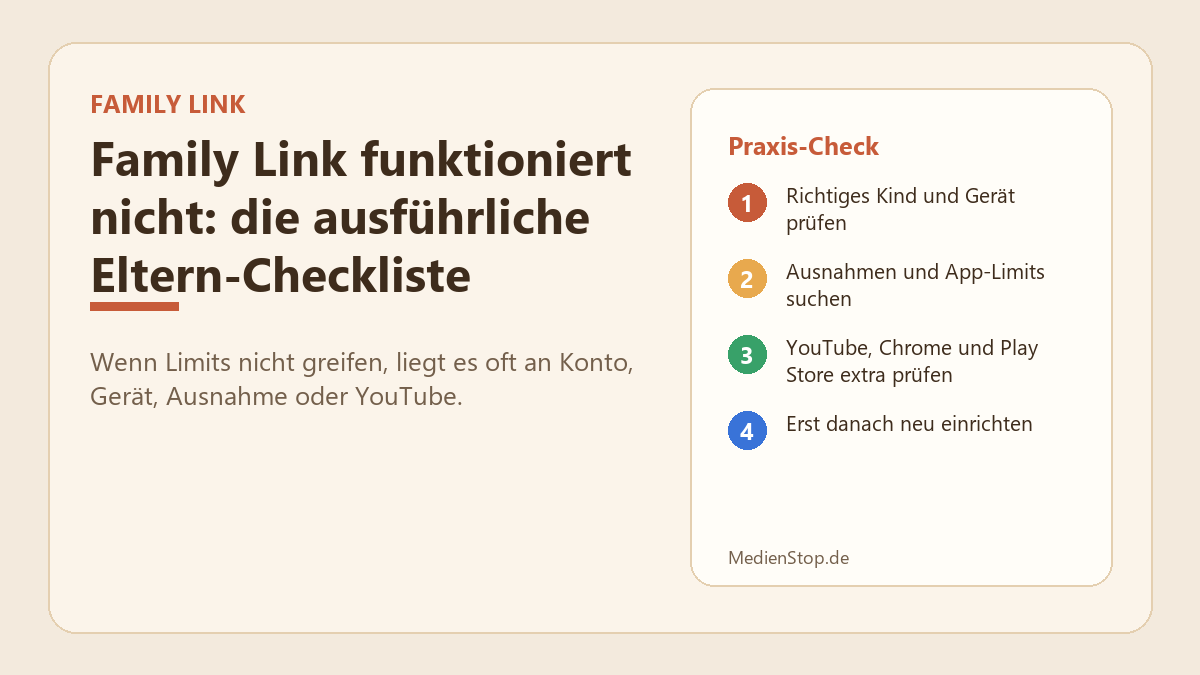
- Richtiges Kind und Gerät prüfen: kurz prüfen und erst danach die nächste Ebene anfassen.
- Ausnahmen und App-Limits suchen: kurz prüfen und erst danach die nächste Ebene anfassen.
- YouTube, Chrome und Play Store extra prüfen: kurz prüfen und erst danach die nächste Ebene anfassen.
- Erst danach neu einrichten: kurz prüfen und erst danach die nächste Ebene anfassen.
Family Link regelt das Google-Konto und die Android-Geräte deines Kindes. Kinder weichen aber gern auf ein anderes Gerät oder einen zweiten Zugang aus. Mit der kostenlosen Checkliste gehst du Router, Handys und Konten bei euch zu Hause in Ruhe durch und hakst ab, was schon passt. Checkliste kostenlos per Mail holen
Erst verstehen: Was genau funktioniert nicht?
Family Link ist keine einzelne Sperre, sondern eine Sammlung aus Kontoaufsicht, Gerätezeit, App-Limits, Inhaltsfiltern und Freigaben. Wenn Eltern sagen „Family Link funktioniert nicht“, meinen sie deshalb oft sehr unterschiedliche Dinge: Das Handy sperrt nicht, eine App läuft weiter, YouTube zeigt zu viel, der Standort fehlt oder eine Änderung kommt erst später am Kindergerät an.
Der wichtigste erste Schritt ist deshalb nicht hektisches Löschen und Neuverbinden, sondern eine ruhige Diagnose. Schreibe dir für zwei Minuten auf, was genau nicht klappt: Gerät, App, Uhrzeit, Konto und ob das Problem überall oder nur in einer App auftritt. Das klingt banal, spart aber fast immer Zeit.
Gerade bei älteren Kindern entsteht das Problem oft nicht in Family Link selbst. Häufig nutzt das Kind ein zweites Konto, ein anderes Gerät, den Browser statt der App oder eine App, die auf „immer erlaubt“ steht. Dann sieht Family Link oberflächlich richtig aus, wirkt aber an der entscheidenden Stelle nicht.
- Betrifft es nur eine App oder das ganze Gerät?
- Passiert es nur im WLAN, unterwegs oder immer?
- Ist wirklich das beaufsichtigte Google-Konto aktiv?
Der Konto-Check: der häufigste Fehler
Family Link wirkt nur zuverlässig, wenn das Kindergerät mit dem richtigen Kinderkonto verbunden ist. Prüfe deshalb zuerst auf dem Kindergerät, welches Google-Konto in Android, Play Store, YouTube und Chrome aktiv ist. Wenn dort mehrere Konten auftauchen, ist die Ursache oft schon gefunden.
Achte auch auf Schulgeräte und Chromebooks. Manche Geräte haben ein Schulkonto, ein privates Google-Konto und lokale Profile. Family Link kann nicht automatisch alles kontrollieren, was über fremde Konten oder verwaltete Schulumgebungen läuft.
Wenn du das Konto korrigierst, ändere nicht gleich alle Regeln. Stelle erst sicher, dass Eltern-App und Kindergerät denselben Stand anzeigen. Danach kannst du mit einem kleinen Testlimit prüfen, ob die Steuerung wieder greift.
- Eltern-App öffnen und Kind auswählen
- Kindergerät öffnen und Konto prüfen
- Play Store und YouTube separat kontrollieren
App-Limits, Ausnahmen und Bonuszeit prüfen
Viele scheinbare Family-Link-Fehler sind in Wahrheit Ausnahmen. Google erlaubt App-Limits, tägliche Gerätezeit, Auszeiten und Bonuszeit. Zusätzlich können einzelne Apps erlaubt, blockiert oder ohne Zeitlimit nutzbar sein. Genau dort entstehen die meisten Verwirrungen.
Setze testweise für eine harmlose App ein sehr kurzes Limit, zum Beispiel fünf Minuten. Greift dieses Limit, funktioniert Family Link grundsätzlich. Dann musst du nicht alles neu einrichten, sondern die Ausnahme in der betroffenen App suchen.
Wichtig ist auch die Reihenfolge: Gerätezeit begrenzt das Gerät, App-Limits begrenzen einzelne Apps. Wenn dein Kind YouTube im Browser nutzt, zählt das nicht immer so, wie du es bei der YouTube-App erwartest. Darum gehören Browser, YouTube und Play Store immer in den gleichen Check.
- Bonuszeit zurücknehmen
- Apps mit unbegrenzter Zeit prüfen
- Browser und YouTube getrennt absichern
Wenn gar nichts mehr greift
Wenn Family Link auf keinem Gerät mehr sauber reagiert, prüfe Verbindung, Systemupdates und Datum/Uhrzeit. Ein Gerät ohne Internet kann Änderungen verzögert übernehmen. Ein altes Android-System oder ein vollgelaufener Speicher kann ebenfalls dafür sorgen, dass Einstellungen träge reagieren.
Erst wenn Konto, Verbindung, Updates und Ausnahmen geprüft sind, lohnt sich eine Neuverknüpfung. Vorher produziert sie oft nur mehr Arbeit. Notiere dir vor dem Entfernen der Aufsicht, welche Regeln du behalten willst, damit du sie danach nicht aus dem Bauch heraus neu baust.
Sprich mit deinem Kind möglichst ruhig über den Anlass. Wenn es bewusst Wege sucht, geht es nicht nur um Technik. Dann brauchst du neben Family Link klare Familienregeln: Wo wird geladen, wann ist Schluss, welche Apps müssen gefragt werden und was passiert bei Umgehungsversuchen?
- Gerät neu starten
- Updates prüfen
- Regeln dokumentieren, dann neu verbinden
Praxisbeispiel: Das Limit stimmt, aber YouTube läuft weiter
Ein typischer Fall sieht so aus: In Family Link steht eine Stunde Bildschirmzeit, das Handy meldet trotzdem mehr Nutzung und YouTube taucht im Streit immer wieder auf. In vielen Familien ist dann nicht das Tageslimit kaputt, sondern YouTube wird an mehreren Stellen genutzt: als App, im Browser, auf dem Tablet oder am Fernseher.
Gehe deshalb wie bei einer kleinen Fehlersuche vor. Erst das Kinderkonto prüfen, dann das konkrete Gerät, dann die App. Wenn YouTube im Browser offen ist, hilft ein YouTube-App-Limit allein nicht. Wenn der Fernseher mit deinem Erwachsenenkonto angemeldet ist, sieht Family Link diese Nutzung ebenfalls nicht wie Kinder-Handyzeit.
Typische Fehler, die Eltern unnötig Zeit kosten
Der größte Fehler ist das sofortige Neuaufsetzen. Dabei gehen Übersicht und Ruhe verloren, obwohl oft nur eine Ausnahme falsch gesetzt ist. Besser ist ein Test mit einer harmlosen App: fünf Minuten Limit setzen, warten, prüfen. Greift dieses Limit, funktioniert Family Link grundsätzlich.
Der zweite Fehler ist ein zu weiter Blick: „Das Handy ist nicht sicher.“ Konkreter ist besser: „Chrome zeigt noch alles“, „YouTube zählt nicht“, „das Gerät sperrt abends nicht“. Je genauer du benennst, was nicht funktioniert, desto schneller findest du die richtige Einstellung.
Die Familienregel hinter der Technik
Family Link ist ein Werkzeug, keine Erziehung. Die Regel muss auch ohne App verständlich sein: Wann ist Medienzeit? Welche Apps sind erlaubt? Was passiert, wenn eine Grenze umgangen wird? Wenn diese Antworten fehlen, wird jede technische Einstellung zum täglichen Einzelkampf.
Formuliere die Regel möglichst kurz. Zum Beispiel: „Nach 19 Uhr wird das Handy in der Küche geladen.“ Oder: „Neue Apps werden gemeinsam angeschaut, bevor sie bleiben.“ Solche Sätze sind für Kinder greifbarer als lange Erklärungen zu Kontoverwaltung und App-Kategorien.
Wann du anders vorgehen solltest
Wenn dein Kind sehr jung ist, ist weniger Freiraum meist sinnvoll: klare App-Auswahl, wenig Browser, feste Ladezone. Bei Jugendlichen ist es oft besser, mehr zu erklären und einzelne Regeln gemeinsam auszuhandeln. Sonst wird Family Link schnell als reine Kontrolle erlebt.
Wenn du Hinweise auf Mobbing, Erpressung oder riskante Kontakte hast, ist Family Link nicht der richtige Haupthebel. Dann geht es zuerst um Gespräch, Beweise sichern, Blockieren, Melden und gegebenenfalls Unterstützung durch Schule oder Beratungsstellen.
Häufige Fragen
Warum sperrt Family Link nicht sofort?
Änderungen brauchen manchmal eine Verbindung zum Kindergerät und können verzögert ankommen. Prüfe WLAN, mobiles Netz, Konto und ob das richtige Gerät ausgewählt ist.
Kann mein Kind Family Link umgehen?
Ja, teilweise über Zweitkonten, andere Geräte, Browser, VPN-Apps oder falsch gesetzte Ausnahmen. Darum ist der Konto- und App-Check so wichtig.
Soll ich Family Link komplett neu einrichten?
Erst als letzten Schritt. Häufig reichen Konto-Korrektur, App-Ausnahmen und ein Testlimit, um das eigentliche Problem zu finden.
Quellen und nächste Schritte
Für die Aktualität wurden offizielle Hilfeseiten der jeweiligen Anbieter herangezogen. Menünamen können sich trotzdem ändern; prüfe im Zweifel die aktuelle App-Version mit.