

Wenn deine Kinder iPhone, iPad oder Mac nutzen, ist die Apple Familienfreigabe deine Eltern-Steuerzentrale. Als Organisator richtest du von deinem eigenen Gerät aus alles ein: ein Kinderkonto, gemeinsame Käufe und die Bildschirmzeit, die du sogar aus der Ferne steuerst. In dieser Anleitung baust du das Schritt für Schritt auf – aus der Eltern-Perspektive, nicht als einmalige „Kindersicherung“ zum Abgeben.
Wenn du gerade nur das akute Problem lösen willst: Wenn du gerade nur Apple Familienfreigabe & Bildschirmzeit – die Eltern-Steuerzentrale einrichten lösen willst, starte mit den ersten drei Einstellungen. Den Rest kannst du danach in Ruhe nachziehen. Zur passenden Übersicht.
Inhaltsverzeichnis
Familienfreigabe starten
Du wirst Organisator der Familiengruppe.
Kinderkonto anlegen
Eine eigene Apple-ID fürs Kind erstellen.
Bildschirmzeit aktivieren
Limits bequem aus der Ferne steuern.
Käufe genehmigen
Kauf-/Ladeanfrage für jeden Download aktivieren.
Inhalte beschränken
Inhalts- und Datenschutz-Beschränkungen festlegen.
Familienfreigabe und Bildschirmzeit – was ist was?
Hinweis zu den Praxisbildern: Die Grafiken sind vereinfachte MedienStop-Beispielansichten. Menüpunkte und Bezeichnungen können je nach Gerät, App-Version oder Konto leicht abweichen.
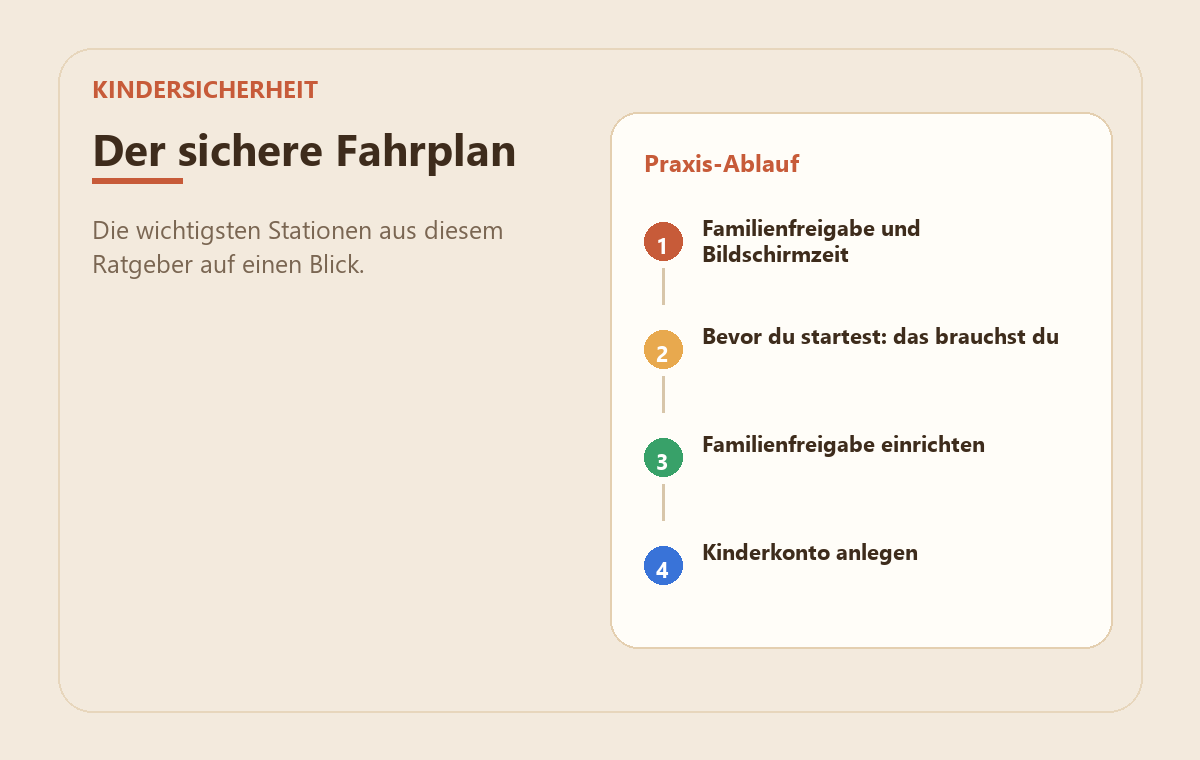
Die beiden gehören zusammen, machen aber Unterschiedliches. Die Familienfreigabe ist die Klammer: Sie verbindet bis zu sechs Familienmitglieder, regelt gemeinsame Käufe und macht dich zum Organisator. Die Bildschirmzeit ist das Steuerpult darin: Auszeiten, App-Limits und Inhaltsgrenzen je Kind. Einmal eingerichtet, gelten deine Regeln automatisch auf iPhone, iPad und Mac deines Kindes.
Bevor du startest: das brauchst du
- Dein eigenes iPhone, iPad oder einen Mac, auf dem du als Organisator angemeldet bist.
- Deine Apple-ID (dein normales Apple-Konto).
- Das Gerät deines Kindes griffbereit – für die erste Einrichtung praktisch.
- Rund 20 Minuten. Danach steuerst du das meiste bequem aus der Ferne.
Schritt 1: Familienfreigabe einrichten – du wirst Organisator
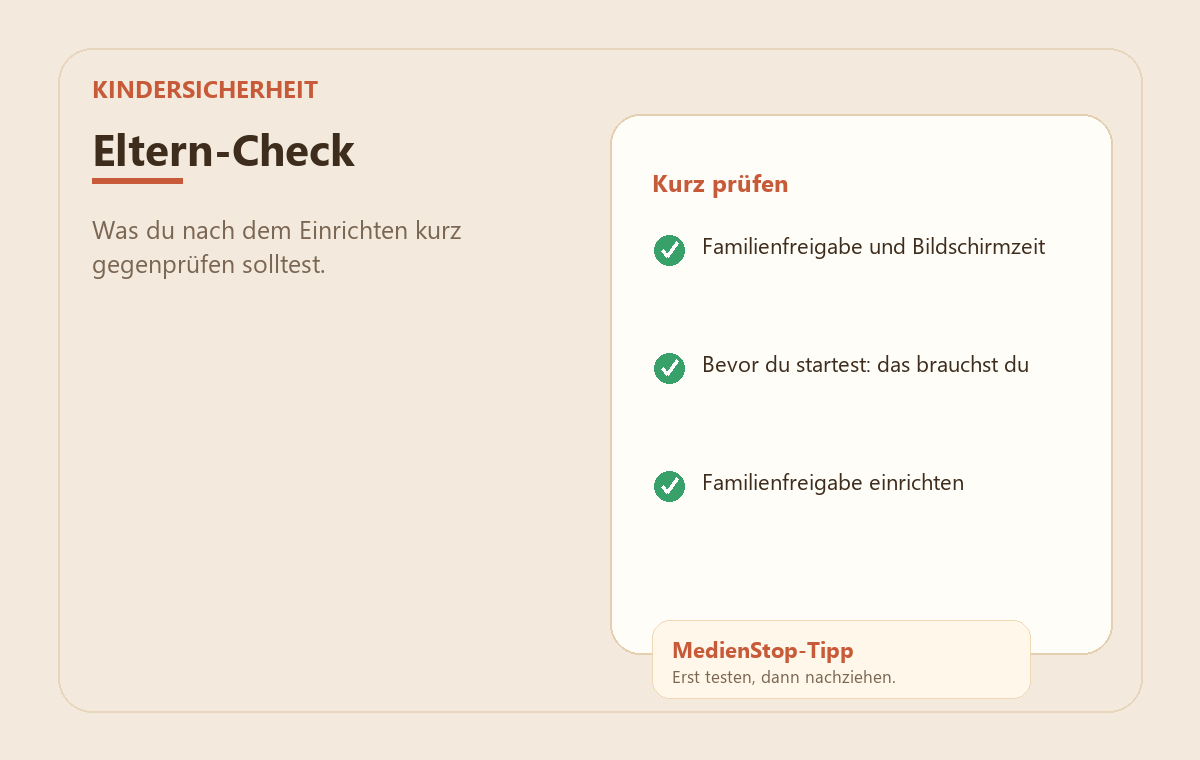
Öffne auf deinem Gerät die Einstellungen, tippe oben auf deinen Namen und dann auf Familienfreigabe. Richte deine Familie ein – damit bist du der Organisator. Diese Rolle ist entscheidend: Nur der Organisator kann Kinderkonten anlegen, Käufe freigeben und die Familie verwalten.
Schritt 2: Kinderkonto (Apple-ID) anlegen
Lege in der Familienfreigabe für jedes Kind eine eigene, kindgerechte Apple-ID an. Ein eigenes Konto ist die halbe Miete: Erst damit greifen Bildschirmzeit und Altersfreigaben sauber, und dein Kind nutzt das Gerät nicht mehr unter einem Erwachsenenkonto. Melde das Kind anschließend auf seinem Gerät mit dieser Apple-ID an.
Schritt 3: Bildschirmzeit aktivieren und aus der Ferne steuern
Aktiviere die Bildschirmzeit für die Familie. Jetzt erscheint das Konto deines Kindes auf deinem Gerät und du stellst bequem ein:
- Auszeit – Ruhezeiten, in denen nur erlaubte Apps laufen (etwa nachts).
- App-Limits – tägliche Zeitkonten für App-Kategorien wie Spiele oder soziale Netze.
- Kommunikationsgrenzen – mit wem dein Kind während und außerhalb der Bildschirmzeit Kontakt haben darf.
Das Schöne: Du musst das Gerät deines Kindes dafür nicht mehr in die Hand nehmen – Änderungen wirken aus der Ferne.
Schritt 4: Käufe genehmigen mit Kauf-/Ladeanfrage
Schalte die Funktion „Kauf-/Ladeanfrage“ ein. Will dein Kind etwas laden oder kaufen – auch kostenlose Apps – kommt die Anfrage zuerst auf dein Gerät, und du tippst auf erlauben oder ablehnen. So gibt es keine Überraschungen bei In-App-Käufen, und du behältst den Überblick, was neu auf dem Gerät landet.
Schritt 5: Inhalts- und Datenschutz-Beschränkungen
Unter Beschränkungen für Inhalte & Datenschutz legst du die Altersfreigaben fest: für Apps, Filme, Musik und Webseiten. Hier aktivierst du auch den Webfilter für nicht jugendfreie Inhalte in Safari. Stelle die Stufen passend zum Alter deines Kindes ein – und prüfe sie alle paar Monate erneut, denn Kinder werden älter und Bedürfnisse ändern sich.
Was die Familienfreigabe nicht kann
Die Familienfreigabe steuert die Apple-Geräte deiner Kinder sehr gut, aber sie liest keine Chats mit und schützt nicht das ganze Heimnetz. Den breitesten Schutz – auch für Spielkonsole, Fernseher und Gäste-Geräte – baust du am Router auf. Sieh die Familienfreigabe als deine Eltern-Steuerung pro Gerät und den Router als Türsteher fürs ganze Netz.
Weiterführende Anleitungen
- Hat dein Kind ein Android-Gerät? Dann ist Google Family Link einrichten dein Gegenstück zur Familienfreigabe.
- So machst du das iPhone oder iPad selbst kindersicher: Handy kindersicher einrichten und iPad kindersicher einrichten.
- Den größten Unterschied fürs ganze Haus machst du am Router: FRITZ!Box-Kindersicherung einrichten.
- Den Überblick über alle Geräte deiner Familie behältst du Schritt für Schritt im MedienStop-Assistenten.
Häufige Problemfälle
Wenn bei dir nicht die Grundeinrichtung, sondern ein konkretes Problem im Vordergrund steht, helfen diese kurzen Checks weiter:
Das hilft dir als Nächstes
Wenn du dieses Thema gerade angehst, sind diese Anleitungen oft die nächsten sinnvollen Schritte:
Häufige Fragen
Was ist der Unterschied zwischen Organisator und Erwachsenem?
Der Organisator richtet die Familie ein, lädt Mitglieder ein und genehmigt Käufe. Du kannst weitere Erwachsene als Eltern/Erziehungsberechtigte hinzufügen, die ebenfalls Bildschirmzeit verwalten dürfen – der Organisator bleibt aber die zentrale Rolle.
Funktioniert die Bildschirmzeit auch auf dem Mac?
Ja. Sobald das Kinderkonto in der Familienfreigabe steckt, gelten deine Bildschirmzeit-Regeln auch auf dem Mac deines Kindes – Auszeiten und App-Limits inklusive.
Kann mein Kind den Bildschirmzeit-Code umgehen?
Wähle einen eigenen Bildschirmzeit-Code, den dein Kind nicht kennt, und verknüpfe ihn mit deiner Apple-ID zur Wiederherstellung. So kann der Code nicht einfach zurückgesetzt werden. Achte darauf, dass dein Kind kein Administrator auf dem Gerät ist.
Sehe ich, was mein Kind in Apps schreibt?
Nein. Die Bildschirmzeit zeigt dir Nutzungsdauer und Kategorien, aber keine Chat-Inhalte. Sie ersetzt kein offenes Gespräch – und für einen Web-Filter im ganzen Haus richtest du zusätzlich die Kindersicherung deines Routers ein.