

Inhaltsverzeichnis
Du sicherst die Steckdosen, du machst ein Gitter an die Treppe, du drehst den Herd auf Kindersicherung. Selbstverständlich. Aber das Gerät, das dein Kind den ganzen Tag in der Hand hat – das Smartphone – bleibt oft genau so, wie es aus der Schachtel kam.
Kein Vorwurf: Bei Steckdosen sieht man die Gefahr. Beim Handy ist sie unsichtbar.
Wenn du gerade nur das akute Problem lösen willst: Prüfe zuerst den konkreten Anlass: Konto, Käufe, heimliche Apps oder Chat-Risiko. So bleibt die Lösung passend und nicht überzogen. Zur passenden Übersicht.
Die gute Nachricht: Sowohl Apple als auch Google haben mittlerweile richtig gute Schutzfunktionen fest eingebaut. Du brauchst keine teure Zusatz-App und kein Technik-Studium. Du brauchst nur einmal eine halbe Stunde Ruhe und diese Anleitung. Lass uns das zusammen durchgehen – Schritt für Schritt, ohne Hektik.
Bevor du loslegst: Das Smartphone ist die Geräte-Ebene. Den größten Unterschied machst du aber im Netzwerk – also direkt im WLAN-Router. Wenn du den Schutz fürs ganze Zuhause aufbauen willst, fang am besten mit unserer Anleitung zur FRITZ!Box an und komm dann hierher zurück. Beides zusammen ergibt erst das volle Bild.
Plattform erkennen
iPhone → Bildschirmzeit, Android → Google Family Link.
Kinderkonto verknüpfen
Eigenes Kinderkonto über Familienfreigabe bzw. Family Link – vom Elternhandy aus.
Zeitlimits & Nachtruhe
Auszeit/Schlafenszeit + Tageslimit festlegen (z. B. 20–7 Uhr).
App-Limits setzen
Zeit pro App-Kategorie begrenzen; Käufe & Downloads freigeben.
Inhalte filtern
Web-Filter, YouTube & SafeSearch, Altersfreigaben; Kontakte optional.
Welches Handy hat dein Kind?
Du musst nicht beide Teile lesen. Spring einfach zu der Plattform, die bei euch zu Hause auf dem Tisch liegt:
- iPhone oder iPad → weiter unten bei „Apple: Bildschirmzeit einrichten“
- Android-Handy oder -Tablet (Samsung, Google Pixel, Xiaomi und Co.) → bei „Android: Google Family Link einrichten“
Beide Wege bauen auf demselben Prinzip auf: ein eigenes Kinderkonto, das mit deinem Elternkonto verbunden ist. Über dieses Konto verwaltest du dann alles – am liebsten bequem von deinem eigenen Handy aus.
Apple: Bildschirmzeit einrichten (iPhone & iPad)
Hinweis zu den Praxisbildern: Die folgenden Bildschirmansichten sind bewusst vereinfachte MedienStop-Beispielgrafiken. Die echten Menüpunkte können je nach iOS-, Android- oder Geräteversion leicht anders aussehen.
Apples Schutzzentrale heißt „Bildschirmzeit“. Damit legst du Zeitlimits fest, filterst Inhalte und bestimmst, mit wem dein Kind schreiben darf. Der saubere Weg führt über die Familienfreigabe – eine Familiengruppe, in der dein Kind ein eigenes, kindgerechtes Apple-Konto bekommt.
Schritt 1: Familienfreigabe einrichten (das Fundament)
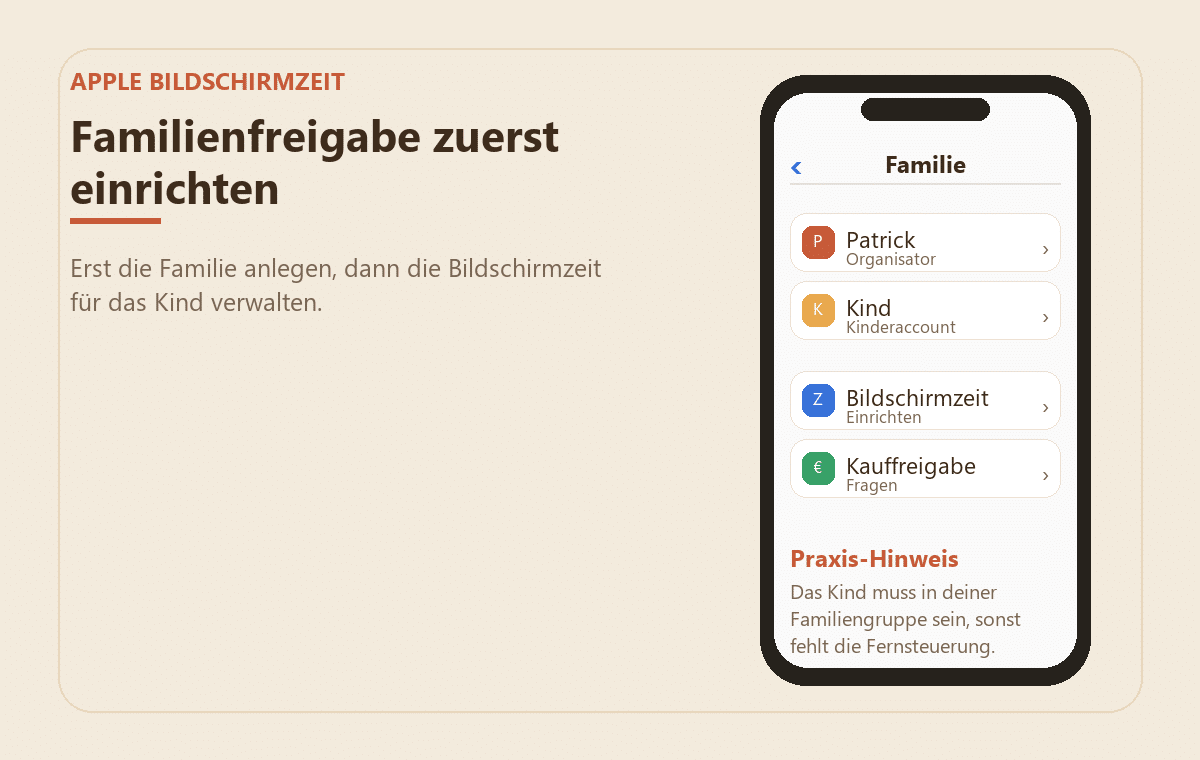
Falls dein Kind noch kein eigenes Apple-Konto in eurer Familie hat:
- Nimm dein eigenes iPhone in die Hand.
- Öffne Einstellungen und tippe ganz oben auf deinen Namen.
- Tippe auf Familie und dann auf Mitglied hinzufügen → Kinderaccount erstellen.
- Gib Name und Geburtsdatum deines Kindes ein.
Warum das Geburtsdatum wichtig ist: Apple nutzt es, um automatisch passende Altersfreigaben einzustellen. Bei einem Kind unter 18 sind dann von Haus aus die Kommunikationssicherheit (warnt vor anstößigen Fotos in Nachrichten) und die Webfilter aktiv. Du musst also nichts vergessen – das Wichtigste ist schon an.
Schritt 2: Bildschirmzeit für dein Kind öffnen
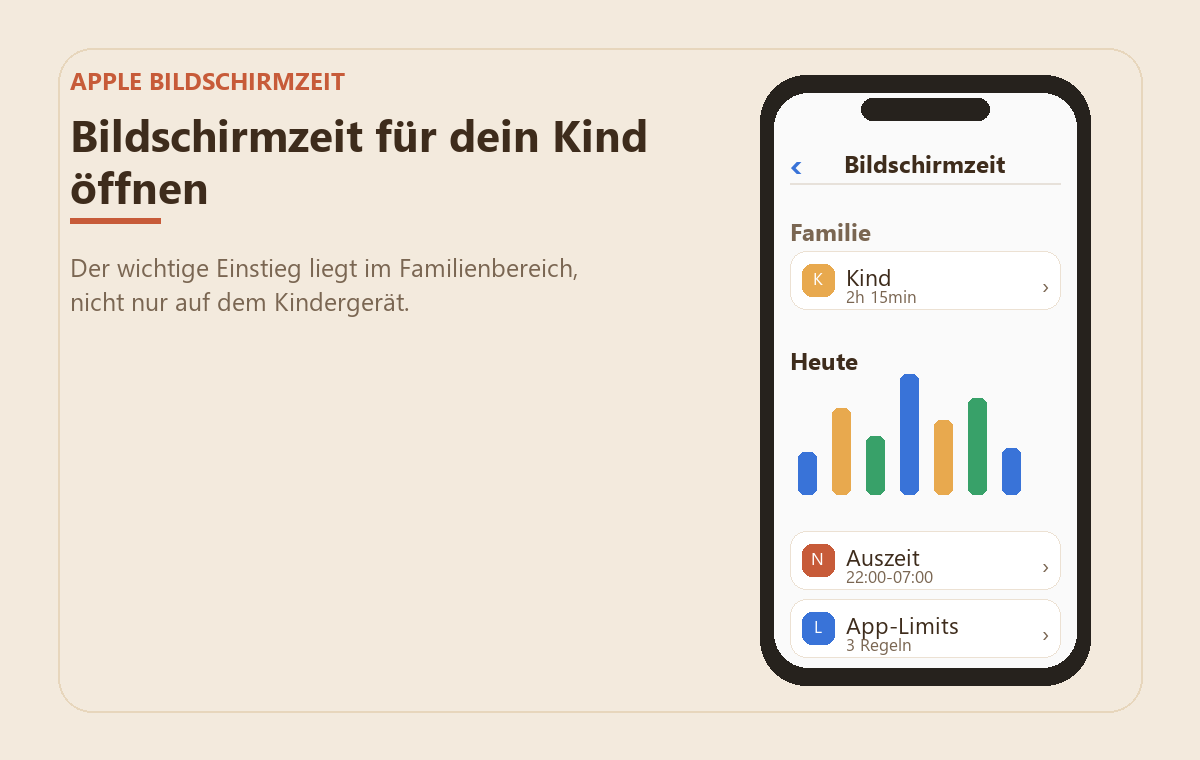
So kommst du jederzeit an die Einstellungen für dein Kind:
- Auf deinem iPhone: Einstellungen → Bildschirmzeit.
- Scroll nach unten bis zum Bereich „Familie“ und tippe auf den Namen deines Kindes.
Ab hier siehst du alle Stellschrauben. Die vier wichtigsten gehen wir jetzt der Reihe nach durch.
Schritt 3: Auszeit – die digitale Nachtruhe
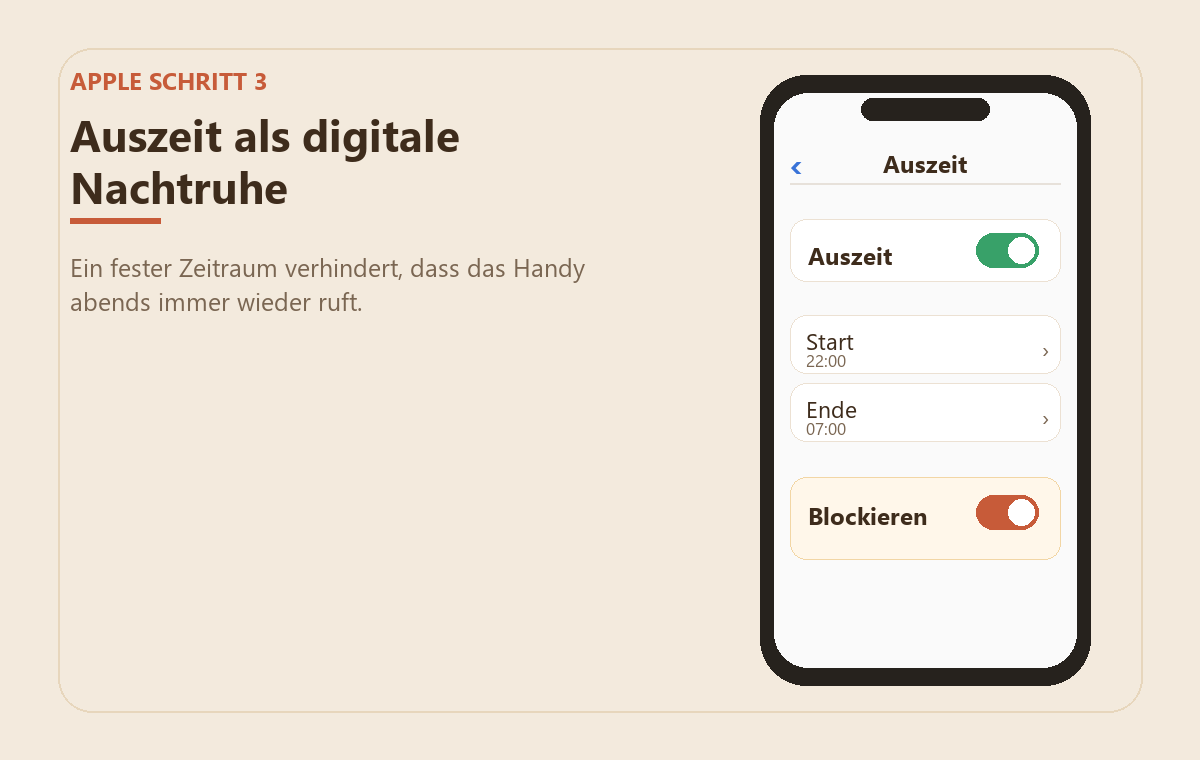
Die Auszeit ist ein Zeitfenster, in dem das Handy fast komplett schläft. Nur Anrufe und von dir freigegebene Apps funktionieren dann noch.
- Tippe auf Auszeit.
- Schalte sie ein und lege Zeiten fest – zum Beispiel 20:00 bis 7:00 Uhr an Schultagen.
- Du kannst für Wochenende und Wochentage unterschiedliche Pläne setzen.
Tipp aus der Praxis: Stell die Auszeit lieber etwas großzügig ein und zieh sie später enger, wenn nötig. Zu strenge Regeln am Anfang führen oft nur zu Diskussionen am Küchentisch.
Schritt 4: App-Limits – Zeit für bestimmte App-Arten
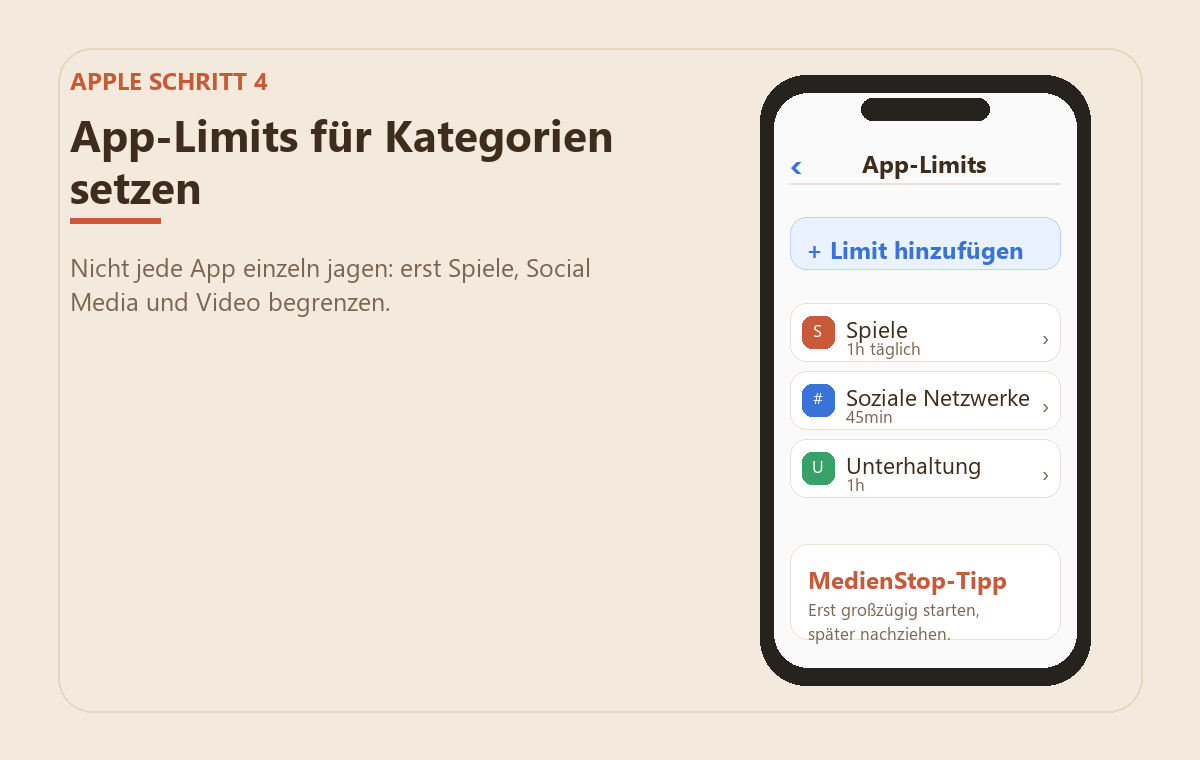
Hier begrenzt du, wie lange einzelne Apps oder ganze Kategorien (z. B. „Soziale Netzwerke“ oder „Spiele“) pro Tag laufen dürfen.
- Tippe auf App-Limits → Limit hinzufügen.
- Wähle eine Kategorie oder einzelne Apps aus.
- Lege die erlaubte Zeit fest (z. B. 1 Stunde Spiele pro Tag) und tippe auf Hinzufügen.
Ist die Zeit aufgebraucht, wird die App gesperrt. Dein Kind kann dann mehr Zeit anfragen – und du entscheidest direkt auf deinem Handy mit einem Tipp, ob du sie gibst.
Schritt 5: Inhalts- & Datenschutzbeschränkungen – der inhaltliche Filter
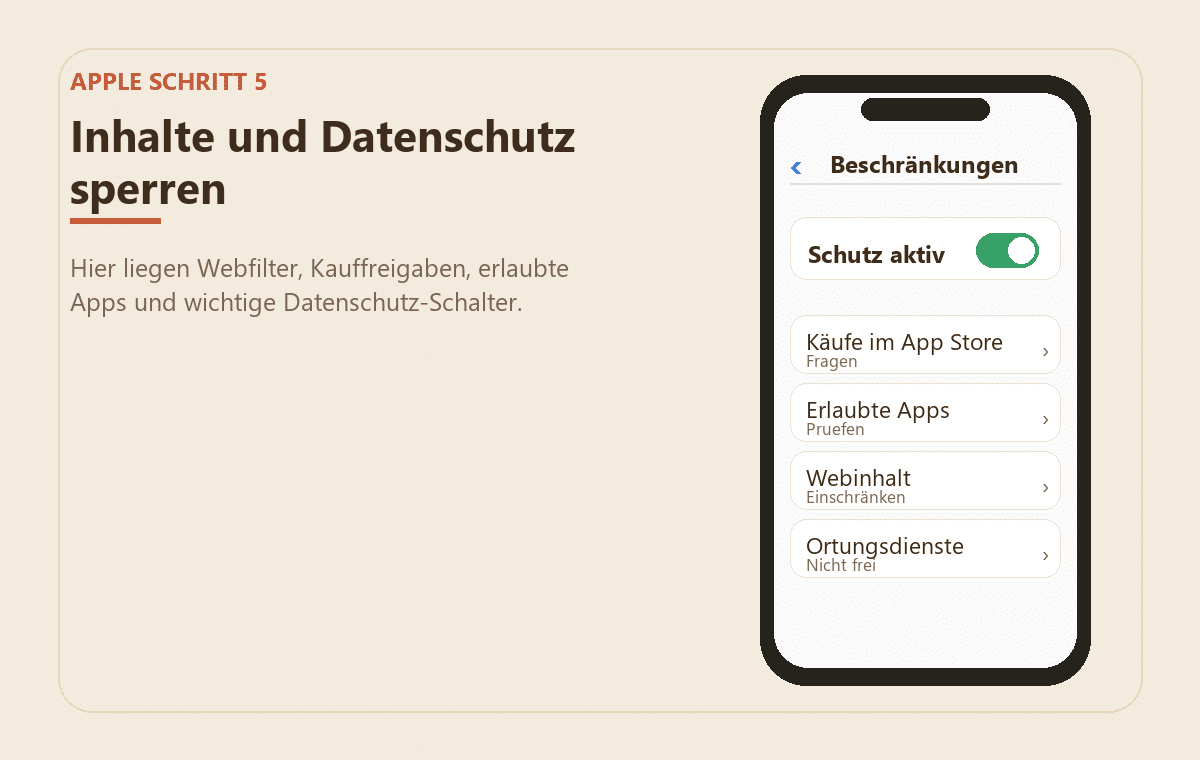
Das ist der wichtigste Punkt gegen unangemessene Inhalte und ungewollte Käufe.
- Tippe auf „Inhalts- & Datenschutzbeschränkungen“.
- Hier kannst du unter anderem:
- Käufe & In-App-Käufe einschränken (verhindert die böse Überraschung auf der Kreditkartenabrechnung),
- Webinhalte filtern („Nicht jugendfreie Inhalte beschränken“),
- Altersfreigaben für Apps, Filme und Musik festlegen.
Schritt 6: Kommunikationslimits – wer darf Kontakt haben?
Zum Schluss legst du fest, mit wem dein Kind telefonieren und schreiben darf.
- Tippe auf Kommunikationslimits.
- Du kannst Kontakt auf bekannte Kontakte beschränken – sowohl im Alltag als auch während der Auszeit.
Neu seit iOS 26: Will dein Kind mit einer neuen, unbekannten Nummer schreiben oder telefonieren, bekommst du eine Anfrage in „Nachrichten“ und gibst sie mit einem Tipp frei – das gilt nach und nach auch für unterstützte Dritt-Apps.
Damit ist das iPhone solide abgesichert. Lass uns rüber zu Android schauen – falls bei euch auch ein Android-Gerät im Spiel ist.
Android: Google Family Link einrichten
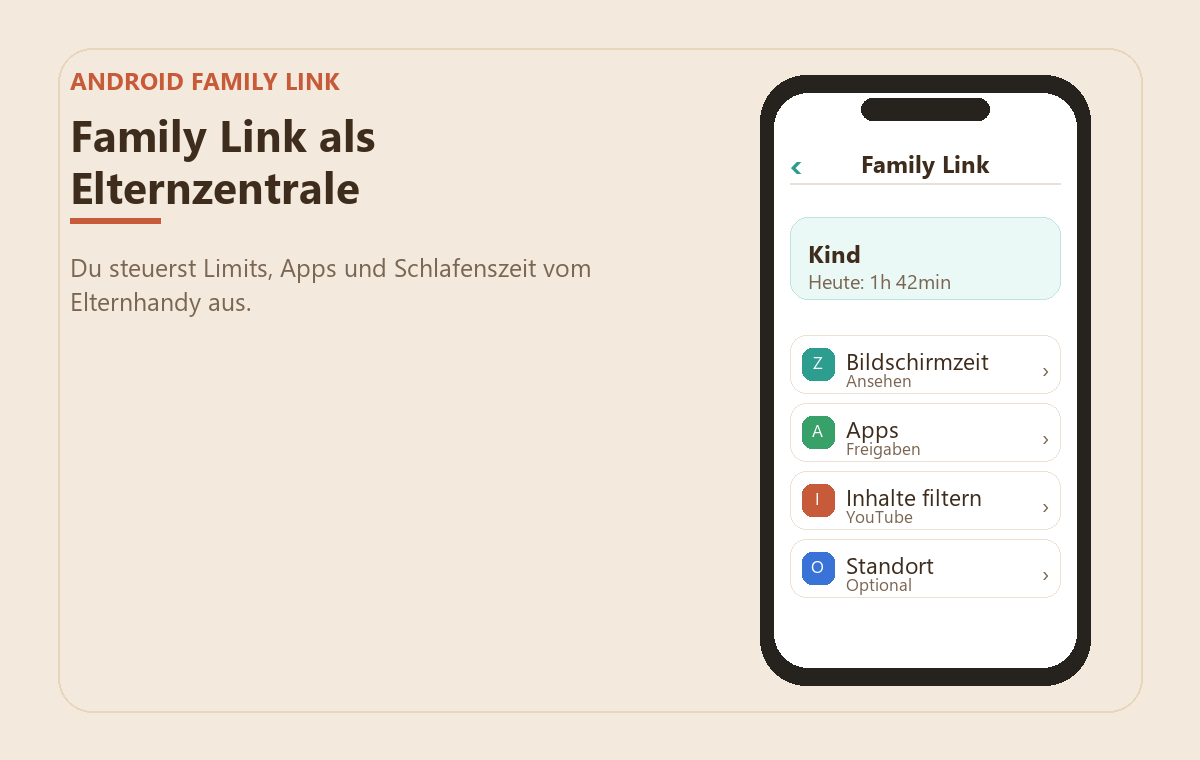
Bei Android heißt das Werkzeug Google Family Link. Das Prinzip ist dasselbe wie bei Apple: Dein Kind bekommt ein eigenes Google-Konto, das du von deinem Handy aus verwaltest.
Schritt 1: Family Link installieren
- Installiere die App „Family Link“ auf deinem eigenen Handy (gibt es im Google Play Store und im Apple App Store – du kannst Android-Kinder also auch von einem iPhone aus verwalten).
- Auf dem Handy des Kindes ist Family Link auf neueren Geräten oft schon vorinstalliert.
Schritt 2: Kinderkonto verknüpfen
- Hat dein Kind noch kein Google-Konto? Family Link führt dich durch das Anlegen eines neuen, kindgerechten Kontos.
- Hat es schon eins? Dann richtest du die Elternaufsicht für dieses bestehende Konto ein. Du gibst dafür deine eigene E-Mail samt Passwort ein (um Administrator zu werden) und bestätigst zum Abschluss einmal das Passwort deines Kindes.
Alternativer Weg direkt auf dem Android-Gerät des Kindes: Einstellungen → Google → Alle Dienste → Kindersicherung. Auch von hier aus startest du die Einrichtung.
Schritt 3: Bildschirmzeit & Schlafenszeit
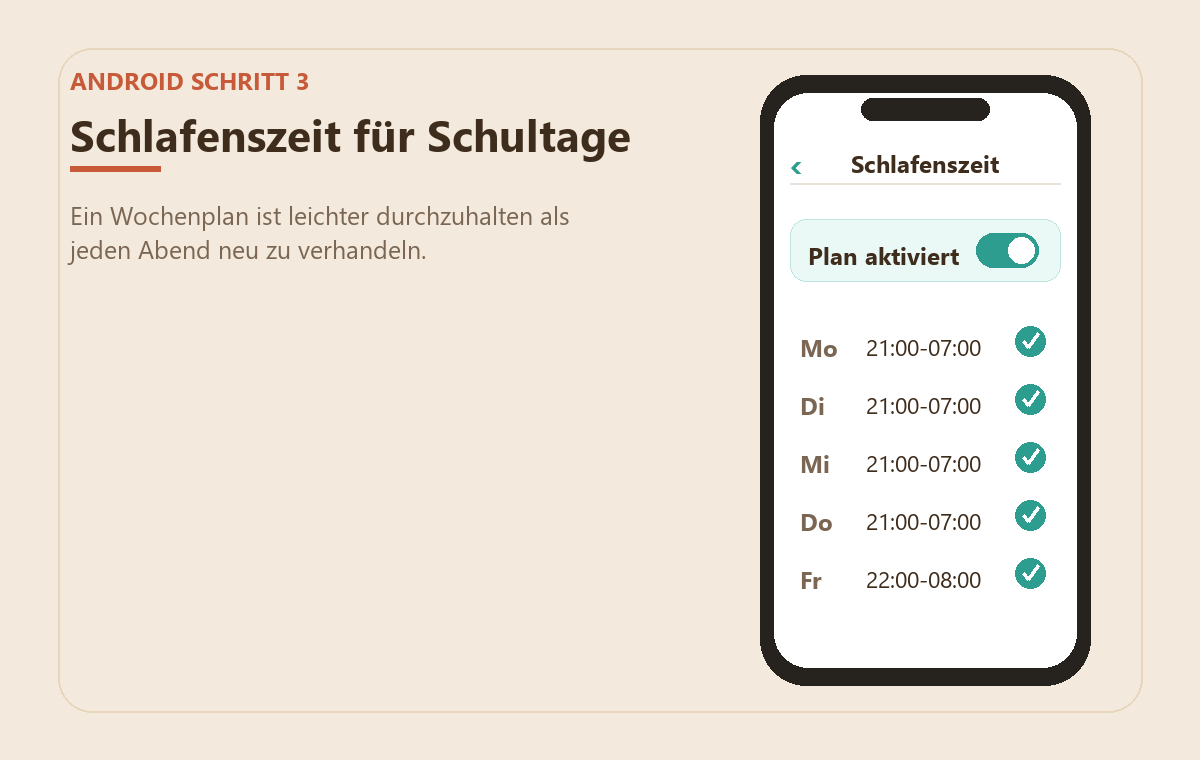
In der Family-Link-App wählst du das Konto deines Kindes und findest dort:
- Tageslimit: Wie viele Stunden das Gerät pro Tag laufen darf (z. B. 2 Stunden).
- Schlafenszeit: Ein festes Fenster, in dem das Gerät gesperrt wird – das Gegenstück zu Apples Auszeit.
Schritt 4: App-Limits & Freigaben
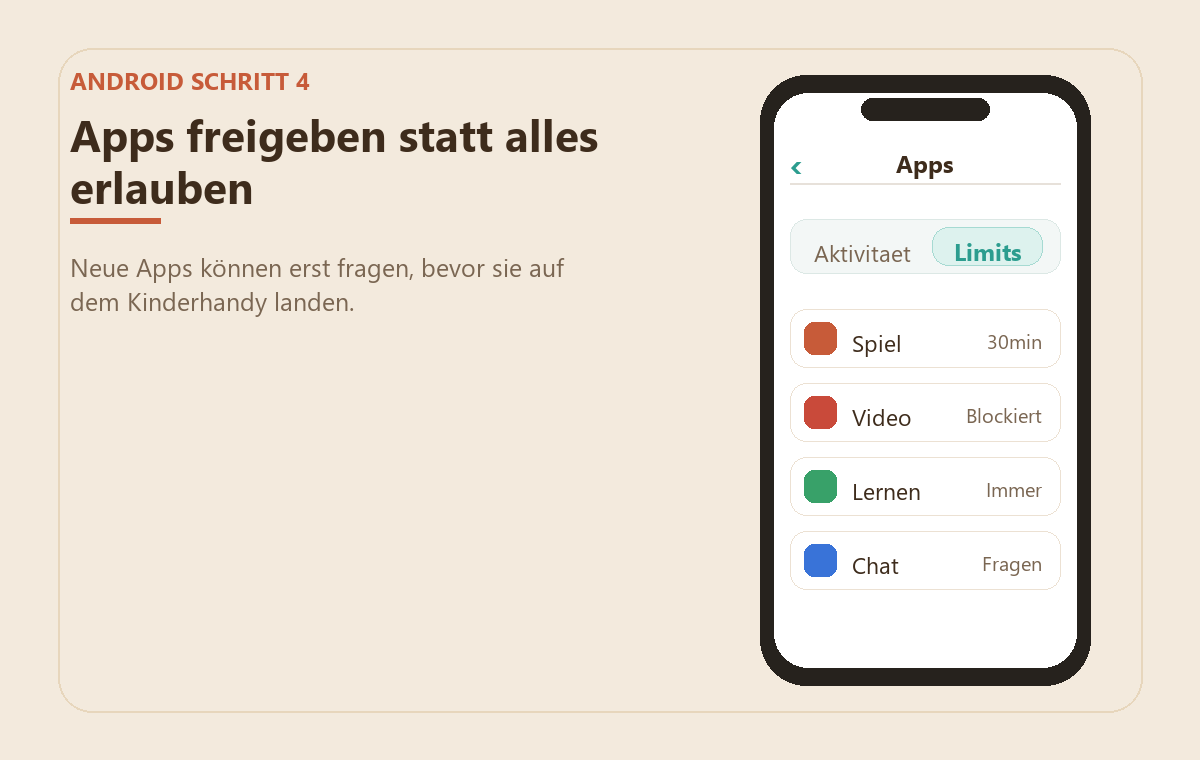
- Du siehst schwarz auf weiß, welche App wie lange genutzt wurde.
- Du kannst für einzelne Apps eigene Zeitlimits vergeben oder sie ganz blockieren.
- Du legst fest, ob jeder Download und Kauf im Play Store erst von dir genehmigt werden muss. (Sehr zu empfehlen.)
Schritt 5: Inhalte filtern – inklusive YouTube
Das ist der entscheidende Schritt gegen unangemessene Inhalte:
- Geh in Family Link zu den Inhaltsbeschränkungen.
- Stell die Filter für die einzelnen Google-Dienste ein – besonders wichtig: YouTube und die Google Suche (SafeSearch).
- Lege fest, welche Altersfreigaben für Apps und Spiele im Play Store gelten.
Schritt 6: Standort (optional)
Wenn du möchtest, zeigt dir Family Link den Standort des Kindergeräts an – praktisch, wenn dein Kind allein unterwegs ist. Ob du das nutzt, entscheidest natürlich nur du.
Ehrlich gesagt: Was ein Handy-Filter nicht leisten kann
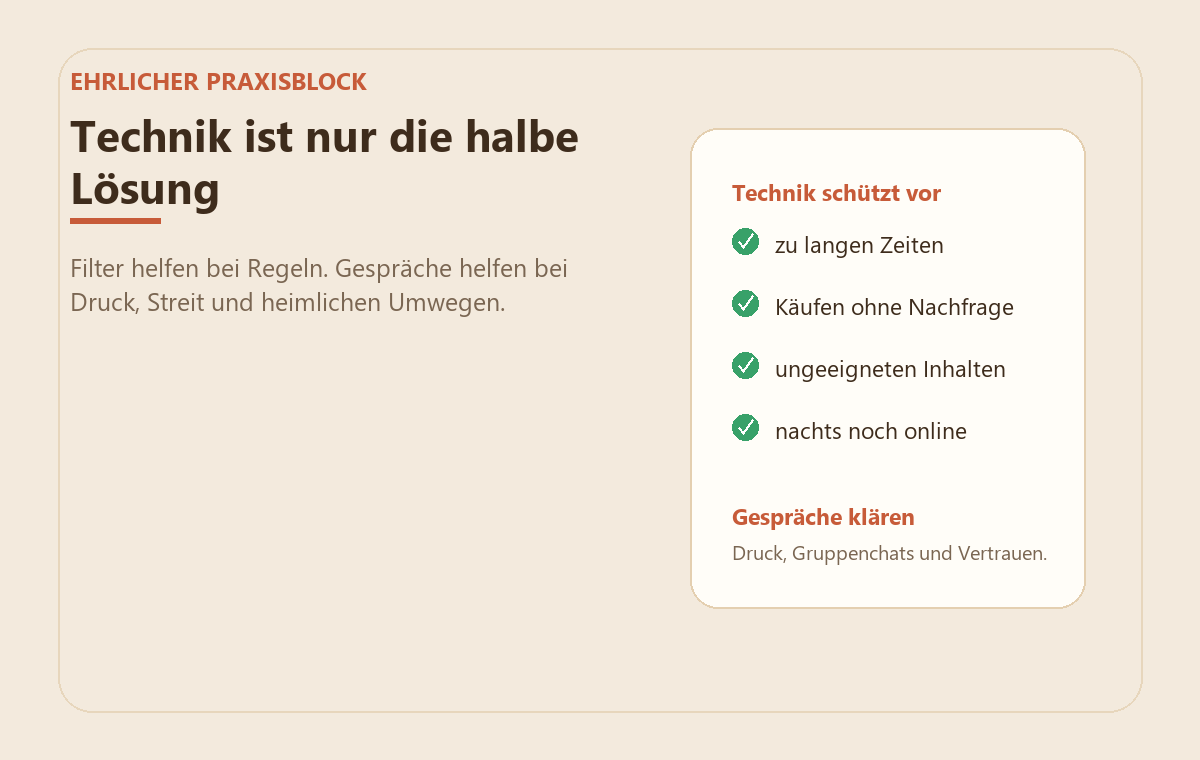
Damit du ein realistisches Bild hast – kein Werkzeug ist perfekt:
- Inhalte rutschen manchmal durch. Wird deinem Kind z. B. in einer Nachricht ein YouTube-Video direkt geschickt, greifen die App-Limits dort nicht immer.
- Ältere Kinder finden Umwege. Ab 13 dürfen Kinder ein eigenständiges Google-Konto nutzen; eine gelöschte und neu installierte App vergisst unter Umständen ihr altes Zeitlimit.
- Technik ersetzt kein Gespräch. Der beste Filter ist und bleibt, mit deinem Kind offen darüber zu reden, was online passiert.
Sieh diese Einstellungen also als ein stabiles Sicherheitsnetz – nicht als undurchdringliche Mauer. Genau deshalb lohnt es sich, zusätzlich auf der Netzwerk-Ebene zu filtern (im Router), wo der Schutz für alle Geräte gleichzeitig greift. Wie das geht, zeigen wir dir in unserer FRITZ!Box-Anleitung.
Dein nächster Schritt
Wenn du es bis hierher geschafft hast: Glückwunsch, das Wichtigste ist erledigt. Das Handy deines Kindes ist jetzt deutlich sicherer als noch vor einer halben Stunde.
Damit du beim nächsten Mal nichts vergisst – etwa wenn ein neues Gerät oder ein neuer Dienst dazukommt –, haben wir dir alles auf einer übersichtlichen Liste zusammengefasst:
👉 Hol dir die kostenlose Checkliste und hak Schritt für Schritt ab, was bei euch zu Hause schon geschützt ist.
Du hast neben dem Handy auch eine Spielkonsole im Haus? Dann ist unsere Anleitung für PlayStation & Switch dein nächster Halt – die kommt in Kürze.
Häufige Problemfälle
Wenn bei dir nicht die Grundeinrichtung, sondern ein konkretes Problem im Vordergrund steht, helfen diese kurzen Checks weiter:
- Kind kennt den Bildschirmzeit-Code
- Family Link funktioniert nicht
- App-Limits werden ignoriert
- Wann Handy-Überwachung mehr schadet
Das hilft dir als Nächstes
Wenn du dieses Thema gerade angehst, sind diese Anleitungen oft die nächsten sinnvollen Schritte:
Häufige Fragen
Mein Kind hat ein iPhone, ich ein Android-Handy – funktioniert das trotzdem?
Ja. Die Bildschirmzeit richtest du direkt auf dem iPhone deines Kindes ein, die Familienfreigabe steuerst du über jedes Apple-Gerät oder iCloud.com. Für Android gibt es die Family-Link-App sogar für iPhone und Android. Du bist also nicht an ein bestimmtes eigenes Handy gebunden.
Ab welchem Alter sollte ich das Handy meines Kindes kindersicher machen?
Sobald dein Kind ein eigenes Gerät nutzt – egal wie alt es ist. Je jünger das Kind, desto enger solltest du Zeiten und Inhalte fassen. Mit zunehmendem Alter kannst du die Regeln Schritt für Schritt lockern und mehr gemeinsam besprechen.
Kann mein Kind die Bildschirmzeit-Sperre einfach aushebeln?
Beide Systeme sind mit einem Eltern-Code geschützt, den dein Kind nicht kennen sollte. Ohne diesen Code lässt sich die Sperre nur schwer umgehen. Wichtig: Wähle einen Code, den dein Kind nicht errät, und gib ihn nicht weiter.
Reicht die Kindersicherung auf dem Handy allein aus?
Nein. Ein Handy-Filter ist ein wichtiger Baustein, aber kein Rundumschutz. Kombiniere ihn am besten mit der Kindersicherung deines Routers fürs Heimnetz und vor allem mit Gesprächen darüber, was dein Kind online erlebt.
Was passiert, wenn mein Kind 13 oder 16 Jahre alt wird?
Ab bestimmten Altersgrenzen dürfen Jugendliche in vielen Ländern stärker selbst über ihr Konto bestimmen. Einige automatische Sperren entfallen dann. Sprich rechtzeitig mit deinem Kind darüber, wie ihr die Begleitung danach gemeinsam weiterführt.