
„Alexa, bestell Gummibärchen!“ – wenn in deinem Wohnzimmer ein Echo steht, hört er nicht nur auf dich, sondern auch auf die höhere, schnellere Stimme daneben. Smarte Lautsprecher sind in vielen Familien das erste „Gerät“, das Kinder ganz ohne Bildschirm bedienen können – und genau deshalb verdienen sie dieselbe Sorgfalt wie Handy und Tablet. Die gute Nachricht: Seit Amazon Kids auch in Deutschland auf den Echo gekommen ist, lässt sich Alexa richtig gut zähmen. Mit diesem Artikel eröffnen wir die neue Ratgeber-Kategorie „Smarte Geräte“ – und machen deinen Echo in einer halben Stunde familientauglich.
Wenn du gerade nur das akute Problem lösen willst: Prüfe zuerst den konkreten Anlass: Konto, Käufe, heimliche Apps oder Chat-Risiko. So bleibt die Lösung passend und nicht überzogen. Zur passenden Übersicht.
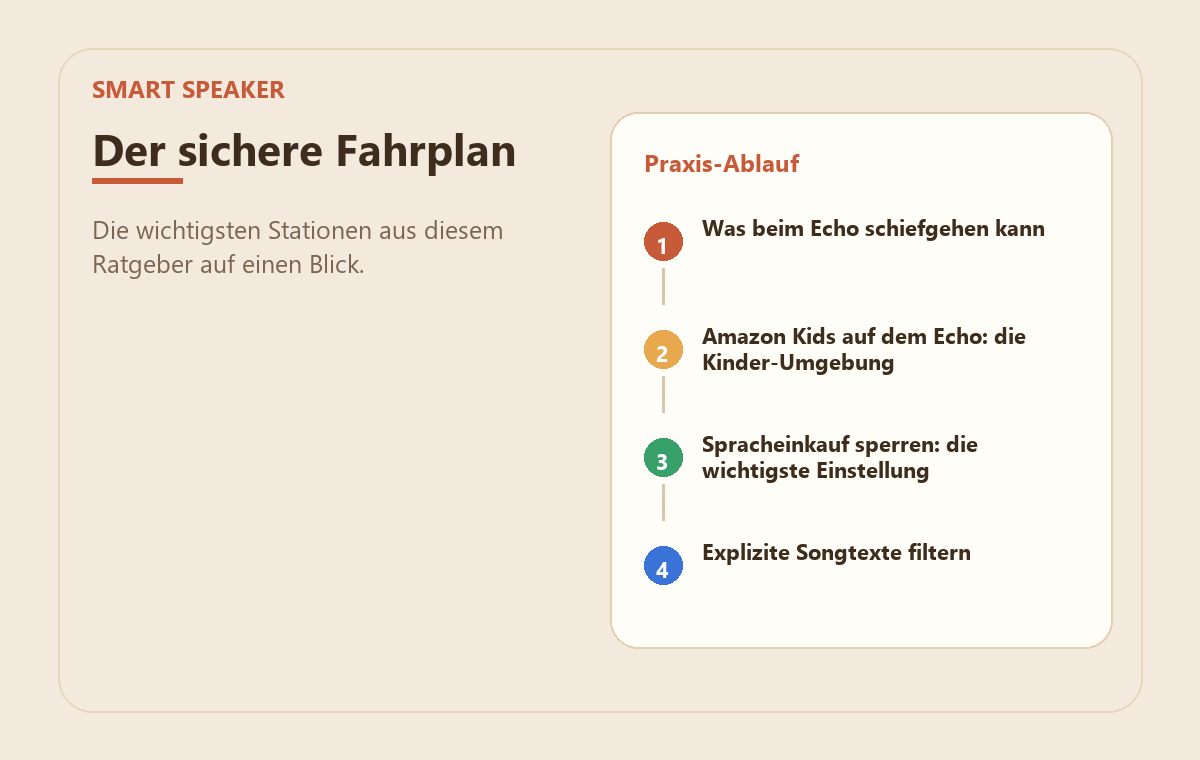
Was beim Echo schiefgehen kann
Hinweis zu den Praxisbildern: Die Grafiken sind vereinfachte MedienStop-Beispielansichten. Menüpunkte und Bezeichnungen können je nach Gerät, App-Version oder Konto leicht abweichen.
Ein Echo ohne Kindersicherung ist erstaunlich diensteifrig: Er bestellt auf Zuruf bei Amazon (die Gummibärchen-Geschichten sind keine Legende), spielt Songs mit Texten, die du beim Frühstück lieber nicht erklären möchtest, beantwortet jede Frage erwachsenen-direkt – und mit Drop-In können sich verbundene Kontakte wie über eine Gegensprechanlage ins Zimmer schalten, ohne dass jemand abnimmt. Dazu sammelt er Sprachaufnahmen, auch von Kinderstimmen. All das lässt sich abstellen – der Reihe nach.
Amazon Kids auf dem Echo: die Kinder-Umgebung
Das zentrale Werkzeug heißt Amazon Kids – seit Ende 2022 auch auf deutschen Echos verfügbar und kostenlos (das Bezahl-Abo Kids+ ist dafür nicht nötig). Aktiviert verwandelt es den Lautsprecher in eine Kinder-Umgebung:
- Kindgerechte Antworten: Alexa antwortet altersgerecht und gefiltert; Spracheinkäufe sind im Kids-Modus von vornherein deaktiviert.
- Zeitlimits & Schlafenszeiten: Du legst fest, wie lange und bis wann Alexa mit dem Kind spricht – „nicht mehr nach 19:30 Uhr“ regelt der Echo dann selbst. Fürs Abendessen lässt sich das Gerät auch einfach pausieren.
- Gefilterte Musik: Songs mit anstößigen Texten werden blockiert – im Kids-Modus funktioniert das bei Amazon Music, Apple Music und Spotify.
- Anrufe nur an genehmigte Kontakte (mehr dazu unten) und Aktivitätsberichte im Eltern-Dashboard (eltern.amazon.de).
- Stimm-ID auf dem Familien-Echo: Auf geteilten Geräten erkennt Alexa dein Kind an der Stimme und wechselt automatisch in den Kids-Modus – du musst nichts umschalten.
So aktivierst du es: Alexa-App → Geräte → deinen Echo auswählen → Einstellungen (Zahnrad) → Amazon Kids → Schieberegler aktivieren und das Kinderprofil anlegen (kleiner Stolperstein: Der Profilname darf nicht mit einem alten Haushaltsprofil identisch sein). Verwaltet wird danach alles in der App unter Mehr → Einstellungen → Amazon Kids oder im Eltern-Dashboard. Falls ihr ein Fire-Tablet habt, kennst du das Dashboard schon – es ist dasselbe.
Spracheinkauf sperren: die wichtigste Einstellung
Auch auf dem Eltern-Echo (ohne Kids-Modus) gehört der Kauf-Kanal verriegelt – das ist die Einstellung mit dem größten Spareffekt:
- Öffne die Alexa-App → Mehr → Einstellungen → Kontoeinstellungen → Spracheinkauf.
- Empfehlung: komplett deaktivieren. Bestellt wird dann wieder klassisch per App oder Browser – die zwei Handgriffe mehr sind der Schutz.
- Wer den Spracheinkauf behalten will, sichert ihn ab: per vierstelligem Bestätigungscode (Achtung, Kinder hören mit, wenn du ihn laut sagst!) oder per Stimmerkennung, sodass nur erkannte Erwachsenen-Stimmen kaufen dürfen.
Der Echo ist damit versorgt – die übrigen Kauf-Schranken der Familie (App-Stores, Drittanbietersperre) haben wir im Artikel Käufe & Abos absichern gesammelt.
Explizite Songtexte filtern
Außerhalb des Kids-Modus filtert der Familienfilter die Musik: Alexa-App → Einstellungen → Musik & Podcasts → Filter aktivieren. Zwei ehrliche Hinweise dazu: Der Filter blockiert markierte Songs komplett (er „piept“ keine Wörter aus), und er greift nicht bei jedem Musikdienst gleich zuverlässig – am rundesten läuft es mit Amazon Music. Wichtig außerdem: Die Option „Deaktivierung per Stimme“ ausschalten, sonst sagt dein Kind einfach „Alexa, Filter aus“. Wie du den Filter direkt beim Streaming-Dienst setzt, zeigt der Spotify-Artikel.
Drop-In & Anrufe zähmen
- Drop-In verstehen: Die Funktion verbindet berechtigte Kontakte sofort – wie eine Gegensprechanlage, ohne Klingeln, ohne Abnehmen. Praktisch zwischen Küche und Kinderzimmer, heikel von außerhalb.
- Einstellen: Alexa-App → Geräte → Echo auswählen → Einstellungen → Kommunikation → Drop In → „Aus“ oder „Nur mein Haushalt“ – für die meisten Familien die richtige Stufe.
- Kinder-Echo: Im Kids-Modus telefoniert dein Kind nur mit Kontakten, die du ausdrücklich genehmigt hast (Mehr → Kommunikation → Kontakte → „Meine Kommunikationseinstellungen“). Oma ja, Unbekannt nein. Wer Kommunikation am Kinder-Echo gar nicht braucht, schaltet sie dort komplett ab.
Datenschutz: Aufnahmen löschen, Mikro stummschalten
- Sprachaufnahmen im Griff: Unter Mehr → Einstellungen → Alexa-Datenschutz kannst du den Aufnahmen-Verlauf ansehen, automatisches Löschen (z. B. nach 3 Monaten) aktivieren – oder das Speichern ganz unterbinden. Einmal aktiviert, funktioniert auch der Zuruf: „Alexa, lösche, was ich gerade gesagt habe.“
- Die Mikrofon-Taste ist dein Freund: Sie trennt die Mikrofone elektrisch (rote Leuchte). Beim Hausaufgaben-Telefonat oder Kindergeburtstag: einfach drücken.
- Der blaue Ring zeigt an, wann Alexa zuhört und in die Cloud sendet – das einmal gemeinsam mit dem Kind anzuschauen, ist nebenbei eine schöne Mini-Lektion in Datenbewusstsein.
Sonderfall Echo Show: das Display absichern
Ein Echo Show ist ein Lautsprecher mit eingebautem Tablet – inklusive Webbrowser und Videotelefonie. Drei Handgriffe direkt am Gerät:
- Vom oberen Rand wischen → Einstellungen (Zahnrad) → „Zugriff beschränken“ → Webbrowser sperren. Damit ist nebenbei auch der YouTube-Umweg über den Browser zu.
- Ebenfalls dort: Webvideo-Suche beschränken und die sichere Webvideo-Suche aktivieren.
- Bei Geräten mit Kamera: die eingebaute Kameraabdeckung zuschieben, wenn sie nicht gebraucht wird – und Videoanrufe im Kids-Modus auf genehmigte Kontakte beschränken (passiert dort automatisch).
Die ehrliche Frage: Alexa im Kinderzimmer?
Zum Schluss die Frage hinter den Einstellungen. Die Medienpädagogen von SCHAU HIN! raten, Sprachassistenten nicht unbeaufsichtigt von Kindern nutzen zu lassen – auch wegen der Datensammlung und weil Alexa trotz aller Filter ein System für Erwachsene bleibt. Unsere Empfehlung deckt sich damit: Der Echo gehört in den Gemeinschaftsraum, wo ihr hört, was er antwortet – fürs Grundschulkind eher nicht als Dauerbegleiter ins Kinderzimmer. Dort, wo er steht, machen ihn Amazon Kids und die Einstellungen aus diesem Artikel dann richtig familientauglich. Und denk daran: Der Echo hängt im WLAN – ein FRITZ!Box-Kinderprofil kann auch ihm Zeiten setzen, falls du auf Netzwerk-Ebene nachschärfen willst.
Das hilft dir als Nächstes
Wenn du dieses Thema gerade angehst, sind diese Anleitungen oft die nächsten sinnvollen Schritte:
Häufige Fragen (FAQ)
Ist Amazon Kids auf dem Echo kostenlos – oder brauche ich Kids+?
Amazon Kids – also Kinderprofil, Zeitlimits, Filter, genehmigte Kontakte – ist auf kompatiblen Echos kostenlos. Das Abo Amazon Kids+ (rund 5 € im Monat mit Prime, im ersten Jahr beim Echo Dot Kids inklusive) legt Inhalte obendrauf: Kinderhörspiele, Premium-Skills und Radiosender. Für die Sicherheit brauchst du es nicht.
Kann mein Kind trotz Kindersicherung etwas bestellen?
Im Kids-Modus nicht – dort sind Spracheinkäufe von vornherein aus. Auf dem normalen Familien-Echo nur, wenn der Spracheinkauf aktiv ist: Deshalb gehört er deaktiviert oder mit Code/Stimmerkennung gesichert. Vorsicht beim Code: Kinder merken sich vier laut gesprochene Ziffern erstaunlich gut.
Was ist Drop-In, und sollte ich es abschalten?
Drop-In verbindet berechtigte Kontakte sofort mit deinem Echo – wie eine Gegensprechanlage ohne Abnehmen. Innerhalb des Haushalts ist das praktisch („Essen ist fertig!“), von außen ein Risiko. Empfehlung: auf „Nur mein Haushalt“ stellen oder ganz deaktivieren – besonders auf Geräten im Kinderzimmer.
Hört Alexa ständig zu – und was passiert mit den Aufnahmen meines Kindes?
Der Echo lauscht lokal auf das Aktivierungswort; erst danach geht Ton in die Cloud (blauer Ring). Gespeicherte Aufnahmen kannst du im Alexa-Datenschutz-Bereich ansehen, automatisch löschen lassen oder das Speichern abschalten – und mit der Mikrofon-Taste ist komplett Ruhe. Einmal eingestellt, läuft das von allein.
Lohnt sich der spezielle Echo Dot Kids?
Technisch ist er ein normaler Echo Dot im Kinder-Design – mit einem Jahr Kids+ und verlängerter Garantie. Dieselbe Kinder-Umgebung bekommst du auf jedem kompatiblen Echo kostenlos über Amazon Kids. Hübsch ist er trotzdem; nötig ist er nicht.
Fazit: Gezähmt ist der Echo ein guter Mitbewohner
Vier Einstellungen machen den Unterschied: Amazon Kids fürs Kind, Spracheinkauf aus, Musikfilter an, Drop-In auf den Haushalt begrenzt – dazu der bewusste Standort im Gemeinschaftsraum und ein kurzer Blick in die Datenschutz-Optionen. Dann ist der smarte Lautsprecher das, was er sein sollte: Vorleser, Wetterfrosch und Küchen-Timer der Familie, ohne Überraschungen auf der Rechnung oder im Ohr. Damit ist die erste Station der neuen Kategorie „Smarte Geräte“ eingerichtet – weitere folgen.
Schritt für Schritt durchs ganze Haus: Hol dir die kostenlose Checkliste fürs kindersichere Zuhause.