

Das Fire-Tablet ist oft das erste Tablet im Kinderzimmer – kein Wunder, es kostet einen Bruchteil eines iPads und die Kids-Edition kommt gleich mit kindgerechter Hülle und Garantie gegen Bruchschäden. Aber wusstest du, dass die eigentliche Stärke woanders liegt? Amazon Kids, die eingebaute Kindersicherung, gehört zu den besten überhaupt – wenn man sie richtig einrichtet. Genau das machen wir jetzt zusammen.
Wenn du gerade nur das akute Problem lösen willst: Prüfe zuerst den konkreten Anlass: Konto, Käufe, heimliche Apps oder Chat-Risiko. So bleibt die Lösung passend und nicht überzogen. Zur passenden Übersicht.
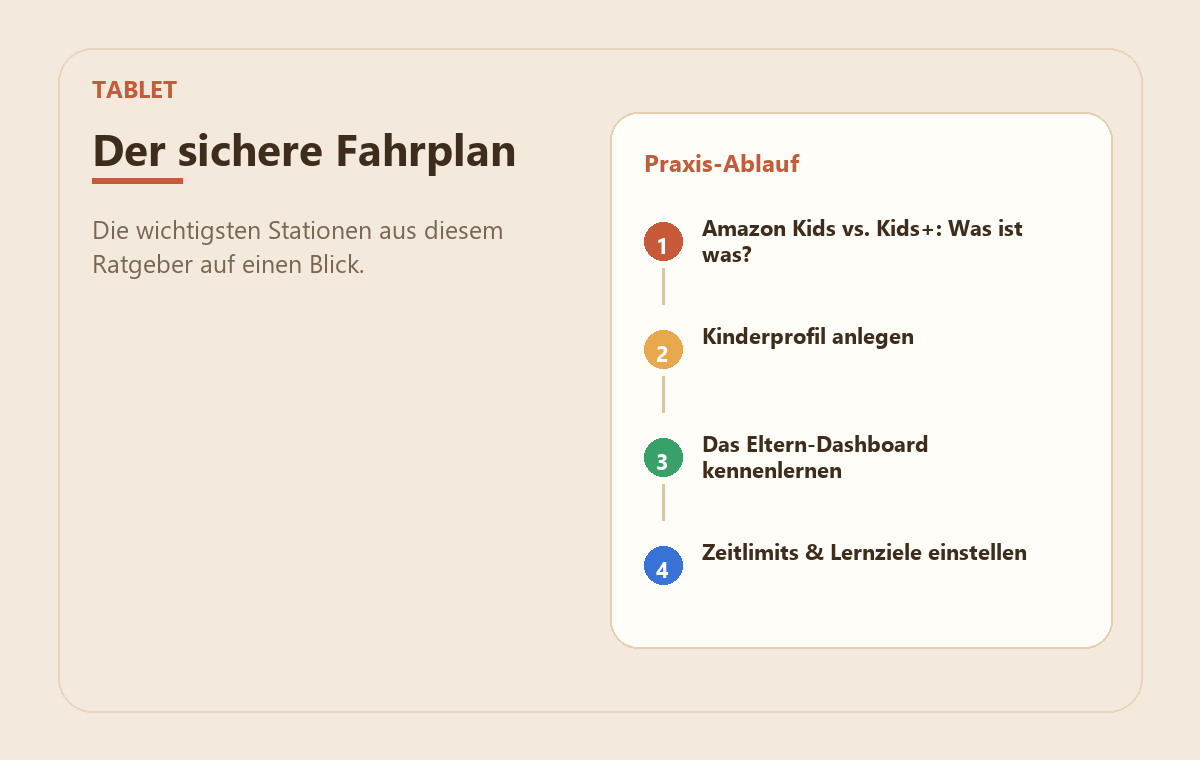
Kinderprofil anlegen
Eigenes Kinderprofil über Amazon Kids erstellen.
Eltern-Dashboard öffnen
Im Eltern-Dashboard alle Einstellungen zentral steuern.
Zeitlimits & Lernziele
Nutzungszeiten und Lernziele pro Tag festlegen.
Browser & Inhalte sichern
Web auf freigegebene Seiten begrenzen; Inhalte filtern.
Amazon Kids vs. Kids+: Was ist was?
Hinweis zu den Praxisbildern: Die Grafiken sind vereinfachte MedienStop-Beispielansichten. Menüpunkte und Bezeichnungen können je nach Gerät, App-Version oder Konto leicht abweichen.
Zwei Begriffe, die gern durcheinandergeraten:
- Amazon Kids ist die kostenlose Kindersicherung, die auf jedem Fire-Tablet steckt: geschützte Kinderprofile (bis zu 4 pro Konto), Zeitlimits, Altersfilter, PIN-Schutz. Dafür brauchst du kein Abo.
- Amazon Kids+ ist das kostenpflichtige Inhalte-Abo dazu: tausende altersgerechte Apps, Spiele, Bücher, Videos und Hörspiele. Bei den Kids-Tablets ist das erste Jahr inklusive, danach kostet es je nach Prime-Status etwa 5–8 Euro im Monat – und ist kündbar, ohne dass die Kindersicherung wegfällt.
Heißt für dich: Auch ein gebrauchtes oder normales Fire-Tablet wird mit Bordmitteln kindersicher. Kids+ ist die Kür, nicht die Pflicht.
Schritt 1: Kinderprofil anlegen
- Öffne auf dem Tablet Einstellungen → Profile & Familienbibliothek.
- Tippe auf „Kind hinzufügen“ und gib Name und Geburtsdatum ein – danach richtet sich der Altersfilter.
- Lege eine Eltern-PIN fest. Sie schützt den Wechsel aus dem Kinderprofil – dein Kind kommt ohne PIN nicht in dein Elternprofil oder an die Einstellungen.
- Wähle aus, welche Apps, Bücher und Videos aus deinem Konto das Kind sehen darf („Inhalte teilen“).
Im Kinderprofil ist die Welt dann von Haus aus dicht: kein App-Store, keine In-App-Käufe, keine Werbung, kein Zugriff auf deine Mails oder Fotos. Genau so soll es sein.
Schritt 2: Das Eltern-Dashboard kennenlernen
Das Schaltzentrum ist das Eltern-Dashboard – erreichbar im Browser unter eltern.amazon.de oder bequemer über die App „Amazon Kids“ (für dein eigenes Handy, iOS und Android). Von dort steuerst du alle Kinderprofile aus der Ferne, auch wenn das Tablet gerade im Kinderzimmer liegt:
- Aktivitätsberichte: was, wie lange, welche Bücher, welche Videos
- Einstellungen pro Kind: Zeitlimits, Altersfilter, Lernziele, Browser
- Fernsperre: das Tablet mit einem Tipp pausieren – sehr praktisch, wenn das Abendessen auf dem Tisch steht
Schritt 3: Zeitlimits & Lernziele einstellen
Hier spielt Amazon Kids seine größte Stärke aus – die Zeitsteuerung ist feiner als bei den meisten Konkurrenten:
- Tägliche Zeitlimits: getrennt für Werktage und Wochenende – z. B. 45 Minuten unter der Woche, 90 am Samstag.
- Limits nach Kategorie: Videos und Spiele begrenzen, Lesezeit unbegrenzt lassen. Bücher zählen nicht gegen das Limit, wenn du es so einstellst – ein wunderbarer Anreiz.
- Schlafenszeit: Das Tablet funktioniert nur im erlaubten Zeitfenster, etwa 7:00 bis 19:00 Uhr.
- Lernziele & „Erst Lernen“: Du legst fest, dass z. B. erst 20 Minuten gelesen oder eine Lern-App genutzt werden muss – danach schalten sich Spiele und Videos frei. Klingt streng, funktioniert in der Praxis erstaunlich friedlich, weil das Tablet der „Buhmann“ ist und nicht du.
Alles davon findest du im Dashboard unter Einstellungen → „Tägliche Zeitlimits“ bzw. „Lernziele“.
Schritt 4: Browser & Inhalte absichern
Zwei Stellschrauben solltest du bewusst setzen:
- Altersfilter: Im Dashboard unter „Altersgerechte Inhalte“ stellst du die Altersspanne ein (z. B. 5–8 Jahre). Der Kids+-Katalog zeigt dann nur Inhalte in dieser Spanne – mitwachsend, einfach später anpassen.
- Web-Browser: Der Amazon-Kids-Browser ist standardmäßig stark eingeschränkt. Du hast die Wahl zwischen „Handverlesene Websites & Videos“ (nur kuratierte bzw. von dir freigegebene Seiten – meine Empfehlung für Grundschulkinder) und „Gefilterte Websites“ (automatischer Filter). Du kannst den Browser auch komplett deaktivieren oder einzelne Seiten gezielt freigeben und sperren – im Dashboard unter „Fire Tablet-Webbrowser“.
Tipp am Rande: YouTube gibt es im Kinderprofil bewusst nicht einfach so. Wenn dein Kind Videos schauen soll, ist die kuratierte Kids+-Videothek oder ein gemeinsam eingerichtetes YouTube Kids auf dem Familiengerät die bessere Wahl. Und fürs ganze Heimnetz – auch für das Fire-Tablet im WLAN – lohnt sich ein Blick auf die FRITZ!Box-Kindersicherung.
Praxistipps aus dem Familienalltag mit dem Fire-Tablet
Die Einrichtung ist das eine – hier noch die Kniffe, die im Alltag den Unterschied machen:
- Die Fernsperre ist dein Freund: „Tablet-Zeit ist um“ lässt sich im Eltern-Dashboard mit einem Tipp durchsetzen – ohne dass du dem Kind das Gerät aus der Hand nehmen musst. Das Tablet wird zum neutralen Schiedsrichter, du bleibst aus der Schusslinie.
- „Erst Lernen“ klug dosieren: Setze die Lernziele realistisch (15–20 Minuten), sonst kippt die Motivation. Und nimm Bücher ausdrücklich vom Zeitlimit aus – es gibt kaum ein schöneres Signal als „Lesen ist immer erlaubt“.
- Offline-Inhalte für unterwegs: Lade Hörspiele und Videos im WLAN vorab herunter (im Kinderprofil aufs Download-Symbol tippen). Das spart Datenvolumen und Nerven auf der Autofahrt – und das Tablet funktioniert auch im Funkloch.
- Aktivitätsbericht als Gesprächsanlass: Einmal pro Woche kurz ins Dashboard schauen: Was hat dein Kind gelesen, gespielt, geschaut? Nicht zum Kontrollieren, sondern zum Anknüpfen – „Du hast ja das Dino-Buch durch! Welcher war dein Lieblingsdino?“
Wenn das Kind aus dem Kids-Profil herauswächst
Irgendwann (meist mit 10–12) wird Amazon Kids zu eng – die Freunde haben WhatsApp, die Schule will Recherche, die Kids+-Inhalte langweilen. Dann ist nicht das Ende der Kindersicherung erreicht, sondern der Wechsel der Werkzeuge: ein normales Profil mit den Bordmitteln der Kindersicherung, klare Absprachen und ein Filter auf Netzwerk-Ebene über die FRITZ!Box. Der Übergang gelingt am besten schrittweise – erst der freiere Browser, später eigene Apps.
Häufige Problemfälle
Wenn bei dir nicht die Grundeinrichtung, sondern ein konkretes Problem im Vordergrund steht, helfen diese kurzen Checks weiter:
Das hilft dir als Nächstes
Wenn du dieses Thema gerade angehst, sind diese Anleitungen oft die nächsten sinnvollen Schritte:
Häufige Fragen (FAQ)
Brauche ich Amazon Kids+ wirklich?
Nein – die Kindersicherung (Profile, Zeitlimits, Filter, PIN) ist kostenlos dabei. Kids+ lohnt sich, wenn du regelmäßig kindgerechten Nachschub an Hörspielen, Büchern und Apps willst, ohne alles einzeln zu kaufen. Nach dem Gratisjahr einfach ausprobieren, ob ihr es vermisst.
Fire-Tablet oder iPad für Kinder – was ist besser?
Fürs Grundschulalter ist das Fire-Tablet unschlagbar: günstiger, robuster (Kids-Edition), und die Zeitsteuerung mit Lernzielen ist feiner. Das iPad punktet bei älteren Kindern mit besserer App-Auswahl und Leistung. Details zur Apple-Seite: iPad kindersicher einrichten.
Kann mein Kind das Kinderprofil verlassen?
Nur mit deiner Eltern-PIN. Wähle also keine offensichtliche Zahl (kein Geburtsjahr!) und gib sie nicht „nur einmal kurz“ weiter – Kinder merken sich PINs erstaunlich gut.
Wie lange darf mein Kind ans Tablet?
Als grobe Orientierung vieler Medienpädagogen: bis 5 Jahre höchstens etwa 30 Minuten am Tag und nur begleitet, im Grundschulalter rund 45–60 Minuten. Wichtiger als die Minutenzahl: feste Zeiten, gemeinsame Inhalte – und dass das Tablet kein Dauer-Babysitter wird. Genau dabei helfen die Zeitlimits.
Funktioniert Amazon Kids auch auf einem normalen Fire-Tablet?
Ja. Amazon Kids steckt in jedem Fire-Tablet – die „Kids Edition“ ist dasselbe Gerät plus kindgerechte Hülle, 1 Jahr Kids+ und erweiterte Garantie. Ein normales Fire-Tablet plus stabile Hülle tut es genauso.
Fazit: Kleiner Preis, großer Schutz
Das Fire-Tablet zeigt, dass gute Kindersicherung keine Preisfrage ist: Kinderprofil anlegen, PIN setzen, Zeitlimits und Schlafenszeit definieren, Browser auf „handverlesen“ stellen – fertig ist ein Gerät, das du guten Gewissens ins Kinderzimmer geben kannst. Nimm dir die 20 Minuten am besten vor der Übergabe; mit dem Eltern-Dashboard justierst du später alles bequem vom Sofa aus nach.
Alle Geräte im Haus absichern, ohne etwas zu vergessen: Hol dir die kostenlose Checkliste.