
Wenn dein Kind eine Xbox, PlayStation oder PC nutzt, ist Discord früher oder später dabei. Die Plattform ist der Kommunikations-Treffpunkt der Gaming-Welt: Hier werden Spielverabredungen getroffen, Strategien besprochen, Gamer-Gemeinschaften aufgebaut. Für Kinder und Jugendliche ist Discord alltäglich – für viele Eltern dagegen ein Buch mit sieben Siegeln. Diese Anleitung hilft dir, den Überblick zu behalten.
Wenn du gerade nur das akute Problem lösen willst: Prüfe zuerst Konto, Privatsphäre, Kontakte, Nachrichten und Zeitlimits. Danach lohnt sich der Blick in die Details. Zur passenden Übersicht.
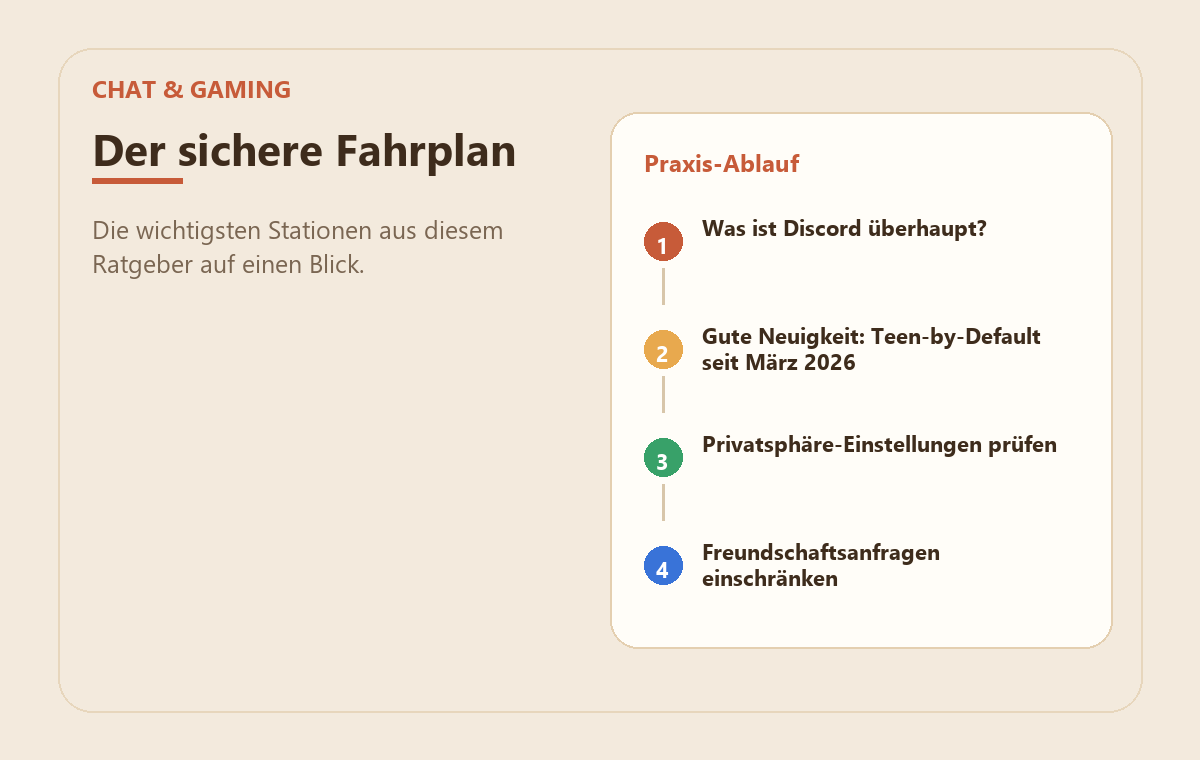
Privatsphäre prüfen
Sicherheits- und Privatsphäre-Einstellungen durchgehen.
Anfragen einschränken
Freundschaftsanfragen und Nachrichten von Fremden begrenzen.
Family Center aktivieren
Eltern-Konto mit dem Konto des Kindes verknüpfen.
Sichere Server
Gemeinsam erkennen, welche Server kindgerecht sind.
Was ist Discord überhaupt?
Hinweis zu den Praxisbildern: Die Grafiken sind vereinfachte MedienStop-Beispielansichten. Menüpunkte und Bezeichnungen können je nach Gerät, App-Version oder Konto leicht abweichen.
Discord ist eine Kommunikations-App für Text, Sprache und Video – ähnlich wie WhatsApp, aber speziell für Gruppen (sogenannte Server). Jeder kann einen Server erstellen oder einem beitreten. Es gibt öffentliche Server für Millionen Nutzer und kleine private Gruppen von Schulfreunden. Discord funktioniert am PC, Smartphone und im Browser.
Die Altersgrenze: Laut Discord-Nutzungsbedingungen ist die Plattform ab 13 Jahren erlaubt – in Deutschland schreibt die DSGVO für Social-Media-ähnliche Dienste eigentlich 16 Jahre vor. Eine echte Altersverifikation fand lange kaum statt.
Gute Neuigkeit: Teen-by-Default seit März 2026
Im Februar 2026 hat Discord eine wichtige Änderung angekündigt: das „Teen-by-Default“-Prinzip. Das bedeutet:
- Alle neuen und bestehenden Konten werden zunächst als Teenager-Konto eingestuft
- NSFW-Inhalte (explizite Inhalte) sind automatisch blockiert – auch in Direktnachrichten
- Direktnachrichten von Fremden werden standardmäßig blockiert
- Altersbeschränkte Server (als „18+“ markiert) sind nicht zugänglich
Das ist ein echter Fortschritt. Trotzdem gibt es noch viel, was du als Elternteil selbst einstellen solltest.
Schritt 1: Privatsphäre-Einstellungen prüfen
Öffne Discord mit dem Konto deines Kindes (PC oder Smartphone):
- Klicke unten links auf das Zahnrad-Symbol (Benutzereinstellungen).
- Wähle in der linken Spalte „Datenschutz & Sicherheit“.
Hier prüfst du folgende Punkte:
- „Explizite Medien aus Direktnachrichten filtern“ → auf „Medien von allen filtern“ (strengste Stufe)
- „Direktnachrichten von Servernutzern zulassen“ → deaktivieren. Damit können Mitglieder eines Servers nicht einfach Nachrichten ans Kind schicken.
Schritt 2: Freundschaftsanfragen einschränken
- Einstellungen → „Datenschutz & Sicherheit“.
- Unter „Wer kann dir eine Freundschaftsanfrage schicken“ → wähle „Nur Servernutzer“ oder „Niemand“.
Damit können nur Personen, die dein Kind bereits von einem gemeinsamen Server kennt, eine Freundschaftsanfrage schicken.
Schritt 3: Das Family Center aktivieren
Aktualitäts-Hinweis: Das Discord Family Center zeigt Eltern weiterhin keine Nachrichteninhalte. Es liefert aber Aktivitätsübersichten, wöchentliche Zusammenfassungen und ausgewählte Sicherheits- und Privatsphäre-Einstellungen, die Familien gemeinsam besprechen sollten.
Discord bietet ein Family Center – ein Dashboard für Eltern, das einen Überblick gibt, ohne Nachrichten zu lesen. Du siehst, auf welchen Servern dein Kind aktiv ist, mit wem es befreundet ist und wie viel Zeit es auf Discord verbringt.
So richtest du das Family Center ein:
- Öffne in Discord unter den Benutzereinstellungen das Family Center und melde dich mit deinem eigenen Discord-Konto an.
- Folge den Anweisungen zur Kontoverknüpfung – dein Kind muss einmalig einen QR-Code in seiner Discord-App scannen.
- Alternativ: In der App → Einstellungen → Datenschutz & Sicherheit → Family Center.
Wichtig: Das Family Center zeigt nur Metadaten (wer, wo, wie lange) – keine Chatinhalte. Das ist bewusst so gestaltet.
Schritt 4: Sichere Server – und wie du sie erkennst
- Server mit dem Haken-Symbol = von Discord verifiziert und regelkonform
- Server mit „18+“ oder NSFW sind für Teenager-Konten automatisch gesperrt
- Öffentliche Server mit großer Community: immer mit Vorsicht, lieber auf Einladung
Was Discord (trotz allem) nicht kann
Discord bietet keinen echten Inhaltschutz für Chatverläufe. Wenn dein Kind in privaten Gruppen oder Direktnachrichten unangemessene Inhalte empfängt, siehst du das nicht. Das bedeutet: Technische Einstellungen allein reichen bei Discord nicht aus. Das wichtigste Werkzeug bleibt das offene Gespräch: Was passiert auf Discord? Welche Server bist du? Was machst du, wenn dich jemand komisch anschreibt?
Discord auf dem Handy absichern
Alle Datenschutz-Einstellungen gelten geräteübergreifend – einmal setzen, überall wirksam. Zusätzlich kannst du am Handy über Screen Time (iOS) oder Family Link (Android) die Nutzungszeit für die Discord-App begrenzen. Wie das geht: Handy kindersicher einrichten.
Das hilft dir als Nächstes
Wenn du dieses Thema gerade angehst, sind diese Anleitungen oft die nächsten sinnvollen Schritte:
Fazit: Discord ist sicherer geworden – aber nicht sicher ohne dich
Das „Teen-by-Default“-System ist ein echter Schritt nach vorne. Mit den Datenschutz-Einstellungen und dem Family Center hast du einen guten Überblick. Was bleibt: das regelmäßige Gespräch mit deinem Kind darüber, was es auf Discord erlebt.
Alle Geräte und Apps im Überblick – damit du nichts vergisst: Hol dir die kostenlose Checkliste.
Häufige Fragen
Ab welchem Alter ist Discord erlaubt?
Discord ist offiziell ab 13 Jahren freigegeben. Seit März 2026 sind Konten von Jugendlichen standardmäßig im geschützten „Teen“-Modus. Ob dein Kind so weit ist, entscheidest du am besten gemeinsam mit ihm.
Was bringt das Family Center?
Über das Family Center verknüpfst du dein Konto mit dem deines Kindes und siehst, mit wem es befreundet ist und in welchen Servern es aktiv ist – ohne die Inhalte der Chats mitzulesen. Es ist eher Überblick als Überwachung.
Kann ich Discord-Nachrichten meines Kindes mitlesen?
Nein, die Inhalte privater Chats kannst du nicht einsehen. Du kannst aber Freundschaftsanfragen und Direktnachrichten von Fremden einschränken und mit deinem Kind besprechen, was es teilt und meldet.
Wie erkenne ich, ob ein Server sicher ist?
Achte auf altersgerechte Themen, klare Regeln, aktive Moderation und keine „NSFW“-Kanäle. Geht gemeinsam die Server deines Kindes durch und verlasst Server, in denen der Ton kippt oder Fremde Kontakt suchen.
Reichen die Discord-Einstellungen allein aus?
Sie machen Discord deutlich sicherer, aber kein Filter ersetzt deine Begleitung. Sprich mit deinem Kind über Fremde, Sprachchats und das Teilen persönlicher Daten – und sichere zusätzlich das Handy oder den PC ab.