

Bevor dein Kind irgendetwas im Netz findet, fragt es eine Suchmaschine – und die entscheidet, was auf dem Bildschirm landet. Genau deshalb ist die Suche der Ort, an dem Jugendschutz am meisten bewirkt: SafeSearch bei Google einstellen und absperren, die Nebensuchmaschinen nachziehen, für die Kleinen eine echte Kindersuchmaschine – und auf Wunsch die sichere Suche gleich fürs ganze Heimnetz erzwingen. All das schaffst du an einem Abend, und hier steht, wie.
Wenn du gerade nur das akute Problem lösen willst: Prüfe zuerst, ob das richtige Gerät im richtigen Profil steckt. Danach kommen Filter, Zeitfenster und Ausnahmen. Zur passenden Übersicht.
Google SafeSearch: die drei Stufen
Hinweis zu den Praxisbildern: Die Grafiken sind vereinfachte MedienStop-Beispielansichten. Menüpunkte und Bezeichnungen können je nach Gerät, App-Version oder Konto leicht abweichen.
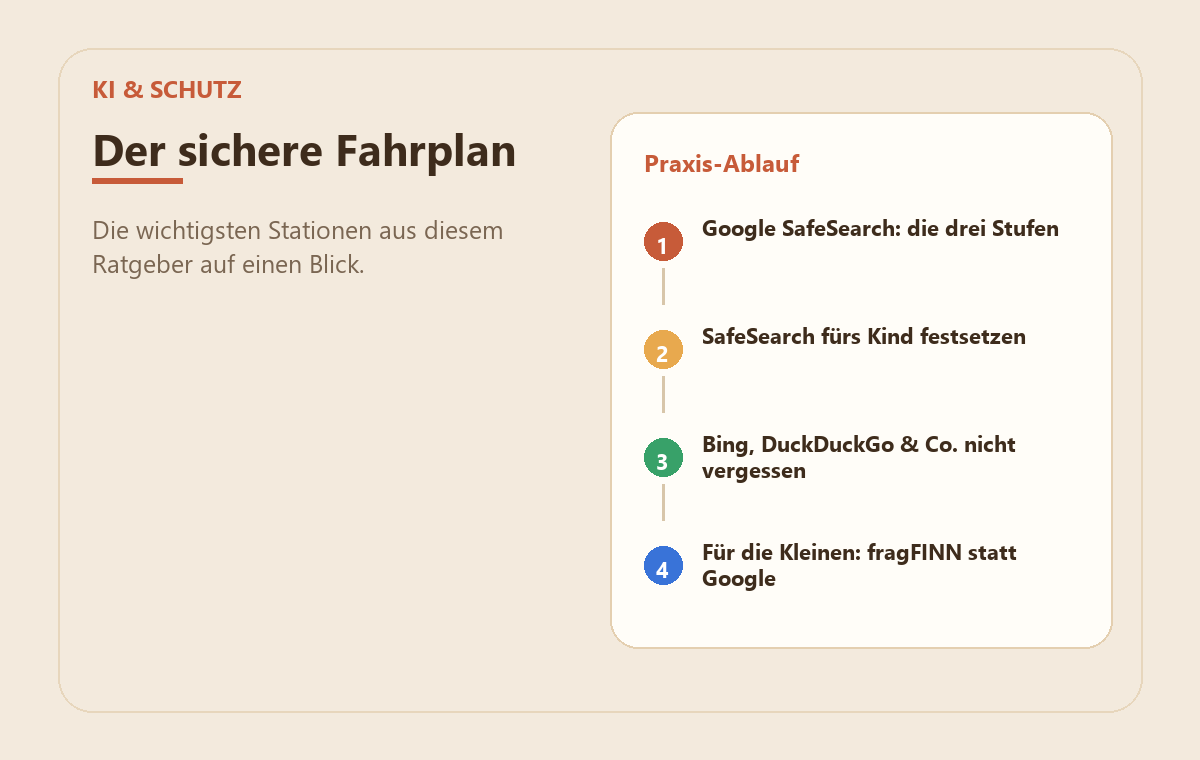
SafeSearch ist Googles eingebauter Jugendschutzfilter für die Suche. Unter google.com/safesearch (oder in der Google-App über das Profilbild → Einstellungen) wählst du zwischen drei Stufen:
- „Filter“: Anstößige Ergebnisse – Texte, Bilder, Videos – werden blockiert. Das ist die richtige Stufe für Kinder, und Google aktiviert sie automatisch, wenn das System erkennt, dass jemand unter 18 angemeldet ist.
- „Unkenntlich machen“: Nur anstößige Bilder werden verschwommen dargestellt – Texte und Links bleiben sichtbar. Das ist der Standard für Erwachsene, für Kinder zu wenig.
- „Aus“: Alles wird angezeigt.
Zwei Dinge sollte man dabei wissen: SafeSearch wirkt nur in der Google-Suche – andere Suchmaschinen und Websites bleiben unberührt. Und Google formuliert selbst vorsichtig, der Filter „versucht“, unangemessene Inhalte zu erkennen – ein Restrisiko bleibt immer. Filter sind eine Hürde, kein Babysitter.
SafeSearch fürs Kind festsetzen (Family Link)
Eine Einstellung, die das Kind selbst wieder abschalten kann, ist keine – deshalb gehört SafeSearch abgesperrt:
- Mit Kinderkonto fast automatisch: Hat dein Kind ein über Family Link verwaltetes Google-Kinderkonto, ist SafeSearch ab Werk auf „Filter“ gestellt und gegen Abschalten gesichert – nur du als Elternteil kannst die Einstellung ändern (Family Link → [Kind] → Einstellungen → Google Suche). Auf der Einstellungsseite zeigt ein Schloss-Symbol, dass die Sperre greift.
- Die Grenze kennen: Die Sperre hängt an der Anmeldung. Sucht dein Kind ohne Anmeldung – im fremden Browser, am Familien-PC im falschen Profil –, gilt sie nicht. Deshalb gehören die Browser-Profile aufgeräumt (Abschnitt 5) oder gleich das ganze Heimnetz abgesichert (Abschnitt 6).
- Teenager ohne Family Link: Auch hier stellt Google SafeSearch inzwischen automatisch auf „Filter“, wenn es Minderjährige erkennt – verlassen würde ich mich darauf nicht. Einmal gemeinsam unter google.com/safesearch nachsehen kostet eine Minute.
Bing, DuckDuckGo & Co. nicht vergessen
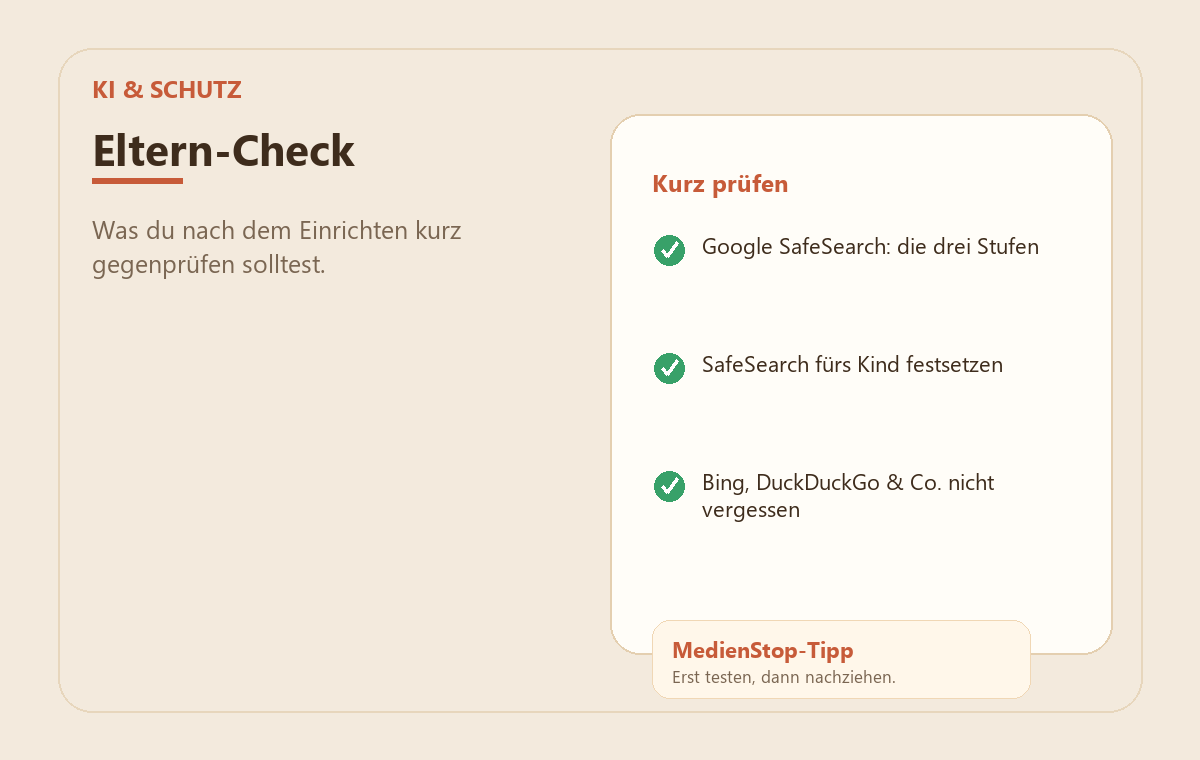
Der häufigste Denkfehler beim Suchmaschinen-Jugendschutz: Es gibt mehr als Google – und Windows-PCs fragen mit Edge und Bing gern eine andere Suchmaschine, als du denkst.
- Bing: kennt „Streng“, „Moderat“ und „Aus“ (Einstellungen auf bing.com). Wichtig: „Moderat“ ist Standard und filtert nur Bilder und Videos, keine Texte – fürs Kind gehört die Stufe auf „Streng“. Wer Microsoft Family Safety nutzt, bekommt das geschenkt: Dort wird Bing automatisch auf „Streng“ festgesetzt.
- DuckDuckGo: hat ebenfalls drei „Safe Search“-Stufen (unter duckduckgo.com/settings). Eine Eltern-Sperre gibt es nicht – dafür liefert die Adresse safe.duckduckgo.com immer strikte Ergebnisse.
- Ecosia & andere: Die meisten seriösen Suchmaschinen haben eine „Sichere Suche“ in den Einstellungen – gleiche Logik, gleiche Schwäche: Ohne Sperre kann sie jeder umstellen.
Praktischer Tipp: Lege im Browser deines Kindes eine Suchmaschine als Standard fest (die abgesicherte Google-Suche oder fragFINN) und entferne die übrigen aus der Suchleisten-Auswahl – weniger Wege, weniger Lücken.
Für die Kleinen: fragFINN statt Google
Für Grundschulkinder ist selbst gefiltertes Google zu groß. Die bessere Antwort ist eine echte Kindersuchmaschine:
- fragFINN.de arbeitet nach dem Positivlisten-Prinzip: Gefunden wird ausschließlich, was Medienpädagoginnen und -pädagogen geprüft und freigegeben haben – kein Filter, der Schlechtes aussortiert, sondern eine Liste, die nur Gutes enthält. Den getragen wird das Ganze vom gemeinnützigen fragFINN e.V. Es gibt auch eine fragFINN-Kinderschutz-App (iOS/Android), die als Browser nur Seiten der Positivliste öffnet – eine feine Sache fürs erste eigene Surfen.
- Ein Abschied: Die „Blinde Kuh“, die älteste deutsche Kindersuchmaschine, hat ihre Suche eingestellt, nachdem die Bundesförderung Anfang 2024 auslief – die Seite bietet nur noch Linktipps. Wenn du sie aus deiner eigenen Kindheit kennst: Für deine Kinder ist fragFINN jetzt die erste Adresse.
- Erwähnenswert: Das kostenlose, staatlich anerkannte Jugendschutzprogramm JusProg (jugendschutzprogramm.de) filtert als Software auf Windows, macOS, Android und iOS altersabhängig das ganze Web – eine sinnvolle Ergänzung für Familien, die mehr als die Suche absichern wollen, ohne Geld auszugeben.
Webfilter im Browser: Chrome, Edge, Firefox, Safari
Die Suche ist die halbe Miete – die andere Hälfte ist der Browser, der die gefundenen Seiten öffnet:
- Chrome mit Family Link: Unter Family Link → [Kind] → Einstellungen → „Google Chrome und Web“ stehen drei Stufen bereit – von „Versuchen, anstößige Websites zu blockieren“ bis zum strengen Listen-Modus „Nur genehmigte Websites erlauben“. Einzelne Seiten sperrst oder erlaubst du unter „Websites verwalten“; der Inkognito-Modus ist im Kinderprofil deaktiviert. So läuft es auf dem Android-Handy, dem Tablet und dem Chromebook gleichermaßen.
- Edge mit Microsoft Family Safety: Die Microsoft-Webfilter (Windows, Xbox) funktionieren nur im Edge-Browser – dafür blockiert Family Safety bei aktivem Filter kurzerhand alle anderen Browser auf dem Kindergerät. Konsequent, wenn auch rabiat.
- Firefox: bringt keinen eigenen Webfilter mit – er respektiert lediglich die Jugendschutz-Einstellungen des Betriebssystems. Auf einem Kindergerät heißt das: Firefox nur zusammen mit einer Filterlösung (JusProg, DNS-Filter) freigeben – oder vorerst gar nicht.
- Safari: wird über die Apple-Bildschirmzeit gefiltert („Nicht jugendfreie Websites beschränken“ oder die strikte Erlaubt-Liste) – eingerichtet in fünf Minuten, Details stehen in unseren Apple-Geräte-Anleitungen.
Profi-Schritt: sichere Suche im ganzen Heimnetz erzwingen
Zum Schluss der Hausherren-Trick für alle, die nicht jedes Gerät einzeln pflegen wollen: Google und Bing bieten offiziell an, die sichere Suche auf Netzwerk-Ebene zu erzwingen.
- So funktioniert es: Im Heimnetz wird die Suchadresse per DNS umgeleitet – www.google.de auf forcesafesearch.google.com, www.bing.com auf strict.bing.com. Jedes Gerät im WLAN bekommt dann nur noch die strikte Suche, egal ob angemeldet oder nicht – die Einstellung lässt sich laut Google „nicht auf Browserebene deaktivieren“.
- Der bequemste Weg dorthin ist ein Familien-DNS-Filter wie NextDNS: Dort heißt das schlicht „SafeSearch erzwingen“ – ein Schalter, fertig, inklusive YouTube-Modus. Die FRITZ!Box-Bordmittel ergänzen das um Zeitbudgets, wie im FRITZ!Box-Artikel beschrieben.
- Ehrlichkeitsklausel: Auch Netz-Regeln haben Grenzen – ein Gerät mit Mobilfunk, fremdem WLAN oder aktiviertem „privatem DNS“ läuft daran vorbei. Die Kombination aus Konto-Sperre (Abschnitt 2) und Netz-Erzwingung deckt aber den Familienalltag sehr ordentlich ab.
Das hilft dir als Nächstes
Wenn du dieses Thema gerade angehst, sind diese Anleitungen oft die nächsten sinnvollen Schritte:
Häufige Fragen (FAQ)
Reicht SafeSearch als Kinderschutz aus?
Nein – es ist ein wichtiger Baustein, mehr nicht. SafeSearch wirkt nur in der Google-Suche, und Google selbst sagt, kein Filter sei perfekt. Dazu gehören immer: gesperrte Einstellung (Family Link), ein gefilterter Browser, fürs Grundschulalter fragFINN – und Gespräche darüber, was zu tun ist, wenn doch einmal etwas Verstörendes auftaucht.
Mein Kind kann SafeSearch einfach wieder ausschalten – was tun?
Dann fehlt die Sperre: Bei einem Family-Link-Kinderkonto ist SafeSearch fest verriegelt und nur von dir änderbar – erkennbar am Schloss-Symbol auf der Einstellungsseite. Ohne Kinderkonto hilft die Netzwerk-Erzwingung per DNS (forcesafesearch), die sich am Gerät nicht abschalten lässt.
Was ist der Unterschied zwischen SafeSearch und einer Kindersuchmaschine?
SafeSearch ist ein Negativ-Filter: Es durchsucht das ganze Netz und versucht, Unpassendes auszusortieren. fragFINN ist eine Positivliste: Es zeigt ausschließlich redaktionell geprüfte Kinderseiten. Für Grundschulkinder ist die Positivliste das deutlich engere und passendere Netz – ab der weiterführenden Schule wächst man in die gefilterte „große“ Suche hinein.
Gibt es die Blinde Kuh noch?
Als Suchmaschine nicht mehr: Nach dem Ende der Bundesförderung Anfang 2024 wurde die Suche abgeschaltet; die Website bietet noch redaktionelle Linktipps. Die aktiv gepflegte deutsche Kindersuchmaschine ist fragFINN.de – mit geprüfter Positivliste und eigener Kinderschutz-App.
Und was ist mit der YouTube-Suche?
YouTube hat einen eigenen Schalter, den „eingeschränkten Modus“ – er blendet potenziell nicht jugendfreie Videos aus, muss aber pro Gerät und Browser aktiviert werden. Über Family Link kannst du ihn fürs Kinderkonto fest verriegeln. Besser noch: für Jüngere gleich YouTube Kids oder die gestufte Elternaufsicht nutzen – alle Details im YouTube-Artikel.
Fazit: Die Suche zuerst
Wenn du nur eine Stunde für den Jugendschutz im Netz hast, investiere sie in die Suche: SafeSearch auf „Filter“ und per Family Link verriegeln, Bing auf „Streng“, für die Kleinen fragFINN als Startseite – und wer mag, zieht die sichere Suche per DNS gleich übers ganze Heimnetz. Dann zeigt das Tor zum Internet in die richtige Richtung, auf jedem Gerät im Haus. Und alles, was die Suche durchlässt, fängt die nächste Ebene auf: der gefilterte Browser und euer Gespräch am Abendbrottisch.
Schritt für Schritt durchs ganze Haus: Hol dir die kostenlose Checkliste fürs kindersichere Zuhause.