

Das erste eigene Gerät beginnt nicht beim Auspacken – es beginnt mit einem Konto. Ob Android-Handy, iPad oder später die Spielkonsole: Fast alles verlangt nach einem Google-Konto oder einem Apple Account. Viele Familien lösen das spontan („nimm einfach meins“) und ärgern sich jahrelang darüber. Dieser Artikel zeigt dir, wie du es einmal richtig machst: ein echtes Kinderkonto bei Google und Apple, sauber angelegt, mit den passenden Schutzfunktionen ab Werk – und einer E-Mail-Adresse, die zu deinem Kind passt.
Wenn du gerade nur das akute Problem lösen willst: Prüfe zuerst den konkreten Anlass: Konto, Käufe, heimliche Apps oder Chat-Risiko. So bleibt die Lösung passend und nicht überzogen. Zur passenden Übersicht.
Das Kinderkonto ist der erste Schritt. Danach sind Handy, Tablet, Router und Apps dran. Damit du dabei nichts übersiehst, gibt es eine kostenlose Checkliste zum Abhaken. Du bekommst sie per Mail. Checkliste kostenlos holen
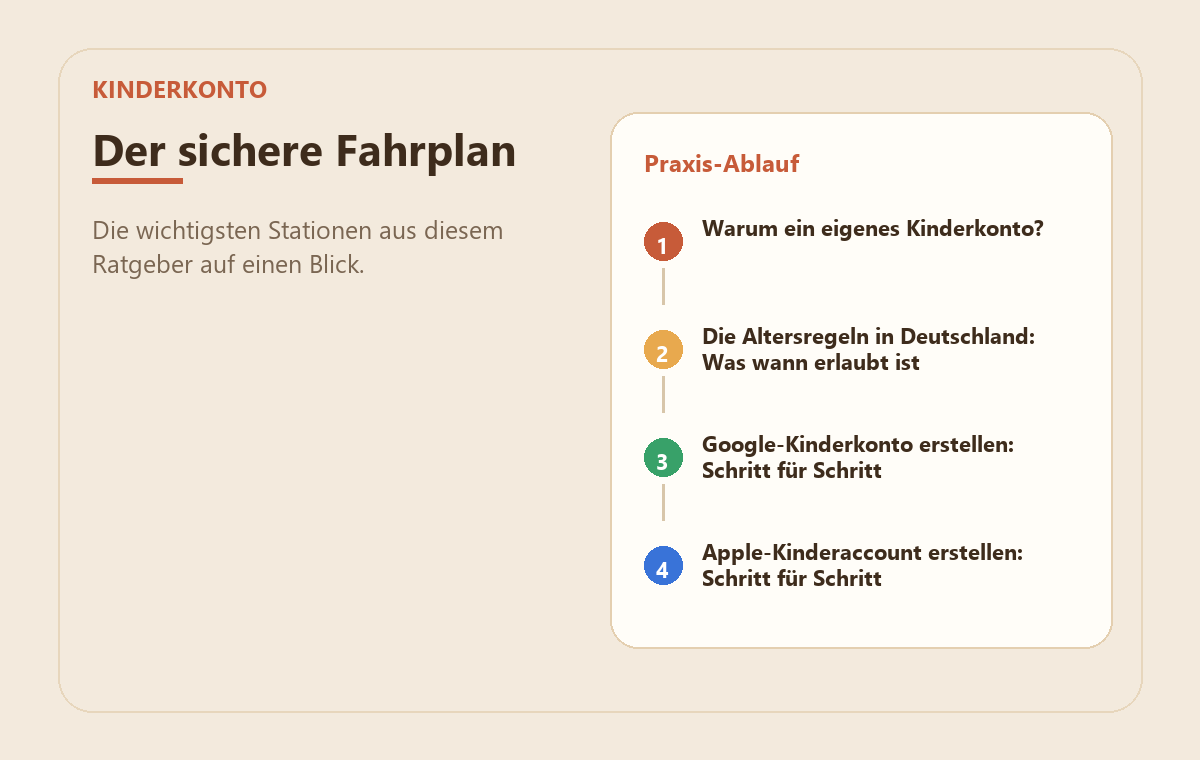
Warum ein eigenes Kinderkonto? (Und warum nicht deins)
Hinweis zu den Praxisbildern: Die Grafiken sind vereinfachte MedienStop-Beispielansichten. Menüpunkte und Bezeichnungen können je nach Gerät, App-Version oder Konto leicht abweichen.
Die Abkürzung kennt jede Familie: Das Kind bekommt das alte Handy, dein Konto bleibt drauf, fertig. Bequem – aber gleich dreifach ungünstig:
- Keine Schutzfunktionen: Altersfreigaben, Kaufanfragen, Webfilter und Zeitlimits hängen alle am Konto. Auf einem Erwachsenenkonto ist dein Kind aus Sicht von Google und Apple – ein Erwachsener. YouTube, Suche und App-Store zeigen alles.
- Deine Daten in Kinderhand: E-Mails, Fotos, gespeicherte Zahlungsmethoden, Browserverlauf – alles offen. Ein versehentlich gelöschter Termin oder ein 50-Euro-Kauf sind schnell passiert.
- Der Umzug wird mühsam: Spielstände, gekaufte Apps und Kontakte hängen am Konto. Je später du trennst, desto mehr geht beim Umzug verloren.
Ein richtiges Kinderkonto dreht das um: Dein Kind bekommt seine eigene kleine digitale Welt, und du behältst die Aufsicht – bei Google über Family Link, bei Apple über die Familienfreigabe. Beides ist kostenlos und in einer halben Stunde eingerichtet.
Die Altersregeln in Deutschland: Was wann erlaubt ist
Bevor wir klicken, kurz die Spielregeln – denn die sind in Deutschland strenger als in vielen Nachbarländern:
- Eigenes, selbstverwaltetes Konto erst ab 16: Nach der Datenschutz-Grundverordnung dürfen Kinder erst ab 16 Jahren selbst in die Verarbeitung ihrer Daten einwilligen – so bestätigt es auch die Eltern-Initiative SCHAU HIN!. Google nennt für Deutschland ausdrücklich 16 Jahre als Mindestalter, Apple ebenso.
- Darunter gilt: Eltern legen das Konto an. Genau dafür gibt es das Google-Kinderkonto (über Family Link) und den Apple-Kinderaccount (über die Familienfreigabe) – ganz offiziell, ab Geburt möglich.
- Wichtig: das echte Geburtsdatum eintragen. Die Versuchung ist groß, das Kind älter zu machen, „damit alles funktioniert“. Damit schaltest du aber genau die Schutzmechanismen ab, die du eigentlich willst – und ein zu altes Konto lässt sich später kaum noch korrigieren.
Google-Kinderkonto erstellen: Schritt für Schritt
Das Google-Kinderkonto ist die Grundlage für Android-Handys und -Tablets, den Play Store und YouTube. So legst du es an:
Family Link installieren
App „Google Family Link“ aufs eigene Handy laden (oder families.google.com im Browser).
Kind hinzufügen
In Family Link: Profil → „Kind hinzufügen“. Oder beim Geräte-Setup: „Für mein Kind“.
Daten eingeben
Name, echtes Geburtsdatum und Wunsch-Gmail-Adresse (lieber neutral als niedlich).
Einwilligung geben
Mit eigenem Google-Konto bestätigen. Evtl. kurze Karten-Prüfung – nur Alterskontrolle.
Kind am Gerät anmelden
Konto am Kindergerät anmelden; Family Link führt durch Alters-freigaben, Zeit & Webfilter.
- Family Link installieren: Lade die App Google Family Link auf dein eigenes Handy (es geht auch im Browser unter families.google.com). Falls du noch keine Familiengruppe hast, legt Family Link sie automatisch mit an.
- Kind hinzufügen: Tippe in Family Link oben auf dein Profil und dann auf „Kind hinzufügen“. Alternativ kannst du das Konto direkt bei der Einrichtung eines neuen Android-Geräts erstellen: „Konto erstellen“ → „Für mein Kind“.
- Daten eingeben: Name, Geburtsdatum (das echte!) und die gewünschte Gmail-Adresse deines Kindes. Tipp zur Adresse: lieber neutral als niedlich – dazu unten mehr.
- Einwilligung geben: Du bestätigst als Elternteil mit deinem eigenen Google-Konto. Je nach Weg fragt Google einmalig eine Kreditkarten-Verifizierung ab – das ist nur eine kurze Autorisierung zur Alterskontrolle, keine Abbuchung.
- Kind am Gerät anmelden: Melde das neue Konto auf dem Kindergerät an. Family Link führt dich durch die Grundeinstellungen: Altersfreigaben, Bildschirmzeit, Webfilter. Die Feinarbeit fürs jeweilige Gerät übernehmen unsere Anleitungen für das Android-Handy und das Android-Tablet.
Apple-Kinderaccount erstellen: Schritt für Schritt
Kleine Vokabelkunde vorweg: Die „Apple-ID“ heißt inzwischen offiziell Apple Account – gemeint ist dasselbe. Für Kinder gibt es den Kinderaccount, den du über die Familienfreigabe anlegst:
Familienfreigabe öffnen
Einstellungen → Familie. Beim ersten Mal einrichten – du wirst „Organisator“.
Kinderaccount anlegen
„Mitglied hinzufügen“ → „Kinderaccount erstellen“ → Weiter. Am Mac: Systemeinst. → Familie.
Daten eingeben
Name + echtes Geburtsdatum. Erwachsenen-Nachweis per Karte oder Wallet-Ausweis (einmalig).
E-Mail-Adresse wählen
Apple schlägt eine @icloud.com-Adresse vor – direkt übernehmen.
Schutz prüfen
Ab Start aktiv: Kaufanfrage, Kommunikationssicherheit, Webfilter (iOS 26: Schutz vor neuen Nummern).
- Familienfreigabe öffnen: Auf deinem iPhone oder iPad: Einstellungen → Familie. Beim ersten Mal richtest du die Familienfreigabe mit zwei Tipps ein – du wirst damit „Organisator“.
- Kinderaccount anlegen: Tippe auf „Mitglied hinzufügen“ → „Kinderaccount erstellen“ → „Weiter“. Am Mac findest du denselben Weg unter Systemeinstellungen → Familie.
- Daten eingeben: Name und echtes Geburtsdatum des Kindes. Zur Bestätigung, dass du erwachsen bist, fragt Apple einmalig deine hinterlegte Kreditkarte oder – auf dem iPhone – eine in Wallet gespeicherte Ausweiskarte ab.
- E-Mail-Adresse wählen: Apple schlägt automatisch eine @icloud.com-Adresse für dein Kind vor – die kannst du direkt übernehmen.
- Schutz prüfen: Mit dem Kinderaccount sind kindgerechte Voreinstellungen ab dem ersten Start aktiv: Kaufanfrage (du genehmigst jeden Download), Kommunikationssicherheit und Webfilter. Seit iOS 26 fragt dein Kind sogar bei dir an, bevor es mit einer neuen Telefonnummer chatten darf. Die Geräte-Feinheiten stehen in unseren Anleitungen für iPad und iPhone.
Gut zu wissen: Auch Teenager von 13 bis 17 bekommen bei Apple inzwischen automatisch Webfilter und Kommunikationssicherheit – selbst wenn sie keinen formellen Kinderaccount haben. Auf den Kinderaccount verzichten solltest du deshalb trotzdem nicht: Erst er gibt dir Kaufanfragen, Bildschirmzeit-Verwaltung und Standort in einer Hand.
Die erste E-Mail-Adresse fürs Kind
Mit dem Kinderkonto bekommt dein Kind automatisch ein Postfach – bei Google die Gmail-Adresse, bei Apple die iCloud-Adresse. Drei Dinge solltest du dabei wissen:
- Gmail im Kinderkonto ist werbefrei. Google blendet in Kinder-Postfächern keine Werbung ein und wertet die Mails nicht für Werbezwecke aus. Erkannter Spam wird gar nicht erst zugestellt. Kleiner Haken, den Google selbst nennt: Der Chat innerhalb der Gmail-App bleibt nutzbar, auch wenn du die separate Chat-App gesperrt hast – einmal gemeinsam anschauen.
- iCloud-Mail hat keine speziellen Kinderfilter. Der Schutz kommt hier von außen: über die Kommunikationslimits der Bildschirmzeit und – seit iOS 26 – die Elternfreigabe für neue Kontakte.
- Der Adressname bleibt lange. „glitzereinhorn2019@“ ist mit acht süß und mit vierzehn peinlich – auf Bewerbungen sowieso. Bewährt hat sich Vorname plus etwas Neutrales, ohne Geburtsjahr (das verrät das Alter an jeden Absender).
Für Grundschulkinder, die einfach nur mit Oma und der besten Freundin mailen sollen, gibt es eine charmante Alternative: Kinder-Mail-Dienste wie das deutsche Mail4Kidz (für 7- bis 14-Jährige, nach Gratis-Zeit 1 € im Monat). Dort gilt das Freundeliste-Prinzip: Nur Absender, die auf der gemeinsam gepflegten Liste stehen, kommen durch – alle anderen Mails werden abgewiesen. Das ist konsequenter als jeder Spamfilter und ein schöner erster Schritt, bevor später das „große“ Postfach kommt.
Was passiert, wenn dein Kind 16 wird?
Das Kinderkonto ist kein Käfig fürs Leben – es wächst mit:
- Bei Google bekommt ihr rund um den 16. Geburtstag E-Mails: Dein Kind kann das Konto dann in ein selbstverwaltetes umwandeln. Ihr habt die Wahl, die Elternaufsicht gemeinsam weiterzuführen oder zu beenden. Bis zur Volljährigkeit gilt: Beenden geht nur mit deiner Zustimmung – und du wirst benachrichtigt, falls dein Kind es versucht.
- Bei Apple bleibt der Account in der Familiengruppe; ab 16 kann dein Kind in Deutschland einen eigenständigen Apple Account führen, die Bildschirmzeit-Regeln verhandelt ihr neu. Alles Gekaufte und alle Daten ziehen mit um.
- Der eigentliche Übergang passiert am Küchentisch: Die beste Erfahrung machen Familien, die die Aufsicht schrittweise lockern, statt sie am Geburtstag abrupt abzuschalten – erst längere Bildschirmzeit, dann freiere App-Wahl, zuletzt die Käufe.
Das hilft dir als Nächstes
Wenn du dieses Thema gerade angehst, sind diese Anleitungen oft die nächsten sinnvollen Schritte:
Häufige Fragen (FAQ)
Ab welchem Alter darf mein Kind ein eigenes Google-Konto oder einen Apple Account haben?
In Deutschland ab 16 Jahren – das ergibt sich aus der Datenschutz-Grundverordnung, und sowohl Google als auch Apple setzen diese Grenze um. Jüngere Kinder bekommen ein Kinderkonto, das du als Elternteil anlegst und beaufsichtigst. Das geht offiziell ab Geburt.
Sollte ich das Geburtsdatum meines Kindes ehrlich angeben?
Ja, unbedingt. Am Geburtsdatum hängen alle automatischen Schutzstufen: Altersfreigaben im Store, Webfilter, Kaufanfragen, Werbefreiheit. Ein „älter gemachtes“ Kind verliert genau diesen Schutz – und das Datum lässt sich später nur mühsam oder gar nicht korrigieren.
Braucht mein Kind beide Konten – Google und Apple?
Nur, wenn es Geräte aus beiden Welten nutzt. Android-Handy plus iPad? Dann ja – beide Kinderkonten lassen sich problemlos parallel führen. Bei einer reinen Android- oder Apple-Familie reicht das jeweilige Konto. Lege im Zweifel nur an, was ihr wirklich braucht.
Kostet das Kinderkonto etwas?
Nein. Google Family Link und die Apple-Familienfreigabe sind kostenlos, ebenso die Kinderkonten samt E-Mail-Postfach. Die einmalige Kreditkarten-Abfrage bei der Einrichtung dient nur der Bestätigung, dass ein Erwachsener zustimmt – abgebucht wird nichts.
Mein Kind nutzt bisher mein Konto – wie ziehe ich um?
Lege zuerst das Kinderkonto an, melde es auf dem Gerät an und entferne danach dein eigenes Konto vom Kindergerät. Spielstände, die am Erwachsenenkonto hängen, lassen sich leider meist nicht übertragen – je früher der Umzug, desto weniger geht verloren. Apple bietet beim Einrichten sogar aktiv an, ein bestehendes Konto eines unter 13-jährigen Kindes in einen Kinderaccount umzuwandeln.
Fazit: Ein Nachmittag, der Jahre hält
Das Kinderkonto ist das Fundament, auf dem alle anderen Schutzmaßnahmen stehen – vom kindersicheren Handy über das Tablet bis zur Konsole. Einmal richtig angelegt (echtes Geburtsdatum, eigene E-Mail-Adresse, Aufsicht über Family Link beziehungsweise Familienfreigabe), wächst es bis zum 16. Geburtstag mit. Die halbe Stunde Einrichtung heute erspart dir Jahre an Flickwerk.
Schritt für Schritt durchs ganze Haus: Hol dir die kostenlose Checkliste fürs kindersichere Zuhause.