
Stell dir vor, es gäbe einen Schalter, der auf allen Geräten im Haus gleichzeitig wirkt: Smartphone, Tablet, Konsole, Smart-TV, der alte Laptop – ein Filter für alles, ohne auf jedem Gerät einzeln zu fummeln. Genau das leistet ein DNS-Filter. In diesem Artikel zeige ich dir, wie du mit NextDNS die dritte Schutzebene in deinem Zuhause einziehst – die Netzwerk-Ebene. Keine Sorge: Das klingt technischer, als es ist. Versprochen.
Wenn du gerade nur das akute Problem lösen willst: Prüfe zuerst, ob das richtige Gerät im richtigen Profil steckt. Danach kommen Filter, Zeitfenster und Ausnahmen. Zur passenden Übersicht.
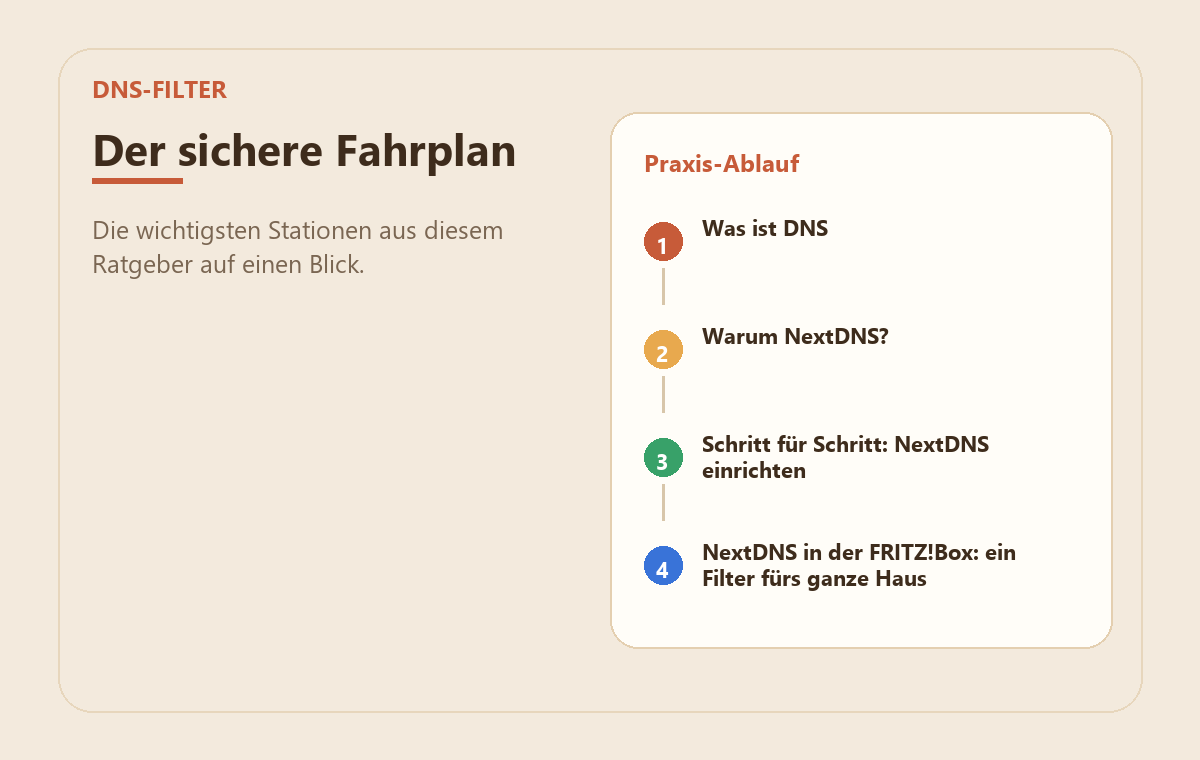
Konto anlegen
Kostenloses NextDNS-Konto erstellen.
Filter konfigurieren
Sperrlisten, SafeSearch und Kategorien aktivieren.
In der FRITZ!Box hinterlegen
NextDNS als DNS im Router eintragen – schützt alle Geräte.
Pro Gerät absichern
Unterwegs: NextDNS-App auf Handy/Tablet installieren.
Testen & feinjustieren
Logs prüfen, gesperrte Seiten freigeben oder ergänzen.
Was ist DNS – und warum ist es am wirkungsvollsten?
Hinweis zu den Praxisbildern: Die Grafiken sind vereinfachte MedienStop-Beispielansichten. Menüpunkte und Bezeichnungen können je nach Gerät, App-Version oder Konto leicht abweichen.
Kleine Wohnzimmer-Erklärung: DNS ist das Telefonbuch des Internets. Tippt dein Kind „youtube.com“ ein, fragt das Gerät zuerst einen DNS-Server: „Welche Adresse hat youtube.com?“ Erst mit der Antwort kann die Seite laden. Und genau hier setzt es an: Wenn das Telefonbuch für bestimmte Seiten einfach keine Antwort gibt – etwa für Porno-, Gewalt- oder Glücksspielseiten – kommt das Gerät dort gar nicht erst hin. Egal welcher Browser, egal welche App, egal welches Gerät. Deshalb nenne ich die DNS-Ebene gern die wirksamste Stelle im Familiennetz: einmal einrichten, überall wirksam.
Warum NextDNS? (Und was es kostet)
Es gibt mehrere Anbieter (zu den Alternativen kommen wir noch), aber NextDNS bietet die mit Abstand feinste Kinderschutz-Steuerung:
- Kategorien blockieren: Pornografie, Gewalt, Glücksspiel, Dating, Piraterie – per Schalter
- Einzelne Dienste sperren: TikTok, Fortnite, Snapchat & Co. gezielt blockieren – praktisch, wenn eine App noch nicht „dran“ ist
- SafeSearch erzwingen: Google und Bing filtern dann auch Bilder- und Videosuchen – das Kind kann es nicht abschalten
- YouTube im eingeschränkten Modus erzwingen: blendet nicht jugendfreie Videos aus
- Rekreationszeit: bestimmte Dienste (z. B. Spiele und Social Media) nur in festgelegten Zeitfenstern erlauben – etwa 17 bis 19 Uhr
- Eigene Sperr- und Erlaubnislisten für einzelne Websites
Kosten: Der Gratis-Tarif umfasst 300.000 DNS-Anfragen pro Monat – klingt viel, ist für eine Familie mit vielen Geräten aber schnell erreicht (danach läuft das Internet normal weiter, nur ohne Filterung!). Der Pro-Tarif kostet rund 20 Dollar im Jahr – für das, was er leistet, ehrlich gesagt ein Schnäppchen. Mein Rat: mit Gratis testen, bei Gefallen upgraden.
Schritt für Schritt: NextDNS einrichten
- Gehe auf my.nextdns.io und erstelle ein kostenloses Konto. Du bekommst eine Konfiguration mit einer eigenen ID (z. B.
abc123). - Öffne den Tab „Parental Control“ (Kinderschutz) und aktiviere die gewünschten Kategorien, SafeSearch und – falls gewünscht – den eingeschränkten YouTube-Modus.
- Lege unter „Recreation Time“ fest, wann Spiele- und Social-Media-Dienste erreichbar sein sollen.
- Unter „Settings“ → „Logs“ entscheidest du, ob und wie lange Protokolle gespeichert werden – als datensparsame Familie kannst du die Logs auch komplett deaktivieren oder den Speicherort EU wählen.
- Jetzt fehlt nur noch die Verbindung: Entweder pro Gerät (NextDNS-App für iOS/Android/Windows/Mac installieren, ID eintragen, fertig – wirkt dann auch unterwegs im Mobilfunknetz) oder zentral über den Router – dazu jetzt.
NextDNS in der FRITZ!Box: ein Filter fürs ganze Haus
Trägst du NextDNS in der FRITZ!Box ein, läuft jedes Gerät im WLAN automatisch durch den Filter – auch Besuchskinder-Handys und die Konsole:
- Öffne fritz.box im Browser und melde dich an.
- Gehe zu Internet → Zugangsdaten → DNS-Server.
- Aktiviere „DNS over TLS (DoT)“ und trage als Auflösungsnamen
DEINE-ID.dns.nextdns.ioein (die genauen Werte zeigt dir NextDNS im „Setup“-Tab). - Trage zusätzlich die im Setup-Tab angezeigten IPv4- und IPv6-Adressen ein und deaktiviere möglichst den Fallback auf unverschlüsselte Auflösung.
- Im NextDNS-Setup-Tab siehst du sofort ein grünes Häkchen, wenn alles läuft.
Ein wichtiger Hinweis: Über den Router gilt ein Profil für alle – auch für dich. Wenn du für dich selbst ungefiltertes Internet möchtest, gibt es zwei Wege: Entweder du nimmst die Filterung im Router-Profil etwas lockerer und installierst auf den Kindergeräten zusätzlich die NextDNS-App mit einem strengeren Profil. Oder du arbeitest mit den Geräteprofilen der FRITZ!Box weiter – die router-eigenen Zeitbudgets aus der FRITZ!Box-Kindersicherung funktionieren übrigens parallel zu NextDNS wunderbar weiter: Die FRITZ!Box regelt das Wann, NextDNS das Was.
NextDNS pro Gerät: die App in drei Schritten
Den Router-Weg kennst du jetzt. Möchtest du einzelne Geräte deiner Kinder schützen – auch unterwegs im Mobilfunknetz –, geht es genauso unkompliziert:
- NextDNS-App installieren: für iOS und Android im jeweiligen App-Store, für Windows und Mac über den Setup-Tab auf my.nextdns.io.
- Konfigurations-ID eintragen: Öffne die App und gib deine ID aus dem NextDNS-Konto ein (z. B. abc123).
- Schutz aktivieren – fertig. Ab jetzt filtert NextDNS auf diesem Gerät überall, auch außerhalb eures WLANs.
Grenzen & Alternativen
Damit du mit realistischen Erwartungen startest:
- DNS filtert Seitenaufrufe, keine Inhalte in Apps: Was innerhalb von YouTube oder TikTok angezeigt wird, regeln weiterhin die App-Einstellungen – die Anleitungen dazu findest du in unseren Dienste-Artikeln.
- Keine Zeitlimits pro App: Bildschirmzeit-Budgets fürs einzelne Gerät setzt du weiter am Handy oder iPad.
- Umgehbarkeit: Ein technisch versierter Teenager kann DNS-Einstellungen am Gerät ändern – sperre das auf Kindergeräten über die Geräte-Kindersicherung (bei Apple: Beschränkungen → Änderungen an Einstellungen verbieten).
- Alternativen für Schnellstarter: Cloudflare Family (DNS-Adresse 1.1.1.3) filtert Schadsoftware und Erwachseneninhalte – kostenlos, ohne Konto, aber auch ohne Anpassung und Zeitpläne. AdGuard DNS bietet mit
family.adguard-dns.comeinen ähnlichen Familienschutz. Beide sind gute Minimal-Lösungen; die Feinsteuerung von NextDNS erreichen sie nicht.
Das Drei-Ebenen-Modell: wo der DNS-Filter hingehört
Damit du den DNS-Filter richtig einordnest, hier das Modell, nach dem ich jedes Familiennetz aufbaue – drei Ebenen, die sich gegenseitig absichern:
- Ebene Gerät: Bildschirmzeit, App-Limits, Kinderprofile – direkt auf Handy, Tablet, Konsole und Computer. Regelt das Wie lange und Welche Apps. Stärke: feinste Steuerung pro Kind. Schwäche: muss auf jedem Gerät einzeln gepflegt werden.
- Ebene Dienste & Konten: Teen-Konten, Family Center, Kindersicherungs-PINs in YouTube, TikTok, Fortnite & Co. Regelt das Was innerhalb der Apps. Stärke: wirkt auch unterwegs im Mobilfunknetz. Schwäche: jede Plattform kocht ihr eigenes Süppchen.
- Ebene Netzwerk: FRITZ!Box-Profile und der DNS-Filter aus diesem Artikel. Regelt das Wohin im Internet – für alle Geräte gleichzeitig, auch für die, an die niemand gedacht hat (Smart-TV! Besuchskinder!). Stärke: ein Schalter für alles. Schwäche: wirkt nur im Heimnetz, solange auf den Geräten keine NextDNS-App läuft.
Der Denkfehler, den ich oft sehe: Familien versuchen, alles auf einer Ebene zu lösen – und sind dann frustriert, wenn Lücken bleiben. Die Wahrheit ist: Keine Ebene allein reicht, aber zusammen decken sie sich gegenseitig ab. Ein Teenager, der die DNS-Einstellung am Handy umgeht, läuft in die Geräte-Beschränkung; ein neues Gerät ohne Kindersicherung hängt trotzdem hinterm Netzwerk-Filter.
Die gute Nachricht: Mit FRITZ!Box-Kindersicherung und NextDNS ist die Netzwerk-Ebene komplett – sie ist die schnellste der drei. Die Geräte- und Dienste-Ebene baust du dann in Ruhe Stück für Stück auf, Anleitung für Anleitung.
Häufige Problemfälle
Wenn bei dir nicht die Grundeinrichtung, sondern ein konkretes Problem im Vordergrund steht, helfen diese kurzen Checks weiter:
Das hilft dir als Nächstes
Wenn du dieses Thema gerade angehst, sind diese Anleitungen oft die nächsten sinnvollen Schritte:
Häufige Fragen (FAQ)
Macht ein DNS-Filter das Internet langsamer?
Nein, praktisch nicht. NextDNS und Co. betreiben weltweit verteilte Server; die Antwortzeiten liegen auf dem Niveau deines Providers – oft sogar darunter. Den Unterschied merkt niemand.
Reicht der NextDNS-Gratis-Tarif für eine Familie?
Zum Testen ja. Eine vierköpfige Familie mit Handys, Tablets, TV und Konsole erreicht die 300.000 Anfragen aber oft schon nach zwei, drei Wochen – danach wird ungefiltert aufgelöst. Wer es ernst meint, nimmt Pro (ca. 20 $/Jahr).
Ersetzt NextDNS die FRITZ!Box-Kindersicherung?
Nein, sie ergänzen sich: Die FRITZ!Box regelt Zeitbudgets und Gerätesperrungen (das Wann), NextDNS filtert Inhalte und erzwingt SafeSearch (das Was). Zusammen sind sie ein starkes Team.
Sieht NextDNS, welche Seiten meine Familie aufruft?
Technisch laufen die Anfragen über NextDNS-Server, ja. Du entscheidest aber selbst, ob Logs gespeichert werden – von „gar nicht“ bis zwei Jahre, wahlweise auf EU-Servern. Für Familien empfehle ich kurze oder keine Speicherung; für die Funktion sind Logs nicht nötig.
Was passiert, wenn eine harmlose Seite fälschlich blockiert wird?
Dann trägst du sie in der „Allowlist“ deiner Konfiguration ein – dreißig Sekunden Arbeit. Solche Fehltreffer sind selten, kommen aber vor (etwa bei Aufklärungsseiten für Jugendliche, wenn der Filter streng eingestellt ist).
Fazit: Die unsichtbare Schutzschicht
Ein DNS-Filter ist die entspannteste Kindersicherung überhaupt: kein Gerät anfassen, keine App-Diskussion, einfach ein Telefonbuch, das auf bestimmte Fragen nicht antwortet. Mit NextDNS richtest du in einer halben Stunde eine Schutzschicht ein, die über alle Geräte hinweg wirkt – und mit der FRITZ!Box-Kombination deckst du Zeiten und Inhalte ab. Die Geräte- und App-Einstellungen bleiben wichtig, aber das Fundament steht damit.
Erst alles zusammentragen, dann entspannt absichern: Hol dir die kostenlose Checkliste fürs kindersichere Zuhause.