
WhatsApp ist der meistgenutzte Messenger in Deutschland – und früher oder später wollen Kinder dabei sein. Das Problem: Im Gegensatz zu anderen Plattformen gibt es bei WhatsApp keinen echten „Kindersicherung“-Schalter. Stattdessen gibt es viele einzelne Einstellungen, die zusammen einen guten Schutz ergeben. Diese Anleitung zeigt dir alle davon.
Wenn du gerade nur das akute Problem lösen willst: Prüfe zuerst Konto, Privatsphäre, Kontakte, Nachrichten und Zeitlimits. Danach lohnt sich der Blick in die Details. Zur passenden Übersicht.
Datenschutz-Check
In den Einstellungen den Datenschutz-Check durchgehen.
Profil & Status schützen
Profilbild, Zuletzt-online und Status auf Kontakte begrenzen.
Gruppen einschränken
Wer darf zu Gruppen hinzufügen? Auf „Meine Kontakte“ stellen.
Unbekannte stummschalten
Anrufe von Unbekannten stumm; Medien-Download abschalten.
Blockieren lernen
Dem Kind zeigen, wie es Kontakte meldet und blockiert.
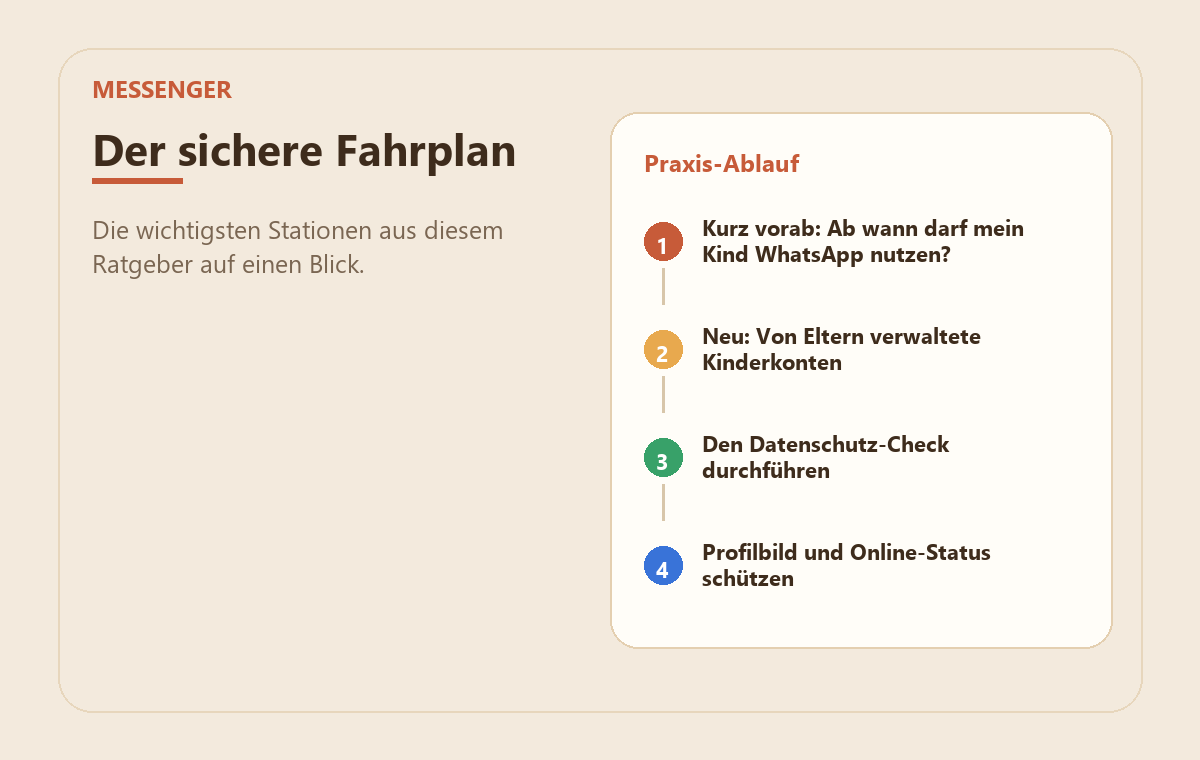
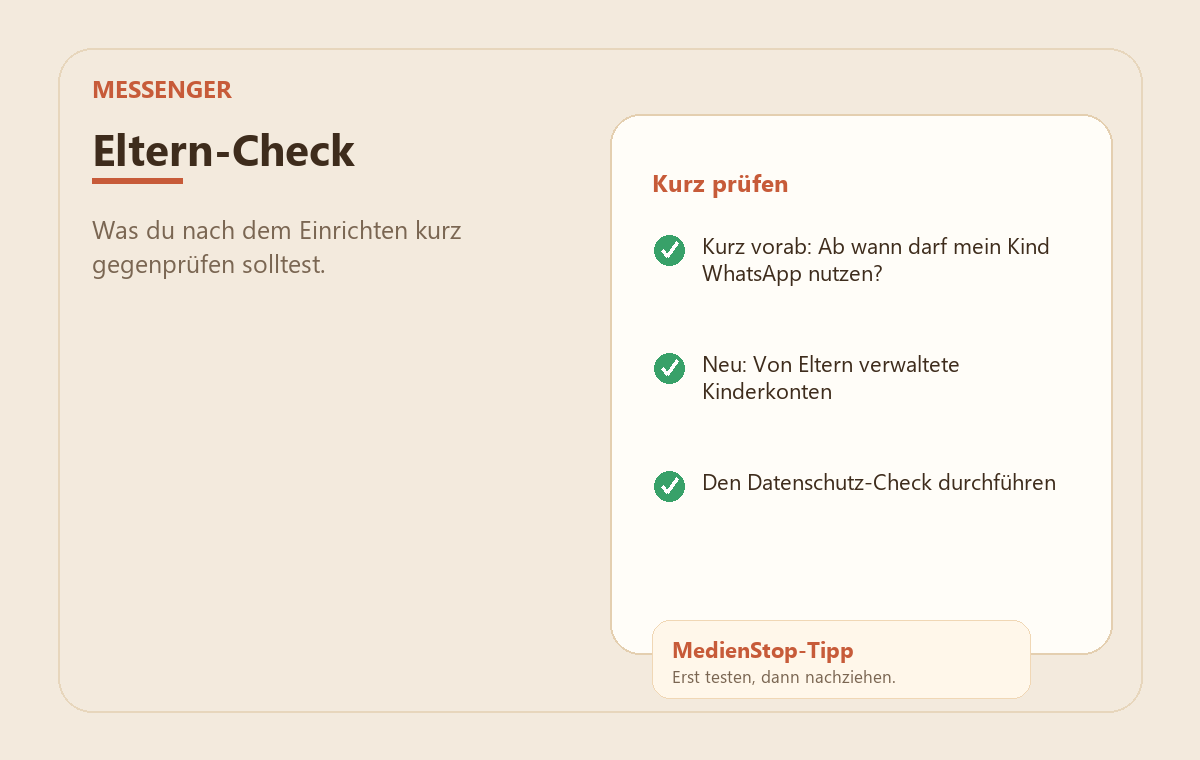
Kurz vorab: Ab wann darf mein Kind WhatsApp nutzen?
Hinweis zu den Praxisbildern: Die Grafiken sind vereinfachte MedienStop-Beispielansichten. Menüpunkte und Bezeichnungen können je nach Gerät, App-Version oder Konto leicht abweichen.
Laut WhatsApp-Nutzungsbedingungen und EU-Datenschutzverordnung (DSGVO) darf WhatsApp in Deutschland erst ab 16 Jahren eigenständig genutzt werden. In der Praxis ignorieren viele Familien diese Grenze, weil der soziale Druck groß ist. Wenn dein Kind jünger ist und WhatsApp nutzt, ist das deine Entscheidung als Elternteil – dann aber unbedingt mit den folgenden Einstellungen.
Neu: Von Eltern verwaltete Kinderkonten (ab 10 Jahren)
Meta führt seit 2025 stufenweise von Eltern verwaltete WhatsApp-Konten für Kinder zwischen 10 und 12 Jahren ein. Damit kannst du dein eigenes WhatsApp-Konto mit dem deines Kindes verknüpfen und Kontakte, Gruppen und Datenschutzeinstellungen zentral steuern. Prüfe in WhatsApp unter Einstellungen → Datenschutz, ob diese Option bei dir schon sichtbar ist.
Schritt 1: Den Datenschutz-Check durchführen
WhatsApp hat einen eingebauten Assistenten für die wichtigsten Privatsphäre-Einstellungen. Öffne ihn gemeinsam mit deinem Kind:
- Öffne WhatsApp auf dem Handy deines Kindes.
- Tippe unten rechts auf Einstellungen (Zahnrad-Symbol).
- Wähle Datenschutz.
- Tippe ganz unten auf „Privatsphäre-Check“.
- Folge den 4 Schritten: Gruppeneinladungen, Anrufe von Unbekannten, „Zuletzt online“ und Profilbild.
Schritt 2: Profilbild und Online-Status schützen
- Einstellungen → Datenschutz
- Profilbild → „Meine Kontakte“
- Zuletzt online & Online-Status → „Meine Kontakte“ oder „Niemand“
- Info → „Meine Kontakte“
- Status (Stories) → „Meine Kontakte“
Schritt 3: Gruppeneinladungen einschränken
Eines der größten Risiken: Dein Kind wird von Unbekannten in fragwürdige Gruppen hinzugefügt. Das lässt sich einfach verhindern:
- Einstellungen → Datenschutz → Gruppen
- Stelle ein: „Meine Kontakte“ – dann können nur Personen, die dein Kind bereits kennt, es zu Gruppen hinzufügen
Warum das wichtig ist: Über Gruppeneinladungen werden Kinder manchmal in Räume gelockt, wo sie mit Fremden in Kontakt kommen oder unangemessene Inhalte empfangen.
Schritt 4: Anrufe von Unbekannten stummschalten
- Einstellungen → Datenschutz → Anrufe
- Aktiviere „Anrufe von Unbekannt stummschalten“
Anrufe von Nummern, die nicht im Adressbuch stehen, klingeln nicht mehr – sie landen still im Anrufverlauf.
Schritt 5: Automatischen Medien-Download deaktivieren
- Einstellungen → Chats → Medien-Sichtbarkeit → Aus
- Einstellungen → Speicher & Daten → Beim Empfang von Medien automatisch herunterladen → alle Häkchen entfernen
Schritt 6: Kontakte blockieren – und wie dein Kind das lernt
- Den Chat mit der Person öffnen
- Oben auf den Namen tippen
- Ganz nach unten scrollen → „Blockieren“ (rot)
Direkt daneben erscheint auch „Melden“ – ein anonymer Bericht an WhatsApp, ohne dass der Kontakt es merkt.
Was WhatsApp nicht kann
WhatsApp bietet keine Möglichkeit, den Inhalt von Chats zu lesen oder bestimmte Kontakte zu erlauben/sperren. Die Ende-zu-Ende-Verschlüsselung schützt die Privatsphäre – bedeutet aber auch, dass niemand außer Sender und Empfänger Nachrichten lesen kann, auch Eltern nicht.
Die wichtigste „Kindersicherung“ bei WhatsApp ist deshalb das Gespräch mit deinem Kind: Was tun, wenn jemand komische Nachrichten schickt? Was, wenn eine Gruppe unangenehm wird? Wann darf das Handy abends nicht mehr genutzt werden?
Netzwerk-Ebene: FRITZ!Box als Backup
Mit der richtigen Einstellung in der FRITZ!Box kannst du WhatsApp nachts für bestimmte Geräte komplett sperren – ohne das Handy anzufassen. Wie das geht, erklärt unser Artikel: FRITZ!Box kindersicher einrichten.
Häufige Problemfälle
Wenn bei dir nicht die Grundeinrichtung, sondern ein konkretes Problem im Vordergrund steht, helfen diese kurzen Checks weiter:
Das hilft dir als Nächstes
Wenn du dieses Thema gerade angehst, sind diese Anleitungen oft die nächsten sinnvollen Schritte:
Fazit: Einstellungen + Gespräch = guter Schutz
Nimm dir 10 Minuten, gehe die Punkte gemeinsam mit deinem Kind durch und erkläre, warum du diese Einstellungen setzt. Das schafft Vertrauen und stärkt das Bewusstsein für Online-Sicherheit.
Welche Geräte und Apps noch gesichert werden sollten? Unsere kostenlose Checkliste gibt den vollständigen Überblick: Hol dir die kostenlose Checkliste.
Häufige Fragen
Ab welchem Alter darf mein Kind WhatsApp nutzen?
Offiziell erlaubt WhatsApp die Nutzung ab 13 Jahren. Neu gibt es von Eltern verwaltete Kinderkonten ab 10 Jahren. Unabhängig davon entscheidest du als Elternteil, ob dein Kind reif genug für einen Messenger ist.
Kann ich mitlesen, was mein Kind schreibt?
Nein, WhatsApp-Chats sind Ende-zu-Ende-verschlüsselt – auch für dich. Statt mitzulesen, richtest du die Privatsphäre-Einstellungen sicher ein und sprichst offen mit deinem Kind über den Umgang mit Nachrichten.
Wie verhindere ich, dass Fremde mein Kind kontaktieren?
Stelle Profilbild, Status und „Zuletzt online“ auf „Meine Kontakte“, begrenze Gruppeneinladungen und schalte Anrufe von Unbekannten stumm. So erreichen dein Kind nur Personen, die es kennt.
Was passiert, wenn mein Kind einen unbekannten Kontakt blockiert?
Die blockierte Person kann deinem Kind keine Nachrichten oder Anrufe mehr schicken und sieht weder Status noch Online-Zeiten. Dein Kind merkt davon im Alltag nichts Negatives – zeig ihm, wie einfach Blockieren funktioniert.
Reichen die WhatsApp-Einstellungen für den Schutz aus?
Sie sind die Basis. Ergänze sie mit einer Kindersicherung auf dem Gerät und – fürs Heimnetz – über die FRITZ!Box. Das Wichtigste bleibt aber das regelmäßige Gespräch über Kettenbriefe, Fremde und unangenehme Inhalte.