
Minecraft ist das meistverkaufte Spiel der Welt – und eines der wenigen, bei dem Eltern fast uneingeschränkt mitlächeln können: bauen, entdecken, kreativ sein, USK ab 6. Trotzdem höre ich oft die Frage: „Mein Kind will online mit anderen spielen – ist das sicher?“ Die ehrliche Antwort: Es kommt darauf an, welche Version dein Kind spielt und was du eingestellt hast. Genau das klären wir jetzt – in Ruhe und Schritt für Schritt.
Wenn du gerade nur das akute Problem lösen willst: Prüfe zuerst Kinderkonto, Chat, Käufe und Spielzeit. Genau dort entstehen beim Gaming die meisten Lücken. Zur passenden Übersicht.
Version klären
Java oder Bedrock? Bestimmt, welche Schutzwege greifen.
Familienkonto einrichten
Microsoft-Familienkonto fürs Kind anlegen.
Multiplayer & Chat steuern
Realms, Multiplayer und Chat gezielt freigeben.
Käufe bremsen
Minecoins & Marketplace-Käufe per Anfrage sichern.
Sicher online spielen
Kindgerechte Server und Realms statt offener Lobbys.
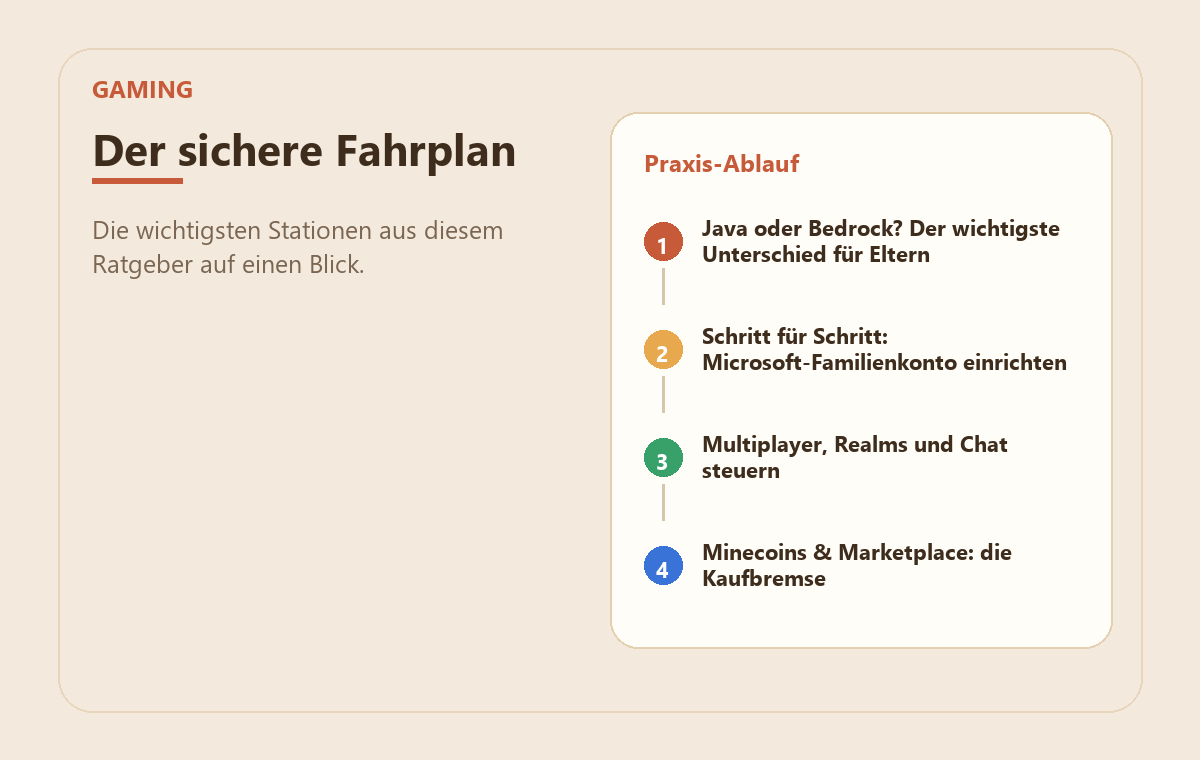
Java oder Bedrock? Der wichtigste Unterschied für Eltern
Hinweis zu den Praxisbildern: Die Grafiken sind vereinfachte MedienStop-Beispielansichten. Menüpunkte und Bezeichnungen können je nach Gerät, App-Version oder Konto leicht abweichen.
Minecraft gibt es in zwei Hauptversionen – und für die Kindersicherung macht das einen riesigen Unterschied:
- Die Bedrock Edition läuft auf Konsolen, Tablets, Handys und Windows. Sie ist voll ins Xbox-Netzwerk von Microsoft integriert – alle Familieneinstellungen greifen hier zuverlässig: Chat-Kontrolle, Freundeslisten, Multiplayer-Schalter.
- Die Java Edition läuft nur am PC und ist die ältere, modbare Version. Auch sie braucht inzwischen ein Microsoft-Konto und respektiert die wichtigsten Schalter – aber: externe Java-Server sind unmoderiert, und der Chat dort lässt sich nicht zentral kontrollieren.
Faustregel: Für jüngere Kinder (6–10) ist die Bedrock Edition die deutlich besser absicherbare Wahl. Die Java Edition passt eher für ältere Kinder, mit klaren Absprachen, auf welchen Servern gespielt wird.
Schritt für Schritt: Microsoft-Familienkonto einrichten
Die Minecraft-Kindersicherung steckt nicht im Spiel selbst, sondern im Microsoft-Konto deines Kindes. Microsoft behandelt Konten von Kindern unter 16 automatisch als Kinderkonten – Multiplayer und Clubs sind dort ab Werk deaktiviert und müssen von dir aktiv freigegeben werden. So baust du die Familienstruktur auf:
- Gehe auf family.microsoft.com und melde dich mit deinem eigenen Microsoft-Konto an (oder erstelle eines).
- Füge dein Kind als Familienmitglied hinzu – mit echtem Geburtsdatum. Hat dein Kind noch kein Microsoft-Konto, erstellst du es hier direkt.
- Dein Kind meldet sich in Minecraft (Bedrock) bzw. im Minecraft Launcher (Java) mit diesem Konto an.
- Zurück auf family.microsoft.com findest du pro Kind die Bereiche „Bildschirmzeit“, „Inhaltsfilter“ und „Ausgaben“ – hier spielt die Musik.
Tipp: Über die Bildschirmzeit-Funktion kannst du auch Zeitlimits speziell für Minecraft setzen – getrennt von der übrigen Geräte-Zeit.
Multiplayer, Realms und Chat steuern
Die Online-Berechtigungen sitzen etwas versteckt in den Xbox-Datenschutzeinstellungen (sie gelten fürs ganze Xbox-Netzwerk, also auch für Minecraft):
- Öffne account.xbox.com/settings und wähle das Profil deines Kindes.
- Gehe zu „Datenschutz & Online-Sicherheit“.
- Prüfe diese drei Schalter:
- „Du kannst Multiplayer-Spiele spielen“ – an oder aus, je nach Alter
- „Du kannst außerhalb von Xbox Live spielen“ – steuert Crossplay und externe Server (gilt auch für Java-Server!)
- „Andere können mit Sprache, Text oder Einladungen kommunizieren“ – am besten auf „Freunde“ statt „Alle“
Zusätzlich kannst du im Spiel selbst den Chat entschärfen: In den Einstellungen unter „Chat“ lässt sich die Anzeige auf „Nur Befehle“ oder ganz auf „Aus“ stellen. Doppelt hält besser – die Konto-Ebene regelt, wer dein Kind erreichen kann, die Spiel-Ebene, was es sieht.
Realms – Microsofts private Miet-Server – kann dein Kind nur betreten, wenn du Multiplayer und „Clubs“ freigegeben hast. Das Realms-Abo selbst läuft über die normale Kaufkontrolle (dazu gleich mehr).
Minecoins & Marketplace: die Kaufbremse
In der Bedrock Edition lockt der Marketplace mit Skins, Welten und Add-ons – bezahlt wird mit Minecoins. Damit daraus keine böse Überraschung auf der Kreditkartenabrechnung wird:
- Auf family.microsoft.com unter „Ausgaben“ die Option „Bestätigung für jeden Einkauf erforderlich“ aktivieren – dein Kind stellt dann Kaufanfragen, die du per Mail oder App genehmigst.
- Keine Zahlungsmethode dauerhaft hinterlegen – wenn überhaupt, lieber Guthaben aufladen. Das setzt ein natürliches Limit.
Sicher online spielen: die besten Optionen für Kinder
Statt Multiplayer komplett zu verbieten, lohnt sich ein gestuftes Vorgehen:
- Stufe 1 – LAN-Welt: Geschwister und Freunde im selben WLAN spielen zusammen, ganz ohne Internet-Kontakte. Der gemütlichste Einstieg.
- Stufe 2 – Realm mit Einladung: Ein privater Realm, in den nur eingeladene Freunde kommen – kein Fremdkontakt, moderiert von euch.
- Stufe 3 – große Server (erst für Ältere): Featured Server in Bedrock sind von Microsoft geprüft und moderiert; freie Java-Server sind Wildwest – dort gelten eure Absprachen.
Spielt dein Kind auf der Xbox, lohnt sich zusätzlich ein Blick in die Konsolen-Einstellungen: Xbox kindersicher einrichten. Am PC ergänzt das Microsoft-Familienkonto die Windows-Kindersicherung – und fürs ganze Heimnetz hilft die FRITZ!Box-Kindersicherung mit Zeitbudgets auf Router-Ebene.
Warum Minecraft mehr ist als Daddeln – und wie du es nutzt
Bevor du Minecraft nur als „Bildschirmzeit“ verbuchst, ein kurzer Perspektivwechsel – denn kaum ein Spiel lässt sich so gut für die Entwicklung deines Kindes nutzen:
- Räumliches Denken & Planung: Wer eine Burg mit funktionierender Zugbrücke baut, plant, rechnet und verwirft – freiwillig und stundenlang.
- Erste Logik & Technik: Das Redstone-System im Spiel ist im Kern Schaltungslogik. Viele Kinder bauen hier ihre ersten „Programme“, ohne es zu merken.
- Teamarbeit: Auf einem gemeinsamen Familien-Realm lernen Geschwister, Absprachen zu treffen („Du baust die Farm, ich grabe den Tunnel“) – inklusive Streitschlichtung.
Praktischer Tipp: Statt Minecraft nur zu begrenzen, gib ihm eine Richtung. Eine Bauaufgabe („Baut unser Haus nach – mit Garten!“), ein gemeinsames Projekt am Wochenende oder die Frage „Zeig mir dein bestes Bauwerk“ machen aus Konsumzeit Gestaltungszeit. Der Unterschied ist für die Entwicklung enorm – und dein Kind merkt: Mama oder Papa interessiert sich wirklich.
Ein Wort zu YouTube & Minecraft
Fast jedes Minecraft-Kind schaut auch Minecraft-Videos. Die Bandbreite reicht von liebevollen Bau-Tutorials bis zu schrillen Streamern mit grenzwertigem Humor. Schau dir die Lieblingskanäle deines Kindes einmal in Ruhe an – fünf Minuten reichen meist für ein Urteil. Wie du YouTube selbst kindersicher machst, liest du in unserem YouTube-Artikel.
Das hilft dir als Nächstes
Wenn du dieses Thema gerade angehst, sind diese Anleitungen oft die nächsten sinnvollen Schritte:
Häufige Fragen (FAQ)
Ab welchem Alter ist Minecraft geeignet?
Die USK sagt ab 6. Der Kreativmodus (ohne Monster) passt schon für Jüngere, der Überlebensmodus mit Zombies und Skeletten ist eher ab 8 entspannt. Online-Multiplayer mit Fremden würde ich frühestens ab 10–12 freigeben – mit den Einstellungen aus diesem Artikel.
Mein Kind will auf einen Server, den „alle in der Klasse“ nutzen – was tun?
Erst gemeinsam anschauen: Ist es ein moderierter Featured Server (Bedrock) oder ein freier Java-Server? Bei Letzterem eine halbe Stunde zusammen spielen und den Chat beobachten – danach könnt ihr fundiert entscheiden. Absprache: neue Server immer erst nach Rücksprache.
Was ist der Unterschied zwischen Minecoins und Realms?
Minecoins sind die Spielwährung für Marketplace-Inhalte (Skins, Welten). Realms ist ein monatliches Abo für einen privaten Server. Beides läuft über das Microsoft-Konto und lässt sich mit der Kaufbestätigungs-Pflicht kontrollieren.
Greift die Kindersicherung auch in der Java Edition?
Teilweise. Die Multiplayer- und Chat-Schalter des Microsoft-Kontos respektiert auch Java – aber auf externen Java-Servern gibt es keine zentrale Moderation und keine Inhaltskontrolle. Hier sind Absprachen und gelegentliches Über-die-Schulter-Schauen wichtiger als Technik.
Kann ich Minecraft-Spielzeit begrenzen, ohne das ganze Gerät zu sperren?
Ja – auf family.microsoft.com unter „Bildschirmzeit“ kannst du Limits pro App oder Spiel setzen, also auch nur für Minecraft. Auf Konsolen geht das zusätzlich über deren eigene Familieneinstellungen.
Fazit: Bauen lassen – mit klarem Rahmen
Minecraft ist und bleibt eines der wertvollsten Spiele für Kinder – Kreativität, Logik, sogar erste Teamarbeit. Mit dem Microsoft-Familienkonto, den drei Xbox-Schaltern für Multiplayer und Chat sowie der Kaufbestätigung hast du den Rahmen in maximal 20 Minuten gesetzt. Danach gilt: mitspielen lohnt sich! Wer einmal gemeinsam eine Burg gebaut hat, versteht, warum dieses Spiel so begeistert – und bleibt ganz nebenbei im Gespräch.
Alle Geräte und Dienste im Überblick – damit nichts offen bleibt: Hol dir die kostenlose Checkliste.