

Snapchat ist für viele Erwachsene die rätselhafteste App überhaupt: Nachrichten, die sich selbst löschen, eine Karte, die den Standort zeigt, und ein KI-Chatbot mittendrin. Kein Wunder, dass viele Eltern ein mulmiges Gefühl haben, wenn das eigene Kind „snappt“. Die gute Nachricht: Mit dem Family Center hat Snapchat inzwischen eine richtige Eltern-Zentrale eingebaut – und seit Januar 2026 zeigt sie dir sogar, wie viel Zeit dein Kind in der App verbringt. Gehen wir es Schritt für Schritt durch.
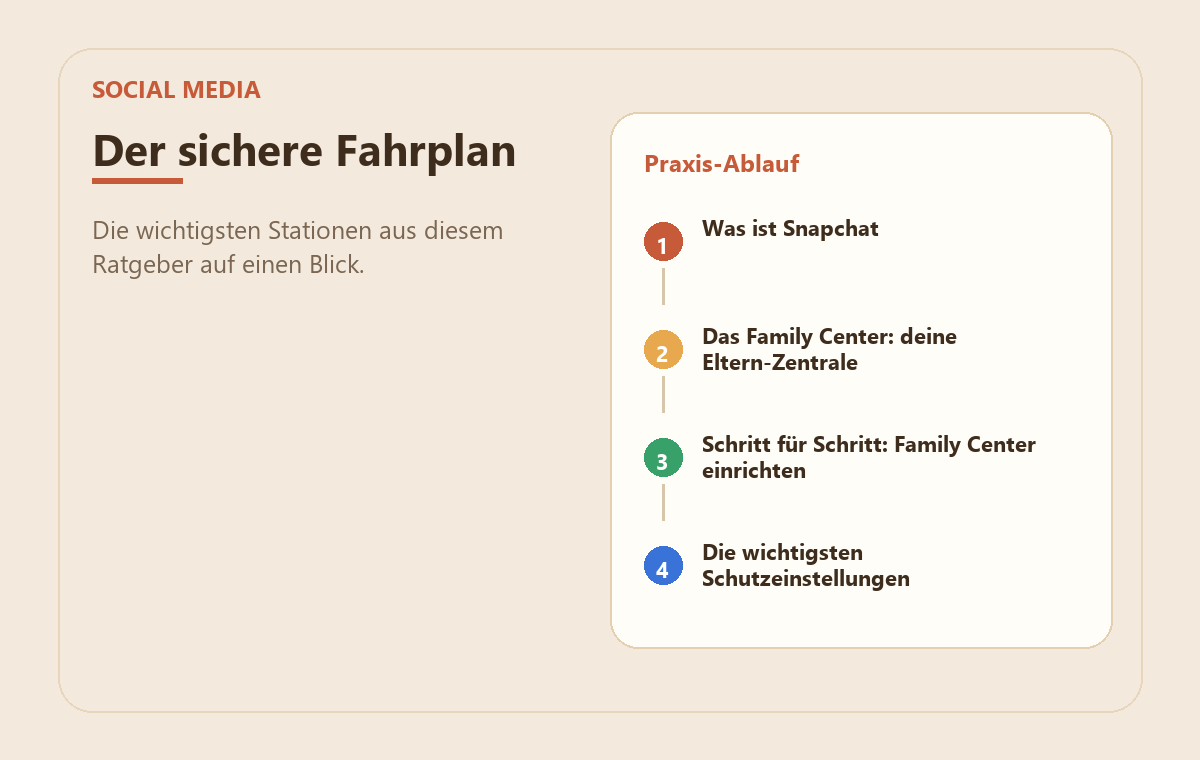
Wenn du gerade nur das akute Problem lösen willst: Prüfe zuerst Konto, Privatsphäre, Kontakte, Nachrichten und Zeitlimits. Danach lohnt sich der Blick in die Details. Zur passenden Übersicht.
Family Center einrichten
Eltern- und Kind-Konto im Family Center verbinden.
Sensible Inhalte filtern
Anzeige sensibler Inhalte einschränken.
My AI deaktivieren
Den KI-Chatbot „My AI“ abschalten.
Snap Map: Geistmodus
Standort über den Geistmodus verbergen.
Kontakte & Zeit
Kontaktierbarkeit prüfen; Zeitlimit am Gerät setzen.
Was ist Snapchat – und warum lieben Kinder es?
Hinweis zu den Praxisbildern: Die Grafiken sind vereinfachte MedienStop-Beispielansichten. Menüpunkte und Bezeichnungen können je nach Gerät, App-Version oder Konto leicht abweichen.
Snapchat ist eine Messenger-App, bei der Fotos und Videos („Snaps“) im Mittelpunkt stehen – und das Besondere: Sie verschwinden nach dem Ansehen. Dazu kommen Stories, lustige Filter, die Snap Map (eine Karte, auf der Freunde ihren Standort teilen) und My AI, ein eingebauter KI-Chatbot. Genau diese Flüchtigkeit macht den Reiz aus: Es fühlt sich an wie Quatschen auf dem Schulhof, nicht wie ein öffentliches Profil. Für dich als Elternteil bedeutet sie aber auch: Was einmal angeschaut wurde, ist weg – und damit schwer nachvollziehbar.
Die Altersgrenze liegt laut Snapchat-Regeln bei 13 Jahren. In Deutschland gilt zusätzlich: Unter 16 braucht dein Kind deine Einwilligung (DSGVO). Snapchat schützt 13- bis 17-Jährige immerhin mit Standardeinstellungen: private Profile, eingeschränkte Kontaktierbarkeit durch Fremde und weniger Sichtbarkeit in Freundes-Vorschlägen.
Das Family Center: deine Eltern-Zentrale
Das Family Center ist Snapchats Aufsichtsbereich für Eltern. Nach der Verknüpfung mit dem Konto deines Kindes siehst du:
- die komplette Freundesliste deines Kindes
- mit wem dein Kind in den letzten sieben Tagen kommuniziert hat (nur wer – nicht was)
- seit Januar 2026: die durchschnittliche tägliche Nutzungszeit der letzten Woche, aufgeschlüsselt nach Chatten, Kamera, Snap Map und Stories
- bei neuen Freunden sogenannte Vertrauenssignale – etwa ob es gemeinsame Freunde gibt oder die Nummer im Adressbuch deines Kindes steht
- die Sicherheits- und Privatsphäre-Einstellungen deines Kindes
Voraussetzungen: Dein Kind ist zwischen 13 und 17, du selbst hast ein Snapchat-Konto (Eltern müssen mindestens 25 sein, damit das Family Center angeboten wird) – und dein Kind stimmt der Verknüpfung zu. Wie bei Instagram gilt: Das ist Begleiten mit offenen Karten, kein heimliches Überwachen.
Schritt für Schritt: Family Center einrichten
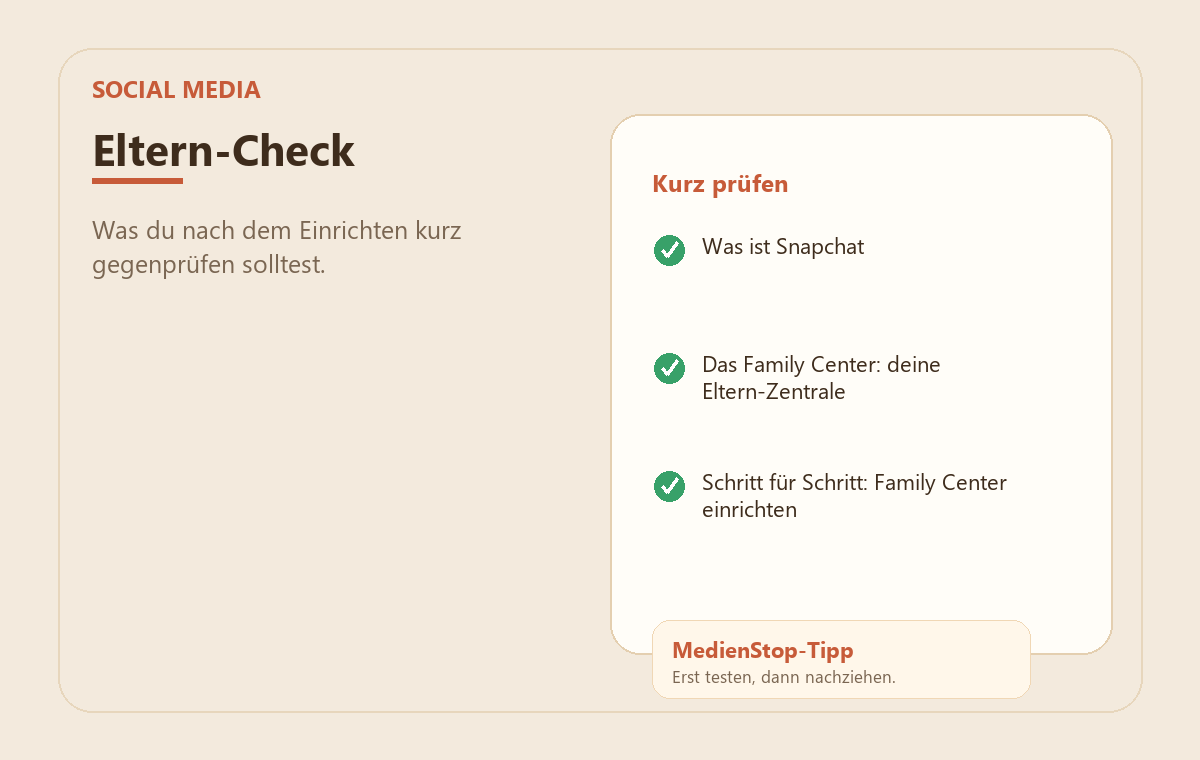
- Installiere Snapchat auf deinem Handy und erstelle ein eigenes Konto (falls noch nicht geschehen).
- Füge dein Kind als Freund hinzu – das Family Center funktioniert nur zwischen verbundenen Konten.
- Tippe oben links auf dein Profil (Bitmoji) → Zahnrad ⚙ (Einstellungen) → „Datenschutzkontrollen“ → „Family Center“. Bei vielen erscheint das Family Center auch direkt als Karte im Profil.
- Sende deinem Kind die Einladung.
- Dein Kind nimmt die Einladung in seiner App an – ab jetzt siehst du die Übersicht.
Die wichtigsten Schutzeinstellungen
1. Sensible Inhalte einschränken
Direkt im Family Center kannst du die Option „Sensible Inhalte einschränken“ aktivieren. Sie filtert anzügliche und heikle Inhalte aus Stories und Spotlight (Snapchats TikTok-ähnlichem Videobereich). Wichtig zu wissen: In privaten Chats filtert sie nicht.
2. My AI deaktivieren
Der KI-Chatbot My AI beantwortet Fragen wie ein Chat-Freund – klingt harmlos, aber viele Eltern möchten nicht, dass ihr Kind mit einer KI „befreundet“ ist. Im Family Center kannst du My AI für dein Kind komplett abschalten; der Bot antwortet dann nicht mehr.
3. Snap Map: Geistmodus aktivieren
Die Snap Map zeigt Freunden auf einer Karte, wo dein Kind gerade ist – auf Wunsch ziemlich genau. Meine klare Empfehlung: gemeinsam den Geistmodus (Ghost Mode) aktivieren. So gehst du vor: Auf die Karte tippen → Zahnrad oben rechts → „Geistmodus“ einschalten. Im Family Center siehst du außerdem, mit wem dein Kind seinen Standort teilt.
4. Kontaktierbarkeit prüfen
In den Einstellungen deines Kindes unter „Wer kann …“ sollte stehen: „Mich kontaktieren: Freunde“ und „Meine Story sehen: Freunde“. Bei Teen-Konten ist das die Vorgabe – ein gemeinsamer Kontrollblick schadet trotzdem nicht.
5. Zeitlimit am Gerät setzen
Snapchat kann süchtig machen wie kaum eine andere App – Stichwort „Flammen“ (Snapstreaks), die bei täglichem Snappen wachsen und Druck aufbauen, ja keinen Tag auszulassen. Die Nutzungszeit begrenzt du am wirksamsten über die Kindersicherung des Handys – wie das geht, liest du in Handy kindersicher einrichten.
Was du bei Snapchat nicht kontrollieren kannst
Auch hier ein ehrliches Wort: Du kannst keine Snaps und keine Chat-Nachrichten lesen – und weil sich Inhalte selbst löschen, kann das auch dein Kind dir im Nachhinein oft nicht mehr zeigen. Umso wichtiger sind zwei Dinge: Erstens, dass dein Kind weiß, wie man blockiert und meldet (lange auf den Namen tippen → „Verwalten“ → Melden/Blockieren). Zweitens die Abmachung: „Wenn dir etwas komisch vorkommt – Screenshot machen, falls möglich, und sofort zu mir kommen. Es gibt keinen Ärger.“ Dieses Versprechen ist bei Snapchat mehr wert als jede technische Einstellung.
Übrigens: Falls dein Kind auch auf Instagram aktiv ist, findest du die passende Anleitung hier: Instagram kindersicher einrichten.
Gesprächsleitfaden: Snapchat ohne Drama
Weil du bei Snapchat technisch weniger steuern kannst als anderswo, ist das Gespräch hier dein wichtigstes Werkzeug. Ein paar Formulierungen, die sich in Familien bewährt haben:
- Statt „Zeig mir deine Chats!“: „Erklär mir mal, wie das mit den Flammen funktioniert – ich kapier’s nicht.“ Kinder lieben es, die Experten zu sein. Ganz nebenbei erfährst du, mit wem dein Kind snappt und wie wichtig ihm die App ist.
- Statt „Fremde sind gefährlich!“: „Was würdest du machen, wenn dich jemand anschreibt, den du nicht kennst – zeig mal.“ So übt ihr Blockieren und Melden gemeinsam, bevor es ernst wird.
- Statt „Schick bloß keine Bilder!“: „Stell dir vor, jemand macht einen Screenshot von deinem peinlichsten Snap und zeigt ihn der Klasse. Wem würdest du davon erzählen?“ Die Antwort sollte sein: dir. Wenn nicht, ist genau das euer Thema.
Warnzeichen, bei denen du genauer hinschauen solltest
Snapchat-Probleme zeigen sich selten in der App, aber oft im Verhalten: Dein Kind zuckt zusammen, wenn das Handy vibriert. Es will plötzlich nachts online sein, „weil sonst die Flamme reißt“. Es wirkt nach dem Snappen bedrückt statt fröhlich. Oder es wechselt hektisch den Bildschirm, wenn du vorbeikommst. Keines dieser Zeichen ist allein ein Alarm – aber zusammen sind sie eine Einladung, in Ruhe nachzufragen. Nicht als Verhör, sondern so, wie du auch nach einem schlechten Schultag fragen würdest.
Übrigens lohnt es sich, die Screen-Time-Einblicke aus dem Family Center gelegentlich gemeinsam anzuschauen: „Drei Stunden am Samstag – wollen wir das so?“ wirkt ganz anders, wenn die Zahl von Snapchat kommt und nicht von dir.
Häufige Problemfälle
Wenn bei dir nicht die Grundeinrichtung, sondern ein konkretes Problem im Vordergrund steht, helfen diese kurzen Checks weiter:
Das hilft dir als Nächstes
Wenn du dieses Thema gerade angehst, sind diese Anleitungen oft die nächsten sinnvollen Schritte:
Häufige Fragen (FAQ)
Kann ich die Snaps meines Kindes mitlesen?
Nein. Das Family Center zeigt nur, mit wem dein Kind kommuniziert – Inhalte bleiben privat und löschen sich nach dem Ansehen. Eine Mitlese-Funktion gibt es bewusst nicht.
Merkt mein Kind, dass das Family Center aktiv ist?
Ja. Dein Kind muss der Einladung aktiv zustimmen und kann die Verknüpfung jederzeit beenden – darüber wirst du informiert. Heimliche Überwachung ist nicht möglich.
Verschwinden Snaps wirklich für immer?
Aus der App ja – aber der Empfänger kann vorher einen Screenshot machen (der Absender wird benachrichtigt) oder den Bildschirm mit einem zweiten Gerät abfotografieren. Diese Lektion sollte jedes Kind kennen, bevor es den ersten Snap verschickt: Nichts ist wirklich weg.
Was sind Snapstreaks und sind sie ein Problem?
Snapstreaks („Flammen“) zählen, wie viele Tage in Folge sich zwei Personen gegenseitig snappen. Das erzeugt sanften Zwang, täglich aktiv zu sein – für manche Kinder ein echter Stressfaktor. Sprich das offen an und vereinbart, dass eine gerissene Flamme kein Drama ist.
Ab welchem Alter ist Snapchat okay?
Frühestens ab 13 (offizielle Grenze), realistisch eher ab 14–15 – wegen der Kombination aus verschwindenden Inhalten, Standort-Funktion und Kontaktmöglichkeiten. Entscheidend ist, ob dein Kind Risiken erkennt und mit dir darüber spricht.
Fazit: Mit offenen Karten snappen
Snapchat bleibt eine App, bei der du als Elternteil weniger Durchgriff hast als anderswo – aber mit Family Center, Inhaltsfilter, deaktiviertem My AI und Geistmodus holst du das Maximum heraus. Der Rest ist Beziehungsarbeit: Interesse zeigen, Filter zusammen ausprobieren, über Flammen und fremde Kontakte reden. So wird aus der rätselhaften App ein Thema, über das ihr ganz normal sprecht.
Alle Geräte und Apps im Überblick – damit du nichts vergisst: Hol dir die kostenlose Checkliste.