
„Nur noch eine Runde!“ – wenn dieser Satz bei euch öfter fällt, läuft zu Hause vermutlich Fortnite. Das bunte Battle-Royale-Spiel von Epic Games ist seit Jahren ein Dauerbrenner auf Schulhöfen, und ja: Es ist kostenlos, knallbunt – und voller Kaufanreize und Chats mit Fremden. Die gute Nachricht: Epic hat eine der besten Kindersicherungen der Gaming-Welt eingebaut. Du brauchst nur eine E-Mail-Adresse, zehn Minuten Zeit und diese Anleitung.
Wenn du gerade nur das akute Problem lösen willst: Prüfe zuerst Kinderkonto, Chat, Käufe und Spielzeit. Genau dort entstehen beim Gaming die meisten Lücken. Zur passenden Übersicht.
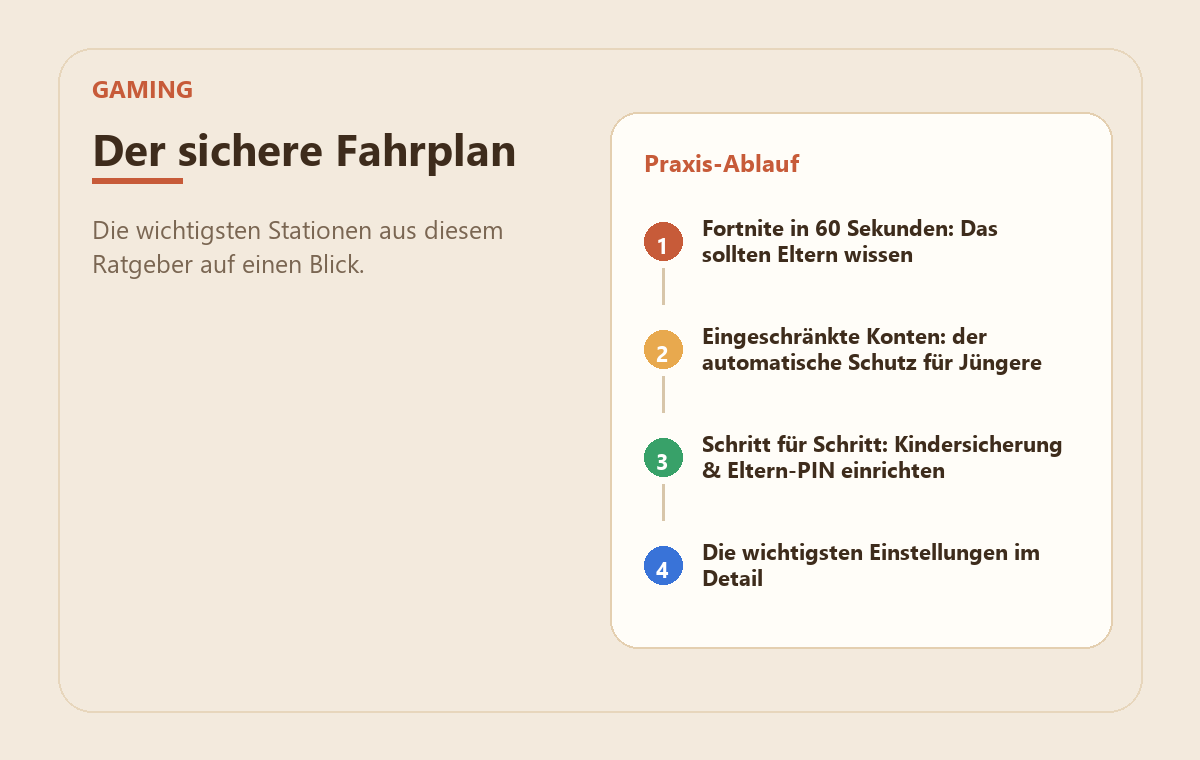
Eltern-PIN einrichten
Kindersicherung aktivieren und Eltern-PIN vergeben.
Inhalte freigeben
Maximale Altersfreigabe festlegen.
Kontakte begrenzen
Sprach- und Textchat einschränken.
Käufe sichern
PIN-Pflicht für V-Bucks-Käufe aktivieren.
Zeit im Blick
Zeitlimits setzen; Konsole als zweite Schutzebene nutzen.
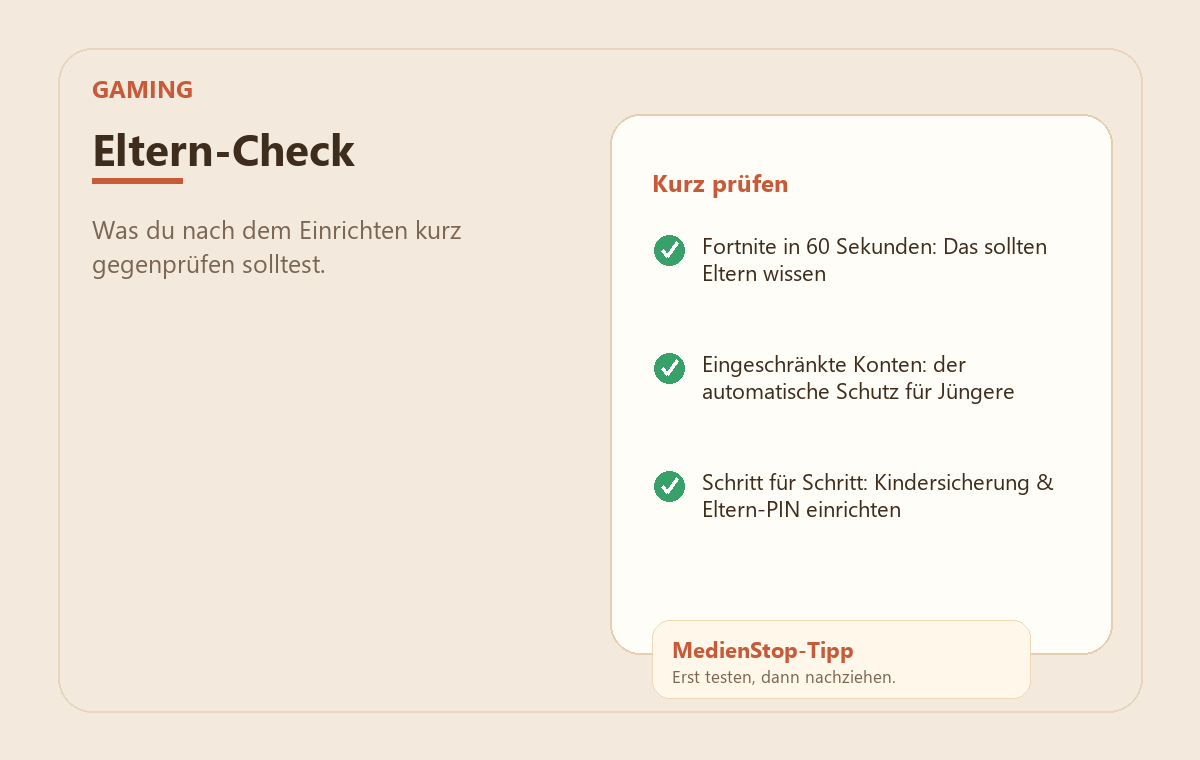
Fortnite in 60 Sekunden: Das sollten Eltern wissen
Hinweis zu den Praxisbildern: Die Grafiken sind vereinfachte MedienStop-Beispielansichten. Menüpunkte und Bezeichnungen können je nach Gerät, App-Version oder Konto leicht abweichen.
Fortnite Battle Royale hat in Deutschland die Freigabe USK 12: 100 Spieler landen auf einer Insel, der Letzte gewinnt – Gewalt ja, aber comichaft und ohne Blut. Wichtig zu wissen: Fortnite ist längst mehr als ein Spiel. Im Kreativmodus gibt es tausende von Spielern gebauter „Inseln“, die eigene Altersbewertungen tragen – von „ab 0″ bis inzwischen „ab 16″. Und: Fortnite verdient sein Geld mit V-Bucks, der Spielwährung für Skins und Tänze. Genau an diesen drei Punkten – Inhalte, Kontakte, Käufe – setzt die Kindersicherung an.
Eingeschränkte Konten: der automatische Schutz für Jüngere
Gibt dein Kind bei der Registrierung ein Alter unter 16 an (in Deutschland die Grenze für die digitale Einwilligung), landet es automatisch in einem eingeschränkten Konto – Epic nennt das „Cabined Account“. Dein Kind kann dann Fortnite, Rocket League und Fall Guys spielen, aber: kein Sprach- oder Textchat, keine Käufe, keine Kontofunktionen – bis ein Elternteil per E-Mail zustimmt. Dein Kind gibt dafür deine E-Mail-Adresse an, du bestätigst und entscheidest dann Punkt für Punkt, was freigeschaltet wird. Ein wirklich gutes System – sofern das echte Geburtsdatum angegeben wurde. Auch hier gilt deshalb: Konto am besten gemeinsam erstellen.
Schritt für Schritt: Kindersicherung & Eltern-PIN einrichten
Das Herzstück ist die 6-stellige Kindersicherungs-PIN, die alle Schutzeinstellungen absichert. So richtest du sie direkt im Spiel ein:
- Starte Fortnite und öffne das Spielerprofil-Symbol oben rechts.
- Tippe auf das Menü-Symbol (drei Striche) und wähle „Kindersicherung“.
- Wähle „Kindersicherung einrichten“ und bestätige deine eigene E-Mail-Adresse (nicht die des Kindes!).
- Lege deine 6-stellige PIN fest – sie wird dir per E-Mail bestätigt.
- Gehe anschließend alle Schutzoptionen einmal durch (Details gleich).
Alternativ geht alles auch bequem im Browser: Auf epicgames.com anmelden → Kontoportal → „Kindersicherung“. Dort kannst du die PIN auch ändern oder zurücksetzen und optional tägliche E-Mail-Berichte über Kontoänderungen aktivieren.
Die wichtigsten Einstellungen im Detail
Inhalte: maximale Altersfreigabe festlegen
Seit Ende 2023 trägt jede Kreativ-Insel eine offizielle Altersbewertung (in Deutschland nach USK-Logik: 0, 6, 12, 16). In der Kindersicherung legst du fest, bis zu welcher Einstufung dein Kind Inseln betreten darf. Für ein 10-jähriges Kind heißt das zum Beispiel: Schieberegler auf „bis 12″ – Inseln ab 16 bleiben dann unsichtbar.
Kontakte: Sprach- und Textchat begrenzen
Sprach- und Textchat stellst du getrennt ein – jeweils in den Stufen Aus / Nur Freunde / Freunde & Teammitglieder / Alle. Meine Empfehlung für den Start: Textchat auf „Nur Freunde“, Sprachchat auf „Aus“ oder ebenfalls „Nur Freunde“. Zusätzlich gibt es einen Filter, der unangemessene Sprache im Textchat ausblendet – aktiv lassen. So bleibt das Spielerlebnis sozial (mit echten Freunden), ohne dass Fremde dein Kind ansprechen können.
Käufe: PIN-Pflicht für V-Bucks
Aktiviere die Option „PIN für Käufe erforderlich“ – dann fragt Fortnite vor jedem Echtgeld- und V-Bucks-Kauf nach deiner Eltern-PIN. Nach einer Strafe der US-Handelsbehörde FTC hat Epic zusätzlich Kaufbestätigungen eingebaut (Kaufen durch Gedrückthalten statt Antippen) und speichert Zahlungsdaten nur noch, wenn du aktiv zustimmst. Trotzdem gilt: Keine Kreditkarte dauerhaft im Konto hinterlegen. Besser sind Guthabenkarten – die gibt’s an jeder Supermarktkasse und setzen ein natürliches Limit.
Zeit: Limits und Berichte
Seit Ende 2024 bietet Epic auch Zeitlimits an: ein tägliches Spielzeit-Budget plus erlaubte Zeitfenster (etwa „nur 16–19 Uhr“). Ist die Zeit um, kann dein Kind per Knopfdruck mehr Zeit anfragen – du genehmigst oder lehnst ab. Dazu gibt es Zeitberichte im Kontoportal, die zeigen, wie viel tatsächlich gespielt wurde. Sehr hilfreich, um Diskussionen mit Fakten statt Gefühlen zu führen.
Konsole nicht vergessen: die zweite Schutzebene
Die Epic-Kindersicherung wirkt im Epic-Konto – egal ob dein Kind auf PlayStation, Xbox, Switch oder PC spielt. Zusätzlich solltest du die Familieneinstellungen der Konsole selbst nutzen: Dort regelst du geräteweite Spielzeiten, Altersfreigaben für alle Spiele und das Ausgabenlimit im Konsolen-Store. Beide Ebenen ergänzen sich. Die Anleitungen dazu findest du hier: PlayStation & Switch kindersicher einrichten und Xbox kindersicher einrichten.
Fortnite im Familienalltag: Zeiten, Geld & Frustmomente
Die Einstellungen sind das Gerüst – aber drei Alltagsthemen entscheiden, ob Fortnite bei euch entspannt läuft:
Das Runden-Problem fair lösen
Eine Battle-Royale-Runde dauert bis zu 25 Minuten – und mitten in der Runde aufhören heißt: Team im Stich lassen und Niederlage kassieren. Deshalb funktioniert „Sofort ausmachen!“ bei Fortnite besonders schlecht. Besser: „Das ist deine letzte Runde“ statt „noch fünf Minuten“. Die Zeitlimit-Funktion von Epic hilft dabei, weil dein Kind das Ende kommen sieht – und mit der Anfrage-Funktion kann es fair um die eine Extra-Runde bitten, wenn die Freunde noch spielen.
Taschengeld & V-Bucks: eine Chance, kein Ärgernis
Skins sind für Kinder soziale Währung – das kannst du doof finden, ändern wirst du es nicht. Mein Vorschlag: Mach V-Bucks zum Taschengeld-Thema. Eine Guthabenkarte zum Geburtstag, der Rest wird gespart oder verdient. So lernt dein Kind Budgetieren an einem Gegenstand, der es wirklich interessiert – und die PIN-Pflicht verhindert Ausrutscher.
Wenn der Controller fliegt
Fortnite kann frustrieren: 99 Gegner, einer gewinnt. Wenn dein Kind nach dem Spielen regelmäßig wütend oder aufgelöst ist, ist das kein Erziehungsfehler und kein Grund zur Panik – aber ein Signal, die Dosis zu prüfen. Kürzere Sessions, Pausen zwischen den Runden und mal gemeinsam zuschauen wirken oft besser als ein Komplettverbot, das den Frust nur verlagert.
Das hilft dir als Nächstes
Wenn du dieses Thema gerade angehst, sind diese Anleitungen oft die nächsten sinnvollen Schritte:
Häufige Fragen (FAQ)
Ab welchem Alter ist Fortnite geeignet?
Offiziell ab 12 (USK). Die Gewalt ist comichaft, aber der Wettkampfdruck, die Kaufanreize und der Kontakt mit Fremden sprechen eher für 12+ als für jünger. Wenn jüngere Geschwister mitspielen wollen: Kreativmodus-Inseln mit niedriger Einstufung und Chat aus.
Was kosten V-Bucks und wo ist die Falle?
1.000 V-Bucks kosten rund 9 Euro. Die Falle: Skins kosten oft krumme Beträge (z. B. 1.500 V-Bucks), sodass immer ein Rest bleibt – ein bewusster Anreiz zum Nachkaufen. PIN-Pflicht plus Guthabenkarten entschärfen das zuverlässig.
Mein Kind spielt schon länger – greifen die Einstellungen trotzdem?
Ja. Die Kindersicherung lässt sich jederzeit nachträglich im Spiel oder über epicgames.com einrichten und gilt sofort für alle Geräte, auf denen dein Kind mit dem Epic-Konto spielt.
Kann mein Kind die Kindersicherung umgehen?
Ohne deine PIN nicht – wähle also keine naheliegende Zahl (kein Geburtstag!). Das größere Schlupfloch ist ein heimliches Zweitkonto mit falschem Alter. Dagegen hilft die Konsolen-Kindersicherung, die für alle Konten auf dem Gerät gilt.
Ist der Kreativmodus sicherer als Battle Royale?
Nicht automatisch. Die Inseln sind sehr unterschiedlich – von Lego-artigen Bauwelten bis zu Horror-Maps ab 16. Genau deshalb lohnt sich die Altersgrenze in der Kindersicherung: Sie filtert den Kreativmodus zuverlässig nach Einstufung.
Fazit: Zehn Minuten, die sich lohnen
Fortnite muss kein Reizthema sein. Mit Eltern-PIN, Chat auf „Nur Freunde“, Altersgrenze für Inseln, PIN-Pflicht für Käufe und einem fairen Zeitlimit hast du die wichtigsten Baustellen im Griff – und dein Kind kann mit seinen Freunden spielen, ohne dass du ständig danebensitzen musst. Richte die Kindersicherung am besten heute noch ein, bevor die nächste „Nur noch eine Runde“-Diskussion startet.
Damit du bei Konsole, Handy & Co. nichts vergisst: Hol dir die kostenlose Checkliste fürs kindersichere Zuhause.