

Inhaltsverzeichnis
Steht bei euch eine Xbox im Wohnzimmer oder Kinderzimmer? Dann hast du Glück, denn Microsoft hat beim Thema Kindersicherung in den letzten Jahren ordentlich aufgeräumt. Heute richtest du alles ganz entspannt über eine kostenlose App auf deinem Handy ein – und das Beste kommt gleich.
Wenn du gerade nur das akute Problem lösen willst: Prüfe zuerst Kinderkonto, Chat, Käufe und Spielzeit. Genau dort entstehen beim Gaming die meisten Lücken. Zur passenden Übersicht.
Setz dich mit einem Kaffee hin, nimm dein Smartphone zur Hand, und wir gehen das gemeinsam durch. Du brauchst dafür kein Technik-Wissen, nur ein paar ruhige Minuten.
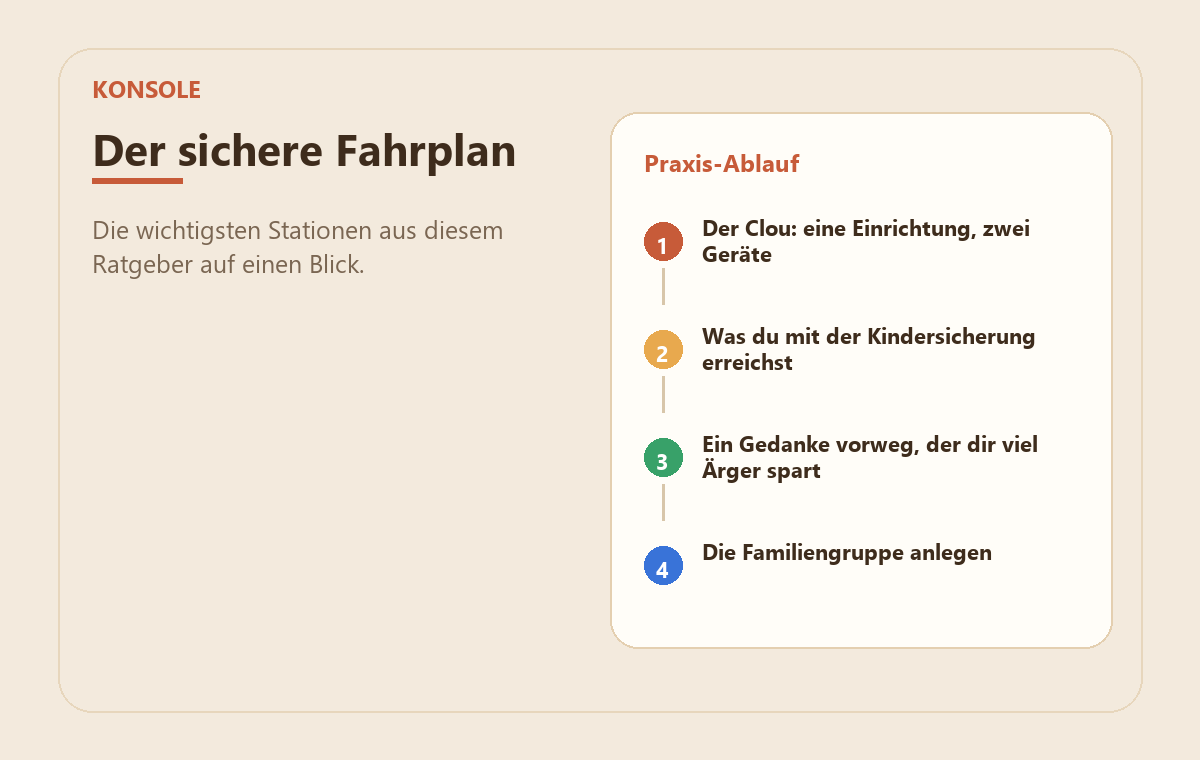
Familiengruppe anlegen
Über die Xbox-Family-App eine Familiengruppe erstellen.
Kind hinzufügen
Eigenes Kinderkonto in die Gruppe aufnehmen.
Altersfreigaben setzen
Spiele & Apps nach Alter freigeben; Web-Filter an.
Bildschirmzeit & Ausgaben
Zeitlimits für Xbox und PC; Store-Käufe per Anfrage.
Kommunikation sichern
Chat und Online-Kontakte altersgerecht einschränken.
Der Clou: eine Einrichtung, zwei Geräte
Hinweis zu den Praxisbildern: Die Grafiken sind vereinfachte MedienStop-Beispielansichten. Menüpunkte und Bezeichnungen können je nach Gerät, App-Version oder Konto leicht abweichen.
Bevor wir loslegen, der angekündigte Aha-Moment: Microsoft nutzt für die Xbox und für den Windows-PC dasselbe System – Microsoft Family Safety. Das heißt für dich: Wenn du die Regeln einmal einrichtest, gelten sie gleichzeitig auf der Xbox und auf dem Familien-PC (Windows 10 und 11). Du machst die Arbeit also einmal und sicherst damit zwei Geräte auf einen Schlag. Praktisch, oder?
Was du mit der Kindersicherung erreichst
Damit du weißt, worauf es hinausläuft – das kannst du regeln:
- Spielzeit für Xbox und PC, inklusive fester Zeitfenster.
- Inhalte nach Alter – zu alte Spiele und Apps lassen sich gar nicht erst starten.
- Ausgaben im Microsoft Store und Xbox Store begrenzen.
- Kommunikation & Online-Sicherheit – wer dein Kind anschreiben darf und was es teilen kann.
- Web- und Suchfilter für den Browser (Microsoft Edge).
- Aktivitätsberichte – ein ruhiger wöchentlicher Überblick, ganz ohne Schnüffeln.
Ein Gedanke vorweg, der dir viel Ärger spart
Auch bei der Xbox gilt das Grundprinzip, das du vielleicht schon von PlayStation und Switch kennst: Es gibt dein Erwachsenen-Konto (du als „Familienorganisator“) und ein separates Kinder-Konto. Die Regeln hängst du an das Kinder-Konto.
Warum das wichtig ist: Spielt dein Kind einfach auf deinem Konto mit, greifen keine Alters- und Zeitregeln – die Xbox hält es dann für einen Erwachsenen. Der erste echte Schritt ist deshalb immer eine Familiengruppe mit einem eigenen Konto fürs Kind.
Schritt 1: Die Familiengruppe anlegen
Am bequemsten richtest du alles über die kostenlose App Microsoft Family Safety ein (für iPhone und Android). Alternativ geht es auch im Browser.
- Lade die App „Microsoft Family Safety“ aus dem App Store oder Play Store – oder öffne im Browser account.microsoft.com/family.
- Melde dich mit deinem Microsoft-Konto an. Hast du noch keines, kannst du es in wenigen Minuten erstellen – diese E-Mail ist dein Familienorganisator-Konto.
- Du landest in deiner Familiengruppe. Von hier aus verwaltest du gleich alle Mitglieder.

Kurzer Hinweis: zwei Apps, ein Ziel
Microsoft hat zwei Apps, das verwirrt viele Eltern. Merk dir einfach:
- Microsoft Family Safety – die große Zentrale für Xbox und Windows-PC. Das ist die App, die wir nutzen.
- Xbox Family Settings – eine schlankere App nur für die Xbox. Praktisch unterwegs, aber du brauchst sie nicht zwingend.
Schritt 2: Dein Kind hinzufügen
- Wähle in der App Familienmitglied hinzufügen.
- Lege ein Kinder-Konto an (oder füge ein bestehendes hinzu) und gib das Geburtsdatum deines Kindes an.
Das Geburtsdatum ist wichtiger, als es aussieht: Daran erkennt die Xbox automatisch, welche Inhalte altersgerecht sind, und schlägt passende Voreinstellungen vor.
Dein Kind meldet sich anschließend auf der Xbox mit seinem eigenen Konto an – dann greifen alle Regeln, die du jetzt festlegst.
Schritt 3: Die wichtigsten Einstellungen
In der App tippst du auf das Profil deines Kindes – und dort findest du die folgenden Bereiche. Geh sie einfach in Ruhe durch.
Altersfreigabe für Spiele & Apps
Lege fest, bis zu welcher Altersstufe Spiele und Apps erlaubt sind. Alles darüber bleibt gesperrt – und falls dein Kind etwas Neueres herunterladen möchte, bekommst du eine Freigabeanfrage aufs Handy (dazu unten mehr).
Bildschirmzeit (Xbox und PC)
Hier stellst du ein, wie viel Zeit pro Tag erlaubt ist – getrennt für die Xbox und für Windows, oder als gemeinsames Limit. Du kannst auch feste Zeitfenster setzen (z. B. „nicht nach 20 Uhr“).
Ein schöner Alltags-Vorteil: Über die App kannst du die Spielzeit spontan verlängern oder pausieren – etwa als kleine Belohnung am Wochenende, ganz ohne aufzustehen.
Ausgaben im Store begrenzen
Damit aus „nur mal gucken“ keine Überraschung auf der Rechnung wird: Du kannst einstellen, dass Käufe nur mit deiner Freigabe möglich sind, und ein Guthaben hinterlegen, über das dein Kind selbst verfügen darf.
Kommunikation & Online-Sicherheit
Das ist beim Online-Spielen einer der wichtigsten Punkte. Im Bereich Datenschutz & Online-Sicherheit legst du fest, wer deinem Kind Nachrichten schicken darf, ob es chatten kann und was es mit anderen teilen darf. Für jüngere Kinder ist es sinnvoll, fremde Nachrichten zu blockieren und Kommunikation auf Freunde zu beschränken.
Web- und Suchfilter
Wenn dein Kind über die Xbox oder den PC im Browser Microsoft Edge surft, kannst du nicht jugendfreie Webseiten und Suchergebnisse herausfiltern und das Surfen auf kinderfreundliche Seiten beschränken.
Direkt an der Konsole nachjustieren
Du musst nicht für jede Kleinigkeit zum Handy greifen – manches geht auch direkt an der Xbox:
- Drücke am Controller die Xbox-Taste, um den Guide zu öffnen.
- Achte darauf, dass du in deinem Erwachsenen-Profil bist (nicht im Kinder-Profil).
- Öffne die Einstellungen und navigiere zum Bereich Konto bzw. Familieneinstellungen / Jugendschutz.
- Dort wählst du das Konto deines Kindes und kommst zu Datenschutz & Online-Sicherheit.
Für Änderungen wird in der Regel eine PIN abgefragt – die schützt davor, dass dein Kind die Regeln selbst aushebelt. Merk sie dir gut und gib sie nicht weiter.
Der Alltag: Freigabeanfragen
Das ist die Funktion, die dir am meisten Ruhe schenkt. Möchte dein Kind ein neues Spiel laden, mehr Spielzeit oder etwas kaufen, kann es direkt eine Anfrage stellen. Du bekommst eine Benachrichtigung aufs Handy und entscheidest mit einem Tipp: erlauben oder ablehnen. So bleibst du im Bild, ohne ständig danebenstehen zu müssen – und dein Kind lernt nebenbei, dass es bei Wünschen einfach fragen kann.
Der ehrliche Realitäts-Check
Eine Sache sage ich dir offen, weil sie wichtiger ist als jeder Menüpunkt: Die Kindersicherung ist ein starkes Werkzeug – aber kein Zaun, den niemand übersteigt. Sie senkt das Risiko deutlich und nimmt dir viele Sorgen ab, ersetzt aber nicht das ruhige Gespräch darüber, was online passiert und warum es Regeln gibt. Technik und Vertrauen zusammen sind der beste Schutz.
Und der größte Unterschied liegt oft nicht in einem einzelnen Geräte-Menü, sondern eine Ebene höher – in eurem Heimnetz. Wenn dein Router fürs ganze Haus Zeiten und Inhalte regelt, profitieren alle Geräte gleichzeitig davon.
Deine nächsten Schritte
Stark – die Xbox ist jetzt im Griff! So baust du das gute Gefühl weiter aus:
- 👉 PlayStation & Nintendo Switch kindersicher einrichten – falls bei euch noch eine andere Konsole steht.
- 👉 WLAN & FRITZ!Box kindersicher einrichten – das Fundament fürs ganze Familiennetz.
- 👉 Handy kindersicher einrichten (iPhone & Android) – für das Gerät, das die Kinder am meisten nutzen.
Und damit du nichts vergisst: Hol dir unsere kostenlose Checkliste. Sie führt dich Punkt für Punkt durch Netzwerk, Geräte und Dienste – ganz in Ruhe, in deinem Tempo.
Das hilft dir als Nächstes
Wenn du dieses Thema gerade angehst, sind diese Anleitungen oft die nächsten sinnvollen Schritte:
Häufige Fragen
Gilt eine Einrichtung für Xbox und PC gleichzeitig?
Ja. Weil alles über das Microsoft-Familienkonto läuft, wirken Altersfreigaben, Bildschirmzeit und Ausgabenlimits sowohl auf der Xbox als auch auf einem Windows-PC mit demselben Kinderkonto.
Brauche ich für mein Kind ein eigenes Xbox-Konto?
Unbedingt. Nur mit einem eigenen Kinderkonto in deiner Familiengruppe greifen die Einstellungen. Spielt dein Kind unter deinem Erwachsenen-Profil, sind alle Sperren wirkungslos.
Wie funktionieren Freigabeanfragen im Alltag?
Will dein Kind ein Spiel kaufen oder eine altersbeschränkte App nutzen, bekommst du eine Anfrage per App oder E-Mail und kannst sie mit einem Tippen erlauben oder ablehnen. So behältst du die Kontrolle, ohne ständig danebenzusitzen.
Kann ich die Spielzeit für Xbox und PC getrennt einstellen?
Ja. In den Bildschirmzeit-Einstellungen kannst du getrennte Zeitpläne für die Xbox und für Windows vergeben – oder ein gemeinsames Limit über beide Geräte, je nachdem, was zu eurem Alltag passt.
Reicht die Xbox-Kindersicherung allein aus?
Sie ist sehr stark, deckt aber nur Microsoft-Geräte ab. Für Web-Inhalte im ganzen Haus kombinierst du sie mit der Kindersicherung deines Routers – und das Gespräch über faire Spielzeiten bleibt das Wichtigste.