
Inhaltsverzeichnis
Die Konsole steht im Wohnzimmer, dein Kind spielt stundenlang — aber weißt du auch, welche Inhalte es sieht und wie lange es wirklich spielt? Die gute Nachricht: Sowohl PlayStation als auch Nintendo haben inzwischen richtig gute Werkzeuge für Eltern eingebaut. Und du kannst das meiste bequem vom Smartphone aus regeln.
Wenn du gerade nur das akute Problem lösen willst: Prüfe zuerst Kinderkonto, Chat, Käufe und Spielzeit. Genau dort entstehen beim Gaming die meisten Lücken. Zur passenden Übersicht.
In diesem Ratgeber zeige ich dir Schritt für Schritt, wie du die wichtigsten Einstellungen auf der PS5, PS4, Nintendo Switch und Nintendo Switch 2 vornimmst — ohne technisches Vorwissen.
Eigenes Kinderkonto anlegen
Ohne eigenes Kind-Konto greift keine Sperre – zuerst das Konto einrichten.
Familien-App verbinden
PlayStation Family bzw. Nintendo Switch-App mit der Konsole koppeln.
Altersfreigaben setzen
Passende Altersstufe wählen – Spiele & Inhalte werden gefiltert.
Spielzeit begrenzen
Tageslimit und Zeitfenster pro Kind festlegen (z. B. abends Schluss).
Käufe & Online-Kontakt sichern
Store-Käufe sperren; Chat mit Fremden einschränken oder abschalten.
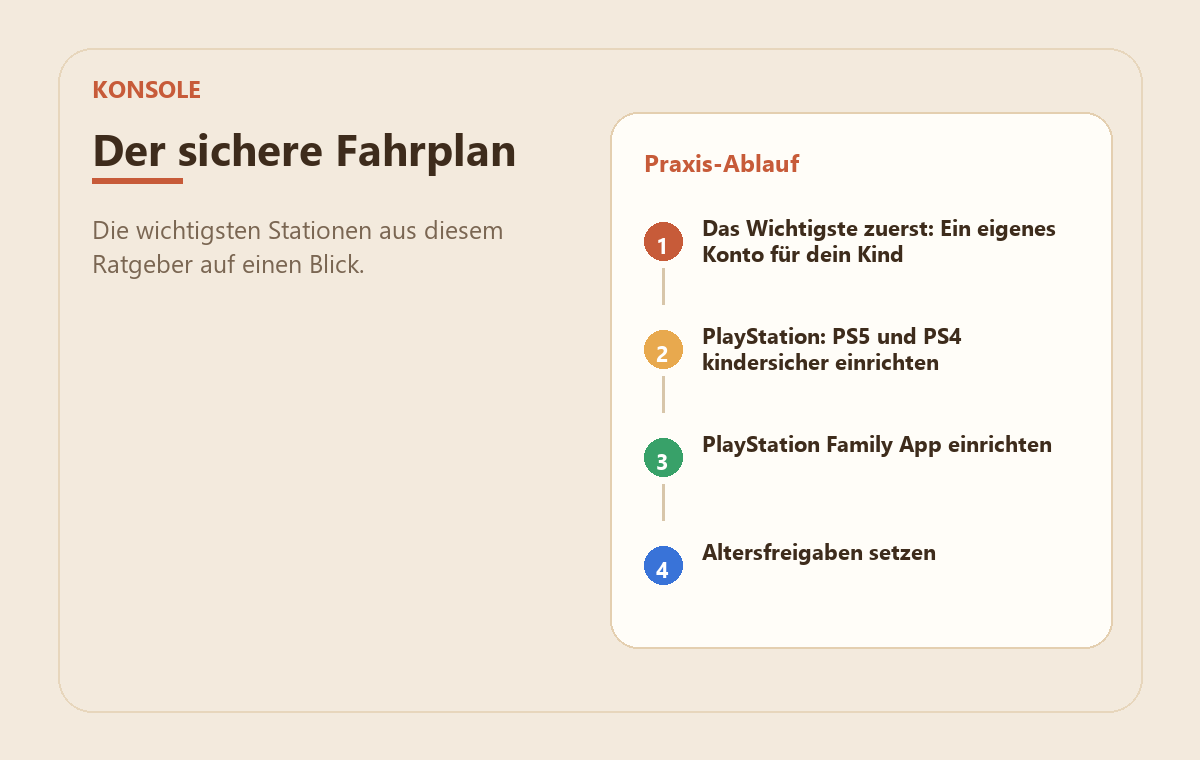
Das Wichtigste zuerst: Ein eigenes Konto für dein Kind
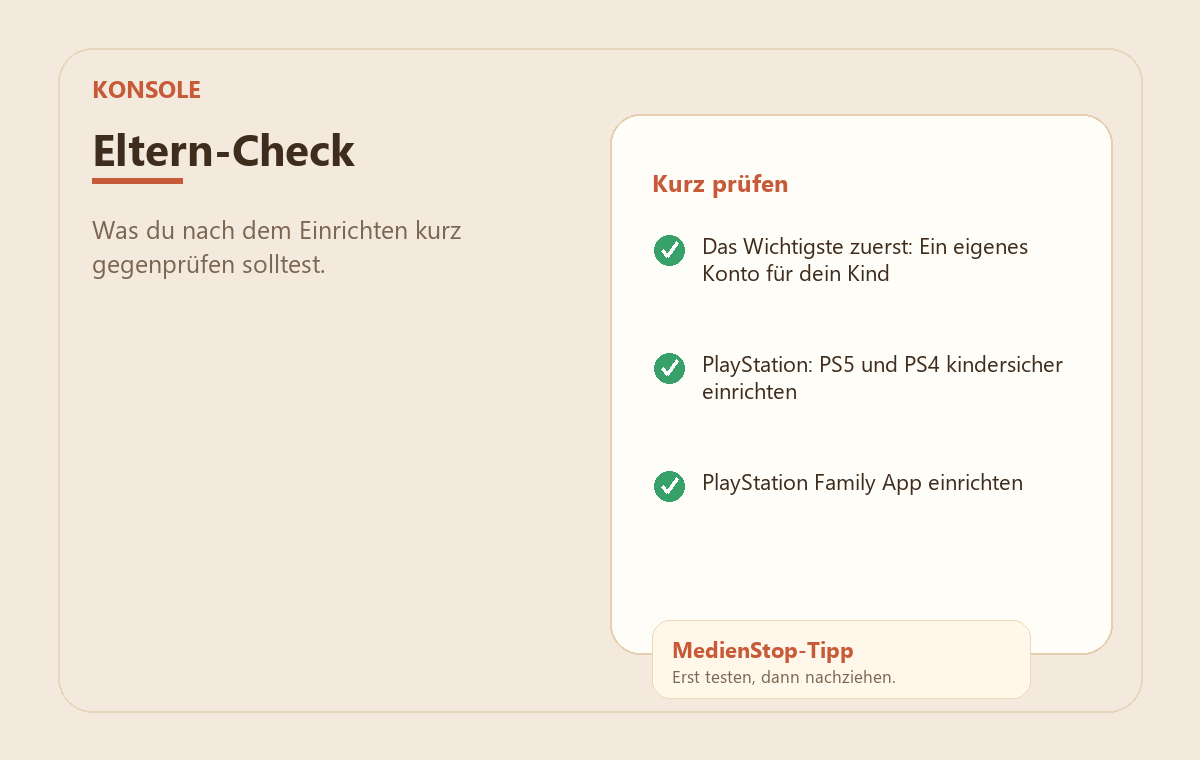
Hinweis zu den Praxisbildern: Die Grafiken sind vereinfachte MedienStop-Beispielansichten. Menüpunkte und Bezeichnungen können je nach Gerät, App-Version oder Konto leicht abweichen.
Bevor du irgendeine Einstellung vornimmst, gilt für alle Konsolen dasselbe: Dein Kind braucht ein eigenes Konto. Nur dann kannst du Einschränkungen setzen, die auch wirklich greifen. Spielt es unter deinem Erwachsenen-Account, haben alle Sperren keine Wirkung.
PlayStation: PS5 und PS4 kindersicher einrichten
Seit September 2025 hat Sony alles deutlich vereinfacht: Die neue „PlayStation Family“-App (kostenlos für iPhone und Android) fasst alle Elternfunktionen an einem Ort zusammen. Du kannst damit bequem vom Sofa aus regeln, was dein Kind spielen darf — ohne die Konsole anfassen zu müssen.
Schritt 1: PlayStation Family App einrichten
- Lade die „PlayStation Family“-App im App Store oder Google Play Store herunter (kostenlos).
- Melde dich mit deinem PlayStation-Konto an — das ist dein Erwachsenen-Account.
- Füge dein Kind als Familienmitglied hinzu und folge dem geführten Einrichtungsassistenten.
- Gib das Geburtsdatum deines Kindes ein — die App schlägt automatisch passende Altersfreigaben vor.
- Bestätige die Einladung über die E-Mail-Adresse deines Kindes.
Fertig! Dein Kind ist jetzt als Familienmitglied eingetragen. Alle weiteren Einstellungen nimmst du direkt in der App vor.
Alternativ direkt auf der PS5: Einstellungen (Zahnrad-Symbol) → „Familie und Kindersicherung“ → Konto deines Kindes auswählen.
Schritt 2: Altersfreigaben setzen
In der PlayStation Family App: Tippe auf das Konto deines Kindes und öffne den Bereich für die Altersfreigaben. Hier stellst du ein, bis zu welchem Alters-Rating dein Kind Spiele und Filme nutzen darf. Die Stufen orientieren sich an den USK-Symbolen, die du vom Spielecover kennst (USK 0, 6, 12, 16, 18).
Schritt 3: Spielzeit begrenzen
In der App: Konto deines Kindes → Bereich Spielzeit → die Einschränkung aktivieren. Du kannst dann:
- eine tägliche Spielzeit festlegen (z. B. 1 Stunde)
- unterschiedliche Limits für Schultage und Wochenende setzen
- einen Zeitrahmen definieren, in dem gespielt werden darf (z. B. nur zwischen 14 und 20 Uhr)
- wählen, ob dein Kind automatisch ausgeloggt wird oder nur eine Warnung bekommt
💡 Tipp: Wähle die Warnung statt das sofortige Ausloggen — niemand möchte mitten in einem Online-Match einfach rausgeworfen werden. Eine Ankündigung fünf Minuten vorher ist fairer und vermeidet Frust.
Schritt 4: Käufe im PlayStation Store absichern
In der App findest du beim Konto deines Kindes die Ausgaben-Einstellungen. Dort kannst du ein monatliches Ausgabenlimit festlegen. Die einfachste Lösung: Kein Guthaben auf dem Kinder-Konto hinterlegen — dann sind Käufe von vornherein nicht möglich.
Schritt 5: Kommunikation mit Fremden einschränken
Im PlayStation Network kann dein Kind mit anderen Spielern chatten und Freundschaftsanfragen erhalten. Bei jüngeren Kindern solltest du das einschränken: In der App findest du beim Konto deines Kindes die Einstellungen für Kommunikation und angesehene Inhalte — setze sie auf „Einschränken“. Damit kann dein Kind dann nur noch mit Spielern kommunizieren, die du manuell als Freunde bestätigt hast.
Nintendo Switch und Switch 2 kindersicher einrichten
Nintendo hat die Kindersicherung schon seit Jahren sehr gut gelöst — und das Schöne: Die „Nintendo Switch-Altersbeschränkungen“-App funktioniert sowohl mit der originalen Switch als auch mit der neuen Switch 2 (erschienen Juni 2025). Du brauchst also nur eine App für beide Konsolen.
Schritt 1: App herunterladen und mit der Konsole verbinden
- Lade die „Nintendo Switch-Altersbeschränkungen“-App im App Store oder Google Play Store herunter (kostenlos).
- Öffne die App auf deinem Smartphone und wähle, dass du eine Konsole hinzufügen möchtest.
- Auf der Konsole: Systemeinstellungen (Zahnrad-Symbol in der Startleiste) → „Altersbeschränkungen“ → „Diese Konsole verwenden“.
- Ein Kopplungscode erscheint auf dem Bildschirm — gib ihn in der App ein.
- Lege einen geheimen PIN fest. Den brauchst du, um Einstellungen später zu ändern — merk ihn dir unbedingt!
Schritt 2: Passende Altersstufe wählen
Die App fragt nach dem Alter deines Kindes und schlägt dann automatisch passende Einstellungen vor. Zur Auswahl stehen mehrere vordefinierte Stufen — von Kleinkind über Kind und Vorjugendlich bis Jugendlich. Je jünger die Stufe, desto strenger sind Altersfreigaben und Online-Funktionen voreingestellt.
Du kannst alle Einstellungen danach noch manuell anpassen — die Altersstufe ist nur ein komfortabler Startpunkt.
Schritt 3: Spielzeit einrichten
In der App findest du den Bereich Spielzeit: aktivieren und ein tägliches Zeitlimit festlegen. Du wählst außerdem, was passiert, wenn die Zeit abgelaufen ist:
- Alarm: Die Konsole zeigt eine Nachricht — dein Kind kann das Spiel noch sauber beenden.
- Sperren: Die Konsole schläft automatisch ein.
Auch hier empfehle ich für den Anfang den Alarm-Modus — das ist weniger abrupt und gibt deinem Kind die Möglichkeit, das Spiel zu speichern.
Schritt 4: Online-Funktionen und eShop einschränken
In den Einschränkungen der App kannst du gezielt sperren:
- Online-Spiele mit unbekannten Spielern
- Kommunikation und Nachrichten
- das Teilen von Screenshots und Videos
- den Nintendo eShop — verhindert unbeabsichtigte Käufe
Was die Konsole alleine nicht schützt
Die Kindersicherung auf der Konsole greift innerhalb der Konsole — aber viele Konsolen haben auch einen Browser oder öffnen YouTube und andere Dienste. Dort helfen die Konsolen-Sperren nicht mehr.
Hier kommt dein Router ins Spiel: Wer eine FRITZ!Box zu Hause hat, kann auf DNS-Ebene bestimmte Inhalte für alle Geräte im Heimnetz sperren — egal ob Konsole, Tablet oder Smartphone. Wie das geht, erkläre ich im FRITZ!Box-Ratgeber.
Die wichtigsten Einstellungen auf einen Blick
| Einstellung | PlayStation (Family App) | Nintendo Switch (App) |
|---|---|---|
| Eigenes Kinder-Konto | ✅ Pflicht | ✅ Pflicht |
| Altersfreigaben | Altersfreigaben setzen | Altersstufe wählen |
| Spielzeit begrenzen | Bereich Spielzeit | Bereich Spielzeit |
| Käufe sperren | Ausgabenlimit / kein Guthaben | eShop sperren |
| Kommunikation | Einschränken | Online-Funktionen sperren |
Kurz zusammengefasst
Konsolen sind kein unkontrollierbares Loch ins Internet — sie haben gute Werkzeuge für Eltern. Der Schlüssel ist immer derselbe: Ein eigenes Konto für das Kind anlegen, dann die jeweilige Eltern-App einrichten. Das dauert pro Konsole maximal 15 Minuten — und du musst es nur einmal machen.
Damit du beim Absichern nichts vergisst: Hol dir die kostenlose Checkliste fürs kindersichere Zuhause. Damit trägst du zuerst alle Geräte und Konten deiner Familie zusammen – und hast danach jeden Bereich, von der Konsole übers Smartphone bis zum Router, als übersichtliche Abhak-Landkarte beisammen. Die ausführlichen Schritt-für-Schritt-Einstellungen zu jedem Gerät findest du kostenlos hier im Ratgeber.
Das hilft dir als Nächstes
Wenn du dieses Thema gerade angehst, sind diese Anleitungen oft die nächsten sinnvollen Schritte:
Häufige Fragen
Funktioniert die Kindersicherung auch, wenn mein Kind unter meinem Konto spielt?
Nein. Spielt dein Kind über deinen Erwachsenen-Account, haben alle Sperren keine Wirkung. Der wichtigste Schritt ist deshalb ein eigenes Kinderkonto – nur darüber greifen Altersfreigaben, Zeitlimits und Kaufsperren wirklich.
Brauche ich für jede Konsole eine eigene App?
Ja, aber beide sind kostenlos: Für PlayStation nutzt du die „PlayStation Family“-App, für die Nintendo Switch die „Nintendo Switch“-Eltern-App. Beide gibt es für iPhone und Android und du steuerst damit alles bequem vom Smartphone aus.
Kann mein Kind die Spielzeit-Begrenzung umgehen?
Mit einem eigenen Kinderkonto und einer Eltern-PIN, die dein Kind nicht kennt, lässt sich die Sperre nur schwer aushebeln. Achte darauf, die PIN geheim zu halten und nicht dieselbe wie für andere Geräte zu verwenden.
Gelten die Altersfreigaben auch für Disc-Spiele?
Ja. Die Altersbeschränkungen wirken sowohl für heruntergeladene als auch für eingelegte Disc-Spiele. Liegt die Altersfreigabe eines Spiels über der eingestellten Stufe, lässt es sich ohne deine Freigabe nicht starten.
Sehe ich, was und wie lange mein Kind gespielt hat?
Ja. Sowohl die PlayStation-Family-App als auch die Nintendo-Switch-App zeigen dir Spielzeit-Berichte und welche Spiele genutzt wurden. So bekommst du ein gutes Gefühl dafür, was dein Kind auf der Konsole macht.