

Spätestens wenn die Schule Referate verlangt oder das erste Coding-Projekt lockt, sitzt dein Kind am „großen“ Computer – bei vielen Familien ist das der Mac. Die gute Nachricht: Alles, was du vielleicht schon vom iPhone oder iPad kennst, gibt es auch hier. Apple hat die Bildschirmzeit tief in macOS eingebaut, und mit macOS Tahoe 26 – so heißt die aktuelle Version – kamen zuletzt weitere Schutzfunktionen dazu. In dieser Anleitung machen wir den Familien-Mac in vier Schritten kindertauglich.
Wenn du gerade nur das akute Problem lösen willst: Prüfe zuerst den konkreten Anlass: Konto, Käufe, heimliche Apps oder Chat-Risiko. So bleibt die Lösung passend und nicht überzogen. Zur passenden Übersicht.
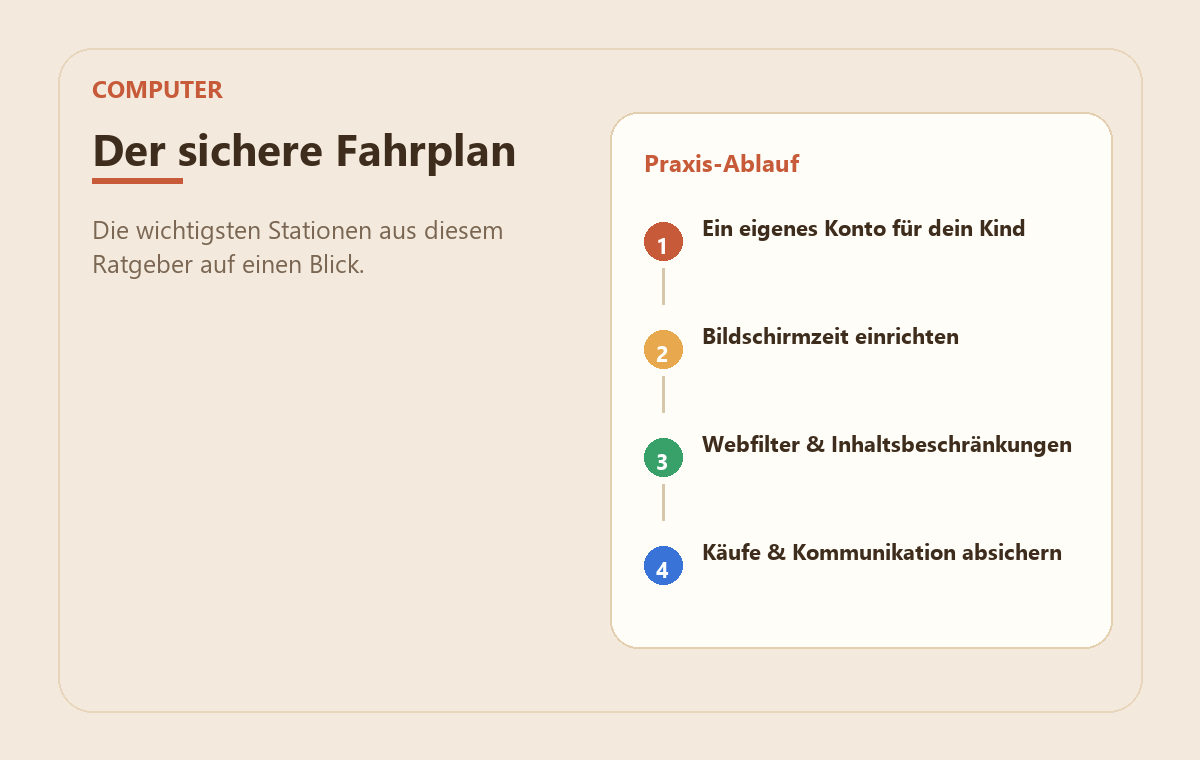
Eigenes Kinderkonto
Kein Admin-Konto: separates Kinderkonto über Familienfreigabe.
Bildschirmzeit einrichten
Auszeit, App-Limits und Gerätecode festlegen.
Webfilter & Inhalte
Nicht jugendfreie Seiten sperren; Inhalte beschränken.
Käufe & Kommunikation
Kauf-/Ladeanfrage aktivieren; Kontakte absichern.
Schritt 1: Ein eigenes Konto für dein Kind
Hinweis zu den Praxisbildern: Die Grafiken sind vereinfachte MedienStop-Beispielansichten. Menüpunkte und Bezeichnungen können je nach Gerät, App-Version oder Konto leicht abweichen.
Die wichtigste Regel zuerst: Dein Kind arbeitet nie in deinem Benutzerkonto. Dort hätte es Zugriff auf deine Mails, Passwörter, Fotos – und Administratorrechte. Stattdessen bekommt es zwei Dinge:
- Ein eigenes macOS-Benutzerkonto: Systemeinstellungen → „Benutzer & Gruppen“ → neuen Benutzer als „Standard“ (nicht Admin!) anlegen.
- Ein Apple-Kinderkonto: Falls noch nicht vorhanden, erstellst du es über die Familienfreigabe – Systemeinstellungen → „Familie“ → Mitglied hinzufügen → „Account für ein Kind erstellen“, mit echtem Geburtsdatum. Kindgerechte Schutzvorgaben greifen dabei schon ab der Einrichtung (eingeführt mit macOS 15.4).
Dein Kind meldet sich dann in seinem Mac-Benutzerkonto mit seinem eigenen Apple-Konto an. Der schöne Nebeneffekt: Alle Einstellungen kannst du ab jetzt von deinem iPhone oder iPad aus fernverwalten – du musst dich dafür nicht an den Mac setzen.
Schritt 2: Bildschirmzeit einrichten
Auf dem Mac öffnest du Systemeinstellungen → „Bildschirmzeit“ und wählst oben das Kind aus (oder du machst alles bequem vom iPhone: Einstellungen → Familie → [Kind] → Bildschirmzeit). Die Bausteine kennst du vielleicht schon vom iPad:
- Auszeit: Der Mac ist z. B. ab 19 Uhr und vor der Schule gesperrt – nur von dir erlaubte Apps (etwa Pages für die Hausaufgaben) bleiben offen.
- App-Limits: Zeitbudgets für einzelne Apps oder Kategorien – mit aktivierter Option „Am Ende des Limits blockieren“ ist nach Ablauf wirklich Schluss.
- Immer erlauben: Was unabhängig von allen Limits funktioniert – z. B. Nachrichten an dich.
- Bildschirmzeit-Code: unbedingt setzen! Ohne ihn kann dein Kind die Beschränkungen ändern; ist er gesetzt, lässt sich die Bildschirmzeit nicht ohne ihn abschalten.
Braucht dein Kind mal länger – etwa für ein Schulprojekt – schickt es dir eine Anfrage für mehr Zeit, die du direkt am iPhone genehmigst. Das erspart die ewige „Nur noch fünf Minuten“-Verhandlung am Schreibtisch.
Schritt 3: Webfilter & Inhaltsbeschränkungen
Unter Bildschirmzeit → „Beschränkungen“ (Inhalts- & Datenschutzbeschränkungen) aktivierst du die Filter:
- Webinhalte: „Nicht jugendfreie Websites beschränken“ schaltet Apples Webfilter für Safari ein. Für Grundschulkinder besser: „Nur zugelassene Websites“ – eine Positivliste, die du selbst pflegst (Schulportal, Kinderseiten wie fragFINN, fertig).
- Apps & Spiele: maximale Altersfreigabe festlegen – der App Store nutzt seit Ende 2025 die feineren Stufen 4+, 9+, 13+, 16+ und 18+.
- Filme, Musik, Bücher: FSK-Grenzen setzen, explizite Musik blocken.
- Siri & Game Center: auch hier lassen sich Websuche und Mehrspieler-Funktionen einschränken.
Schritt 4: Käufe & Kommunikation absichern
- Kaufanfrage: Über die Familienfreigabe aktivieren (Systemeinstellungen → Familie → [Kind] → „Kaufanfrage“) – dann landet jeder App-Store-Download als Genehmigungsanfrage bei dir, auch Gratis-Apps.
- Kommunikationslimits: legen fest, mit wem dein Kind über Nachrichten und FaceTime Kontakt haben darf. Neu seit macOS Tahoe 26: Für neue, unbekannte Kontakte braucht dein Kind erst deine Freigabe – die Anfrage kommt als Nachricht zu dir.
- Kommunikationssicherheit: erkennt Nacktbilder in Nachrichten, FaceTime, AirDrop und Fotos direkt auf dem Gerät und blendet sie aus – für unter 18-Jährige standardmäßig aktiv. Kontrollieren kannst du das unter Bildschirmzeit → „Kommunikationssicherheit“.
Die eine Schwachstelle – und wie du sie schließt
Ein ehrliches Wort: Der macOS-Webfilter wirkt zuverlässig in Safari – installierte Drittbrowser wie Chrome oder Firefox filtert er dagegen nicht durchgängig. Zwei einfache Gegenmittel:
- Drittbrowser im Kinderkonto gar nicht erst installieren – als Standardnutzer kann dein Kind das ohne dein Admin-Passwort ohnehin nicht.
- Zusätzlich auf Netzwerk-Ebene filtern: Die FRITZ!Box-Kindersicherung wirkt für alle Browser und alle Geräte im Heimnetz gleichzeitig – die perfekte zweite Verteidigungslinie.
Der geteilte Familien-Mac: Schule, Homeoffice & klare Grenzen
In den meisten Familien ist der Mac kein reines Kindergerät, sondern wird geteilt: vormittags Homeoffice, nachmittags Hausaufgaben, abends Netflix. Genau dafür ist die Benutzerkonten-Trennung Gold wert – wenn du sie konsequent lebst:
- Automatische Anmeldung ausschalten: Systemeinstellungen → „Benutzer & Gruppen“ → automatisches Anmelden deaktivieren. Sonst startet der Mac direkt in dein Konto – samt offener Mails und gespeicherter Passwörter.
- Schneller Benutzerwechsel aktivieren: So wechselt ihr per Menüleiste zwischen den Konten, ohne dass jemand etwas schließen muss. Dein Arbeitsstand bleibt erhalten, dein Kind landet in seiner eigenen Welt.
- Dein Konto: starkes Passwort, kein Hinweis-Zettel. Klingt banal – aber das beste Kinderkonto nützt nichts, wenn dein Admin-Passwort auf einem Post-it am Bildschirm klebt oder „katze123″ lautet. Kinder sind exzellente Beobachter beim Eintippen.
- Touch ID je Konto: Bei MacBooks mit Fingerabdrucksensor kann jedes Familienmitglied den eigenen Finger hinterlegen – bequem und sauber getrennt.
Hausaufgaben am Mac: Rahmen statt Aufsicht
Für Schulkinder hat sich ein einfaches Muster bewährt: Der Mac steht an einem halböffentlichen Ort (Esstisch, Arbeitsecke im Wohnzimmer) statt im Kinderzimmer – allein das reduziert Versuchungen enorm, ganz ohne Software. Dazu die Auszeit so legen, dass nach dem Abendessen Schluss ist, und die Schul-Apps in „Immer erlauben“ aufnehmen. So braucht es keine Diskussion, wenn die Recherche mal länger dauert – aber YouTube ist um 20 Uhr trotzdem zu.
Das hilft dir als Nächstes
Wenn du dieses Thema gerade angehst, sind diese Anleitungen oft die nächsten sinnvollen Schritte:
- Spotify kindersicher einrichten: Kids-App, Konten & Filter
- Google Family Link als Elternzentrale einrichten
- Spiele-Launcher am PC kindersicher: Battle.net, EA App & Ubisoft Connect
- Steam kindersicher einrichten: das neue Familien-System erklärt
- Windows kindersicher einrichten – Microsoft Family Safety erklärt
Häufige Fragen (FAQ)
Ab welchem Alter braucht mein Kind einen eigenen Mac-Zugang?
Sobald es den Mac regelmäßig allein nutzt – meist ab der weiterführenden Schule. Vorher reicht gemeinsames Arbeiten in einem Standard-Konto. Wichtig ist nur: nie im Admin-Konto der Eltern.
Gelten die Einstellungen auch für das MacBook der Schule?
Nein – schulverwaltete Geräte steuert die Schule über eigene Profile. Deine Bildschirmzeit-Einstellungen gelten nur für Geräte, auf denen dein Kind mit seinem privaten Apple-Konto angemeldet ist.
Mein Kind braucht den Mac für Hausaufgaben – wie verhindere ich Daddeln nebenbei?
Kombiniere App-Limits (Spiele auf 0–30 Minuten) mit „Immer erlauben“ für die Schul-Apps. So bleibt der Mac zur Hausaufgabenzeit ein Arbeitsgerät, ohne dass du ihn ganz sperren musst.
Was ist mit Spielen über Steam oder Epic auf dem Mac?
Apps außerhalb des App Stores unterliegen nicht den App-Store-Altersgrenzen. Hier helfen die App-Limits (Zeit) und die Kindersicherungen der Spieleplattformen selbst – etwa die Steam-Familienverwaltung mit eigenen Kaufanfragen und Spielfreigaben.
Reicht die Bildschirmzeit am Mac, wenn mein Kind auch iPhone und iPad nutzt?
Ja – aktiviere „Geräteübergreifend teilen“ bzw. verwalte alles zentral über die Familienfreigabe. Limits und Auszeiten gelten dann über alle Apple-Geräte deines Kindes hinweg; Details für die Mobilgeräte findest du in iPad kindersicher einrichten und Handy kindersicher einrichten.
Fazit: Der Familien-Mac, der mitdenkt
Ein kindersicherer Mac steht auf zwei Beinen: ein eigenes Standard-Konto (damit Systemzugriff und deine Daten geschützt sind) und die Bildschirmzeit mit Code (damit Zeiten, Inhalte und Käufe geregelt sind). Beides zusammen ist in einer halben Stunde eingerichtet – und dank Fernverwaltung justierst du künftig alles vom iPhone aus nach. So wird aus dem großen Rechner ein Werkzeug zum Lernen und Entdecken, kein Streitthema.
Welche Geräte fehlen bei euch noch? Hol dir die kostenlose Checkliste fürs kindersichere Zuhause – damit gehst du Raum für Raum durch.