

Das iPad ist in vielen Familien das erste „eigene“ Gerät – fürs Hörspiel am Abend, die Lern-App, das Wochenend-Video. Und es ist tatsächlich eine gute Wahl: Apple hat eine der ausgereiftesten Kindersicherungen eingebaut, sie ist nur über mehrere Menüs verteilt. Mit iPadOS 26 ist vieles einfacher und vor allem dichter geworden – alte Schlupflöcher wurden gestopft. In dieser Anleitung richten wir das iPad einmal komplett kindersicher ein: vom Kinderkonto bis zum Webfilter.
Wenn du gerade nur das akute Problem lösen willst: Prüfe zuerst den konkreten Anlass: Konto, Käufe, heimliche Apps oder Chat-Risiko. So bleibt die Lösung passend und nicht überzogen. Zur passenden Übersicht.
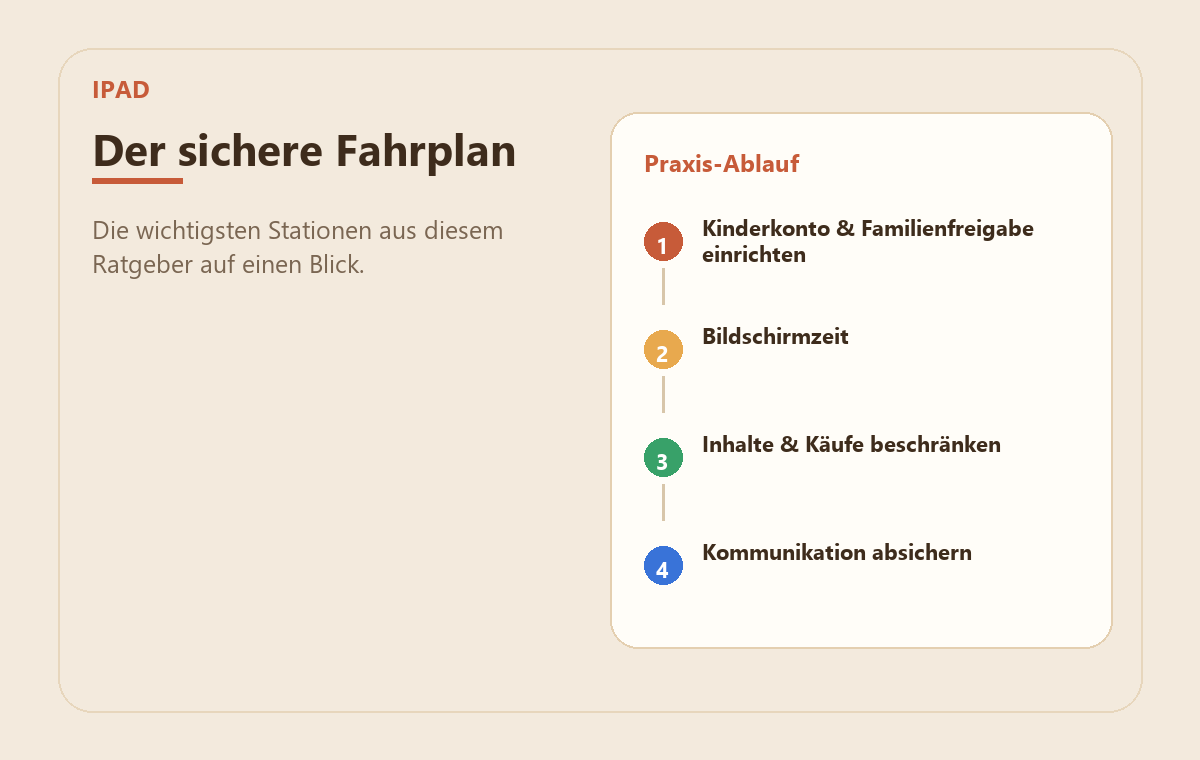
Kinderkonto & Familienfreigabe
Eigenes Kinderkonto über die Familienfreigabe anlegen.
Bildschirmzeit & Code
Auszeit und App-Limits setzen; Bildschirmzeit-Code vergeben.
Inhalte & Käufe beschränken
Altersfreigaben festlegen; Käufe per Anfrage genehmigen.
Kommunikation absichern
Kontakte und Nachrichten für jüngere Kinder eingrenzen.
Schritt 1: Kinderkonto & Familienfreigabe einrichten
Hinweis zu den Praxisbildern: Die Grafiken sind vereinfachte MedienStop-Beispielansichten. Menüpunkte und Bezeichnungen können je nach Gerät, App-Version oder Konto leicht abweichen.
Die ganze Apple-Kindersicherung steht und fällt mit einem Punkt: Dein Kind braucht ein eigenes Apple-Konto als Kinderkonto – nicht dein Konto auf seinem iPad. Erst dann greifen altersgerechte Voreinstellungen und du kannst alles von deinem iPhone oder iPad aus fernsteuern.
- Öffne auf deinem Gerät Einstellungen → [dein Name] → Familie.
- Tippe auf das Plus-Symbol und wähle „Account für ein Kind erstellen“.
- Gib das echte Geburtsdatum an – danach richten sich alle Schutzstufen.
- Melde das Kind auf seinem iPad mit diesem Konto an (bei einem neuen iPad geht das direkt im Einrichtungsassistenten – Schutzfunktionen sind dort seit iPadOS 26 ab Werk aktiv).
Schön gelöst: Ein Kinderkonto ist für Kinder unter 13 Pflicht und bis 18 möglich. Bei unter 13-Jährigen schlägt Apple die Verknüpfung mit deiner Familiengruppe automatisch vor und setzt von Anfang an kindgerechte Standardwerte – und auch Jugendliche von 13 bis 17 bekommen seit iPadOS 26 altersgerechte Schutzvorgaben ab Werk, selbst ohne Kinderkonto.
Schritt 2: Bildschirmzeit – Auszeit, App-Limits & Code
Das Kontrollzentrum für alles Weitere heißt Bildschirmzeit. Du findest es auf deinem Gerät unter Einstellungen → Familie → [Kind] → Bildschirmzeit – und steuerst damit das iPad deines Kindes aus der Ferne. Die drei wichtigsten Bausteine:
- Auszeit: Zeiten, in denen das iPad gesperrt ist – etwa ab 19:30 Uhr und vor der Schule. Nur von dir erlaubte Apps bleiben nutzbar. Mit der Option „Während der Auszeit blockieren“ ist wirklich Schluss – sonst bleibt es bei einer freundlichen Erinnerung.
- App-Limits: Tageszeit-Budgets pro App oder Kategorie (z. B. 30 Minuten Spiele). Aktiviere „Am Ende des Limits blockieren“, damit die App nach Ablauf wirklich zu ist; zum Komplett-Sperren setzt du ein Minuten-Limit oder nimmst die App über die Beschränkungen ganz raus.
- Immer erlauben: Was auch in der Auszeit geht – Telefon/FaceTime mit dir, die Hörspiel-App, was immer ihr braucht.
Ganz wichtig: Lege einen Bildschirmzeit-Code fest, den nur du kennst – und der nicht der Geräte-Code des Kindes ist. Ist der Code gesetzt, lässt sich die Bildschirmzeit nicht ohne ihn deaktivieren oder ändern. Und wenn dein Kind mehr Zeit braucht, kann es eine Anfrage schicken, die du direkt auf deinem Gerät genehmigst – fair für beide Seiten.
Schritt 3: Inhalte & Käufe beschränken
Unter Bildschirmzeit → Beschränkungen (offiziell „Inhalts- & Datenschutzbeschränkungen“) sitzen die Inhaltsfilter:
- Apps nach Alter: Der App Store nutzt seit Ende 2025 feinere Altersstufen (4+, 9+, 13+, 16+, 18+). Stell die passende Stufe ein – Apps darüber sind weder installierbar noch sichtbar in Empfehlungen.
- Webinhalte: „Nicht jugendfreie Inhalte beschränken“ aktiviert Apples Webfilter für Safari. Für jüngere Kinder noch besser: „Nur erlaubte Websites“ – dann gibt es nur eine von dir gepflegte Positivliste.
- Filme, Musik, Bücher: Auch hier kannst du Altersfreigaben (FSK) setzen und Musik mit expliziten Texten blocken.
- Kaufanfrage: Unter Einstellungen → Familie → [Kind] → „Kaufanfrage“ aktivieren – dann muss dein Kind jeden Download (auch Gratis-Apps!) bei dir anfragen. Bei unter 13-Jährigen ist das Standard. In-App-Käufe würde ich zusätzlich in den Beschränkungen komplett deaktivieren.
Eine ehrliche Anmerkung: Der Webfilter wirkt vor allem in Safari. Wer es wasserdichter mag, ergänzt einen Filter auf Netzwerk-Ebene – zum Beispiel über die FRITZ!Box-Kindersicherung.
Schritt 4: Kommunikation absichern
Zwei Funktionen, die viele Eltern nicht kennen – beide stark:
- Kommunikationslimits: legen fest, mit wem dein Kind kommunizieren darf. Neu seit iPadOS 26: Will dein Kind mit einer neuen, unbekannten Nummer schreiben oder telefonieren, braucht es erst deine Freigabe – die Anfrage landet als Nachricht bei dir.
- Kommunikationssicherheit: erkennt Nacktbilder in Nachrichten, FaceTime, AirDrop und Fotos – direkt auf dem Gerät, ohne dass Apple mitliest – und blendet sie aus, bevor dein Kind sie sieht. Seit 2025 ist das für alle unter 18 standardmäßig aktiv. Prüfen kannst du es unter Bildschirmzeit → Kommunikationssicherheit.
Schaut dein Kind auf dem iPad vor allem YouTube? Dann lohnt sich zusätzlich ein Blick in YouTube für Kinder einrichten – die App bringt eigene Schutzstufen mit.
Was mit iPadOS 26 neu ist
Falls du die Kindersicherung schon mal vor ein, zwei Jahren eingerichtet hast – das hat sich geändert (und ein Update lohnt sich):
- Elternfreigabe für neue Kontakte: Schreiben oder Telefonieren mit unbekannten Nummern erst nach deinem Okay – die Anfrage kommt als Nachricht; über das neue PermissionKit nach und nach auch in Dritt-Apps
- Neue App-Store-Altersstufen 13+/16+/18+ (seit Ende 2025) – Apps oberhalb deiner Freigabe verschwinden sogar aus den Store-Empfehlungen
- Schutz ab Werk auch für Teenager (13–17): Webfilter und Kommunikationssicherheit sind automatisch aktiv, selbst ohne Kinderkonto
- Kaufanfrage flexibler: Du kannst Ausnahmen für einzelne Apps erlauben – und sie jederzeit widerrufen
- Kommunikationssicherheit erweitert: greift jetzt auch bei FaceTime-Videoanrufen und in geteilten Fotoalben
- Altersbereich statt Geburtsdatum: Apps dürfen – nur mit deiner Zustimmung – die Altersspanne deines Kindes abfragen
Welche Apps aufs Kinder-iPad? Eine kleine Starthilfe
Ein frisch eingerichtetes iPad ist wie ein leeres Bücherregal – was du hineinstellst, prägt, was dein Kind damit macht. Ein paar Gedanken aus der Praxis:
- Weniger ist mehr: Fünf gute Apps schlagen fünfzig mittelmäßige. Jede zusätzliche App ist eine zusätzliche Verlockung und eine mögliche Werbeschleuder.
- Auf Geschäftsmodelle achten: Einmal-Kauf-Apps (oft 3–8 Euro) sind fast immer kinderfreundlicher als Gratis-Apps mit In-App-Käufen und Werbung. Die Kaufanfrage hilft dir, vor jedem Download kurz hinzuschauen.
- Kreativ vor Konsum: Mal-, Musik-, Bau- und Foto-Apps lassen dein Kind gestalten statt nur wischen. Faustregel beim Blick auf den Homescreen: Mindestens die Hälfte der Apps sollte etwas erschaffen lassen.
Das iPad-Grundgesetz für den Familienfrieden
Technik regelt viel, aber drei Absprachen ersparen dir die täglichen Diskussionen: Erstens, das iPad gehört (gefühlt) der Familie, nicht dem Kind – du darfst jederzeit gemeinsam draufschauen, ohne dass es ein Drama ist. Zweitens, neue Apps werden zusammen ausgesucht – die Kaufanfrage macht das technisch ohnehin nötig, nutzt den Moment für ein kurzes „Was ist das eigentlich?“. Drittens, das iPad bleibt nachts draußen – ein fester Ladeplatz in der Küche wirkt Wunder, übrigens auch bei Erwachsenen-Handys. Wenn diese drei Regeln von Anfang an gelten, fühlen sie sich nie wie Strafen an.
Häufige Problemfälle
Wenn bei dir nicht die Grundeinrichtung, sondern ein konkretes Problem im Vordergrund steht, helfen diese kurzen Checks weiter:
Das hilft dir als Nächstes
Wenn du dieses Thema gerade angehst, sind diese Anleitungen oft die nächsten sinnvollen Schritte:
Häufige Fragen (FAQ)
Ab welchem Alter ist ein eigenes iPad sinnvoll?
Ein „Familien-iPad“ mit Kinderprofil-Logik funktioniert ab dem Kindergartenalter, ein wirklich eigenes Gerät meist ab der Grundschule. Wichtiger als das Alter: Kinderkonto, Auszeit und Webfilter sind eingerichtet, bevor das iPad übergeben wird – nachträglich verschärfen gibt immer Diskussionen.
Mein Kind kennt meinen Bildschirmzeit-Code – was nun?
Code ändern: Einstellungen → Familie → [Kind] → Bildschirmzeit → Code ändern. Wähle etwas, das du nirgends sonst nutzt. Mit gesetztem Code hilft auch kein Trick – ohne ihn keine Änderung.
Kann ich das iPad abends automatisch sperren lassen?
Ja – genau dafür ist die Auszeit da. Stelle z. B. 19:30–7:00 Uhr ein; in dieser Zeit funktionieren nur die Apps aus „Immer erlauben“. Für hartnäckige Fälle: WLAN-Zeitschaltung über die FRITZ!Box als zweite Ebene.
Funktioniert die Kindersicherung auch, wenn das iPad unterwegs ist?
Ja. Bildschirmzeit, App-Limits und Kommunikationsschutz wirken auf dem Gerät selbst – egal in welchem WLAN oder Mobilfunknetz es hängt. Nur Router-Filter (FRITZ!Box) gelten logischerweise nur zu Hause.
Was ist mit dem alten iPad der Großeltern für die Enkel?
Gleiches Vorgehen: Kinderkonto erstellen, anmelden, Bildschirmzeit konfigurieren. Achte nur darauf, dass das iPad noch Updates bekommt – ein Gerät ohne aktuelle Sicherheitsupdates würde ich Kindern nicht dauerhaft geben.
Fazit: Einmal gründlich, dann nur noch nachjustieren
Die iPad-Kindersicherung ist wie ein gutes Kindersitz-System: Die Installation dauert eine halbe Stunde, danach schützt sie jeden Tag von selbst. Kinderkonto, Auszeit, App-Limits, Webfilter, Kaufanfrage, Kommunikationsschutz – damit ist das iPad besser abgesichert als fast jedes andere Gerät im Haus. Und wenn dein Kind auch ein iPhone hat: Dieselben Einstellungen kennst du jetzt schon – die Details stehen in Handy kindersicher einrichten.
Damit kein Gerät vergessen wird: Hol dir die kostenlose Checkliste fürs kindersichere Zuhause.