
Es gibt einen Brief, den keine Familie öffnen möchte: die Abrechnung, auf der plötzlich ein paar hundert Euro für Spiele-Diamanten stehen. Die Verbraucherzentralen kennen solche Fälle zur Genüge – ein Siebenjähriger brachte es mit „Brawl Stars“ auf über 2.700 Euro. Die gute Nachricht: Mit einer Handvoll Einstellungen machst du Käufe, Abos und Bezahldienste so dicht, dass dein Kind nichts mehr ausgeben kann, ohne dass du es vorher in der Hand hattest. Genau die richten wir jetzt ein.
Wenn du gerade nur das akute Problem lösen willst: Prüfe zuerst den konkreten Anlass: Konto, Käufe, heimliche Apps oder Chat-Risiko. So bleibt die Lösung passend und nicht überzogen. Zur passenden Übersicht.
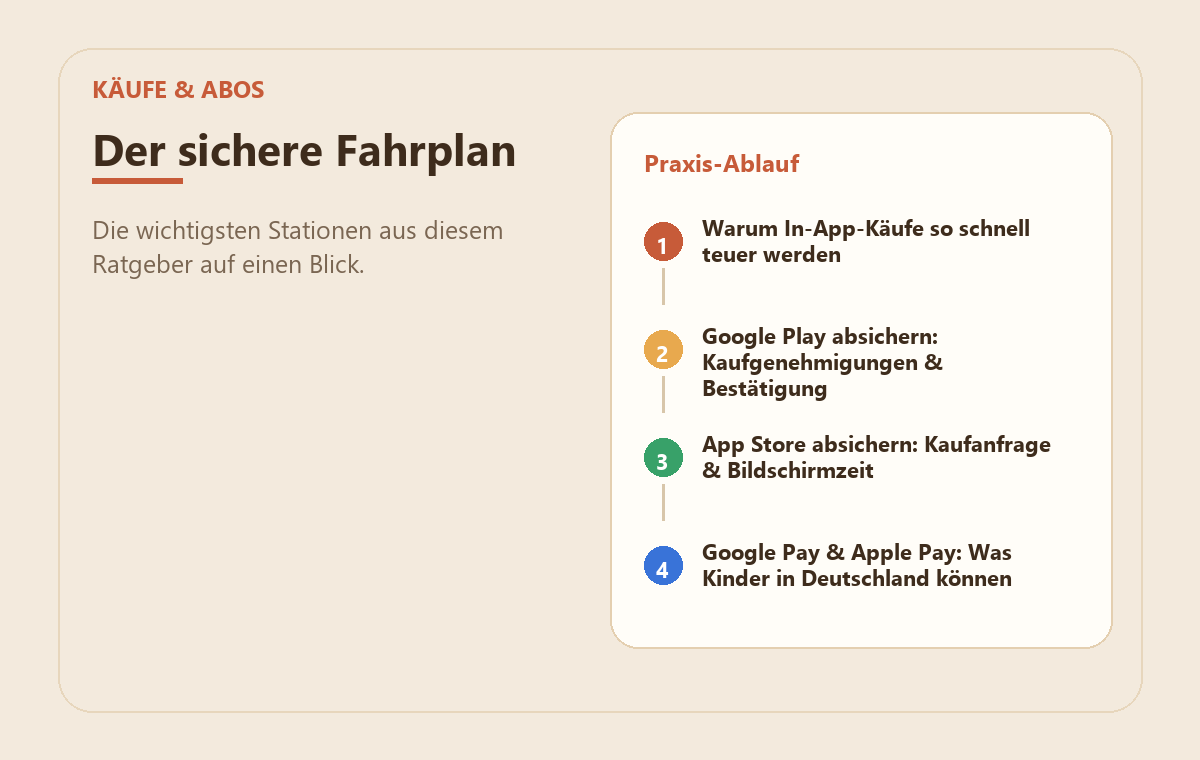
Warum In-App-Käufe so schnell teuer werden
Hinweis zu den Praxisbildern: Die Grafiken sind vereinfachte MedienStop-Beispielansichten. Menüpunkte und Bezeichnungen können je nach Gerät, App-Version oder Konto leicht abweichen.
Spiele-Apps sind heute meist gratis – verdient wird im Spiel: Juwelen, Skins, Season-Pässe, „nur 4,99 € für die Truhe“. Drei Dinge machen das für Kinder so gefährlich:
- Es fühlt sich nicht wie Geld an. Ein Tipp, eine Animation, weiterspielen. Dass dahinter eine echte Abbuchung steht, ist für Kinder kaum greifbar – Verbraucherschützer haben in Kinder-Apps Einzelkäufe von bis zu 109,99 € gefunden.
- Die Spiele sind darauf gebaut. Countdown-Angebote und „nur noch heute“-Truhen erzeugen Druck, dem auch Erwachsene schwer widerstehen.
- Einmal hinterlegt, immer offen: Eine gespeicherte Zahlungsmethode ohne Kaufbestätigung wirkt wie eine offene Geldbörse auf dem Wohnzimmertisch.
Das Fundament gegen all das ist ein echtes Kinderkonto – falls das noch fehlt, richte es zuerst ein: Das erste Konto fürs Kind. Darauf bauen jetzt die Kauf-Schranken auf.
Google Play absichern: Kaufgenehmigungen & Bestätigung
Bei einem Family-Link-Kinderkonto laufen Käufe über die Familiengruppe – und du entscheidest, was genehmigt werden muss:
- Kaufgenehmigungen auf „Alle Inhalte“ stellen: Öffne die Google-Play-App → Profilbild → Einstellungen → Familie → Familienmitglieder verwalten, wähle dein Kind und dann „Kaufgenehmigungen“. Vier Stufen stehen zur Wahl – nimm „Alle Inhalte“: Dann braucht jeder Download und jeder Kauf dein Okay. Verlass dich nicht auf die Voreinstellung, sondern prüfe sie aktiv. (Derselbe Schalter steckt auch in der Family-Link-App unter Einstellungen → Google Play.)
- So läuft die Genehmigung: Dein Kind tippt auf „Per Nachricht anfragen“ – die Anfrage landet auf deinem Handy. Oder du gibst dein Passwort direkt am Kindergerät ein. Offene Anfragen findest du im Play Store unter Einstellungen → Familie → „Genehmigungsanfragen verwalten“.
- Kaufbestätigung auf „Immer“: Prüfe auf jedem Gerät, auf dem dein Konto angemeldet ist: Play Store → Profilbild → Zahlungen & Abos → Bestätigung von Käufen (auf älteren Geräten heißt es „Authentifizierung“) → „Immer“. Die Option „Alle 30 Minuten“ ist die klassische Falle: Ein genehmigter Kauf öffnet ein halbstündiges Zeitfenster für beliebig viele weitere.
- Fingerabdruck-Falle kennen: Ist auf einem Gerät der Fingerabdruck deines Kindes gespeichert (etwa zum Entsperren deines alten Handys), kann es damit auch Käufe bestätigen – Biometrie gilt geräteweit. Auf Geräten mit Kinder-Fingerabdruck also besser die Passwort-Bestätigung wählen.
- Familienzahlungsmethode bewusst wählen: Als Familien-Admin zahlst du alle genehmigten Käufe der Gruppe und bekommst je Kauf einen Beleg per E-Mail. Es geht übrigens auch ganz ohne hinterlegte Familienzahlungsmethode – dann schließt du angefragte Käufe einzeln ab, zum Beispiel mit einer Play-Guthabenkarte. Was nicht hinterlegt ist, kann nicht leerlaufen.
Ehrlich gesagt hat das System eine dokumentierte Grenze: Die Genehmigungen gelten nur für Käufe über das Abrechnungssystem von Google Play. Käufe in App-eigenen Webshops (etwa auf der Fortnite- oder Roblox-Website) oder über alternative Bezahlsysteme laufen daran vorbei. Wie du die Spiele selbst absicherst, zeigen die Artikel zu Fortnite und Roblox.
App Store absichern: Kaufanfrage & Bildschirmzeit
Bei Apple heißt das Werkzeug Kaufanfrage („Ask to Buy“) – und es funktioniert herrlich unaufgeregt:
- Kaufanfrage aktivieren: Einstellungen → Familie → [Name des Kindes] → Kaufanfrage → „Genehmigung für Käufe verlangen“ einschalten. Bei jüngeren Kindern ist sie meist schon ab Werk aktiv – einmal prüfen schadet trotzdem nicht. Ab jetzt landet jeder App-Download und jeder In-App-Kauf als Anfrage in deiner Nachrichten-App: genehmigen oder ablehnen, fertig.
- Auch den zweiten Elternteil eintragen: Unter Einstellungen → Familie → [Kind] kannst du weitere Erwachsene als „Elternteil/Vormund“ festlegen – dann kann auch dein Partner oder deine Partnerin Anfragen freigeben, wenn du gerade im Meeting sitzt.
- In-App-Käufe ganz abdrehen (optional): Für jüngere Kinder geht es noch strikter: Einstellungen → Bildschirmzeit → [Kind] → Beschränkungen → „Käufe im iTunes & App Store“ → In-App-Käufe auf „Nicht erlauben“. Dort stellst du auch „Passwort erforderlich“ auf „Immer erforderlich“.
- Budget statt Blankoscheck: In der Familienfreigabe zahlt grundsätzlich der Organisator – aber: Hat dein Kind Guthaben von einer App-Store-Geschenkkarte, wird das zuerst verbraucht. Eine 15-Euro-Karte zum Zeugnis ist also ein eingebautes Limit mit Lerneffekt: Wenn es weg ist, ist es weg.
Google Pay & Apple Pay: Was Kinder in Deutschland (nicht) können
Hier dürfen wir kurz aufatmen – die Lage in Deutschland ist übersichtlicher, als viele Schlagzeilen vermuten lassen:
- Google Wallet für Kinder gibt es hierzulande nicht. Google hat das kontaktlose Bezahlen für Family-Link-Kinder zwar in einigen Ländern eingeführt (USA, Großbritannien, Spanien, Polen …) – Deutschland steht nicht auf der offiziellen Liste. Ein deutsches Family-Link-Kind kann mit dem Handy also nicht an der Ladenkasse bezahlen, und Online-Zahlungen über Wallet sind für Kinderkonten ohnehin gesperrt.
- Apple Pay setzt einen vollwertigen Apple Account voraus – und den gibt es in Deutschland erst ab 16. Mit einem Kinderaccount lässt sich keine Karte in Apple Wallet hinterlegen; Apples Familien-Bezahlfunktion „Apple Cash“ existiert nur in den USA. Faustregel für deutsche Familien: Mobiles Bezahlen per iPhone wird frühestens ab 16 ein Thema – dann gemeinsam mit der Bank und dem Jugendkonto.
- Die Bankkarte des Kindes ist der eigentliche Schauplatz: Viele Banken geben schon Zwölf-, Dreizehnjährigen eine Debitkarte zum Taschengeldkonto. Ob die online einsetzbar ist und welche Limits gelten, stellst du im Banking deiner Bank ein – ein kurzes Gespräch dort gehört zur Kauf-Absicherung dazu.
Die Hintertür: Drittanbietersperre beim Mobilfunkanbieter
Eine Bezahlmethode vergessen fast alle: die Handyrechnung. „Carrier Billing“ erlaubt es, Abos und Käufe einfach über den Mobilfunkvertrag abzurechnen – genau so entstehen die berüchtigten 9,99-€-Wochen-Abos nach einem Tipp auf ein Werbebanner. Die Lösung ist die Drittanbietersperre:
- Jeder Mobilfunkanbieter muss sie dir kostenlos einrichten – darauf hast du einen gesetzlichen Anspruch (§ 67 Telekommunikationsgesetz, wie die Verbraucherzentrale erklärt).
- Eingerichtet ist sie in zwei Minuten: im Kundenportal oder der App von Telekom, Vodafone, o2 & Co. (oft unter „Dienste von Drittanbietern“ oder „Sperren“). Viele Anbieter bieten Teilsperren an – fürs Kinderhandy darf es ruhig die Komplettsperre sein.
- Gilt natürlich für die SIM-Karte deines Kindes – aber denk auch an dein eigenes Handy, wenn das Kind damit spielt.
Abos finden & kündigen
Abos sind die leisen Kosten: einmal „Gratiswoche“ angetippt, Monate später noch dabei. Zwei Orte, einmal im Quartal prüfen:
- Google Play: Play Store → Profilbild → Zahlungen & Abos → Abos → Abo wählen → „Abo kündigen“. Wichtig zu wissen: Eine App zu löschen kündigt ihr Abo nicht!
- Apple: Einstellungen → [dein Name] → Abonnements – dort kündigen. Abos von Familienmitgliedern siehst du dort nicht automatisch; die werden am Gerät des Kindes (mit deiner Genehmigung) verwaltet.
Wenn es schon passiert ist: deine Rechte
Erst durchatmen: Du bist nicht machtlos. Kinder unter 7 können gar keine wirksamen Verträge schließen, und auch bei Älteren gilt der „Taschengeldparagraf“ (§ 110 BGB) nur, wenn das Kind mit eigenem, frei verfügbarem Geld sofort bezahlt hat. Käufe über deine hinterlegte Zahlungsmethode ohne deine Zustimmung kannst du als Eltern in aller Regel verweigern – die Verbraucherzentrale Hamburg hat dazu eine gute Schritt-für-Schritt-Hilfe. Praktisch heißt das: Erstattung direkt bei Google (Bestellverlauf → „Problem melden“) oder Apple (reportaproblem.apple.com) beantragen, freundlich auf das Alter des Kindes hinweisen, hartnäckig bleiben. Das ist keine Rechtsberatung – im Zweifel hilft die Verbraucherzentrale weiter. Und danach: die Schranken aus diesem Artikel setzen, damit es beim einen Mal bleibt.
Das hilft dir als Nächstes
Wenn du dieses Thema gerade angehst, sind diese Anleitungen oft die nächsten sinnvollen Schritte:
Häufige Fragen (FAQ)
Reicht die Kaufgenehmigung in Family Link, um alle Käufe zu verhindern?
Sie deckt alles ab, was über das Abrechnungssystem von Google Play läuft – das ist der allergrößte Teil. Vorbei laufen können Käufe in App-eigenen Webshops und über alternative Bezahlsysteme. Deshalb gehören dazu: Drittanbietersperre, keine frei nutzbare Zahlungsmethode und ein Blick in die Einstellungen der Spiele selbst.
Was ist besser: Zahlungsmethode hinterlegen oder Guthabenkarten?
Für Kinder: Guthabenkarten. Sie sind ein natürliches Limit („wenn es weg ist, ist es weg“), trainieren den Umgang mit Budget und können keine Überraschungsrechnung erzeugen. Bei Apple wird Geschenkkarten-Guthaben des Kindes sogar automatisch vor deiner Karte verbraucht.
Kann mein Kind in Deutschland mit Google Pay oder Apple Pay bezahlen?
Praktisch nein. Google Wallet für Kinder ist in Deutschland nicht verfügbar, und Apple Pay setzt einen vollwertigen Apple Account voraus – den gibt es hier erst ab 16. Mobiles Bezahlen wird also frühestens mit dem Jugendkonto ab 16 ein Thema.
Muss ich In-App-Käufe komplett verbieten?
Nicht unbedingt – es kommt aufs Alter an. Bei Grundschulkindern ist die Komplettsperre sinnvoll. Bei Älteren funktioniert das Genehmigungs-Modell oft besser: Jeder Kauf braucht dein Okay, und ihr sprecht kurz darüber. So lernt dein Kind, Kaufentscheidungen abzuwägen, statt nur auf eine Mauer zu treffen.
Muss ich versehentliche Käufe meines Kindes bezahlen?
Oft nicht: Verträge Minderjähriger ohne Zustimmung der Eltern sind in der Regel schwebend unwirksam, der Taschengeldparagraf greift bei Käufen über deine Zahlungsmethode meist nicht. Stelle einen Erstattungsantrag bei Google bzw. Apple und hole dir bei Gegenwind Hilfe bei der Verbraucherzentrale. (Das ist eine allgemeine Information, keine Rechtsberatung.)
Fazit: Vier Schranken, ein ruhiges Gewissen
Kaufgenehmigungen auf „Alle Inhalte“, Kaufanfrage bei Apple aktiv, Drittanbietersperre gesetzt, keine frei nutzbare Zahlungsmethode – mit diesen vier Schranken ist die große Überraschungsrechnung praktisch ausgeschlossen. Der Rest ist Erziehung im besten Sinn: Jede Kaufanfrage ist ein kleines Gespräch über Geld. Zusammen mit dem richtig angelegten Kinderkonto und dem kindersicheren Handy steht damit das Finanz-Fundament eurer digitalen Familienwelt.
Schritt für Schritt durchs ganze Haus: Hol dir die kostenlose Checkliste fürs kindersichere Zuhause.