
Das Chromebook ist der Seiteneinsteiger unter den Kinder-Computern: Es kommt über die Schule ins Haus – als Leihgerät oder als günstiger Laptop für Hausaufgaben – und plötzlich steht da ein vollwertiger Rechner im Kinderzimmer. Die gute Nachricht: Kaum ein Gerät ist so schnell kindersicher wie ein Chromebook, denn die Aufsicht übernimmt Google Family Link, das du vielleicht schon vom Handy kennst. Zwei Dinge muss man trotzdem wissen: wie der Gastmodus zur Hintertür wird – und wie das Schulkonto richtig eingebunden wird, ohne den Schutz auszuhebeln. Genau das klären wir jetzt.
Wenn du gerade nur das akute Problem lösen willst: Prüfe zuerst den konkreten Anlass: Konto, Käufe, heimliche Apps oder Chat-Risiko. So bleibt die Lösung passend und nicht überzogen. Zur passenden Übersicht.
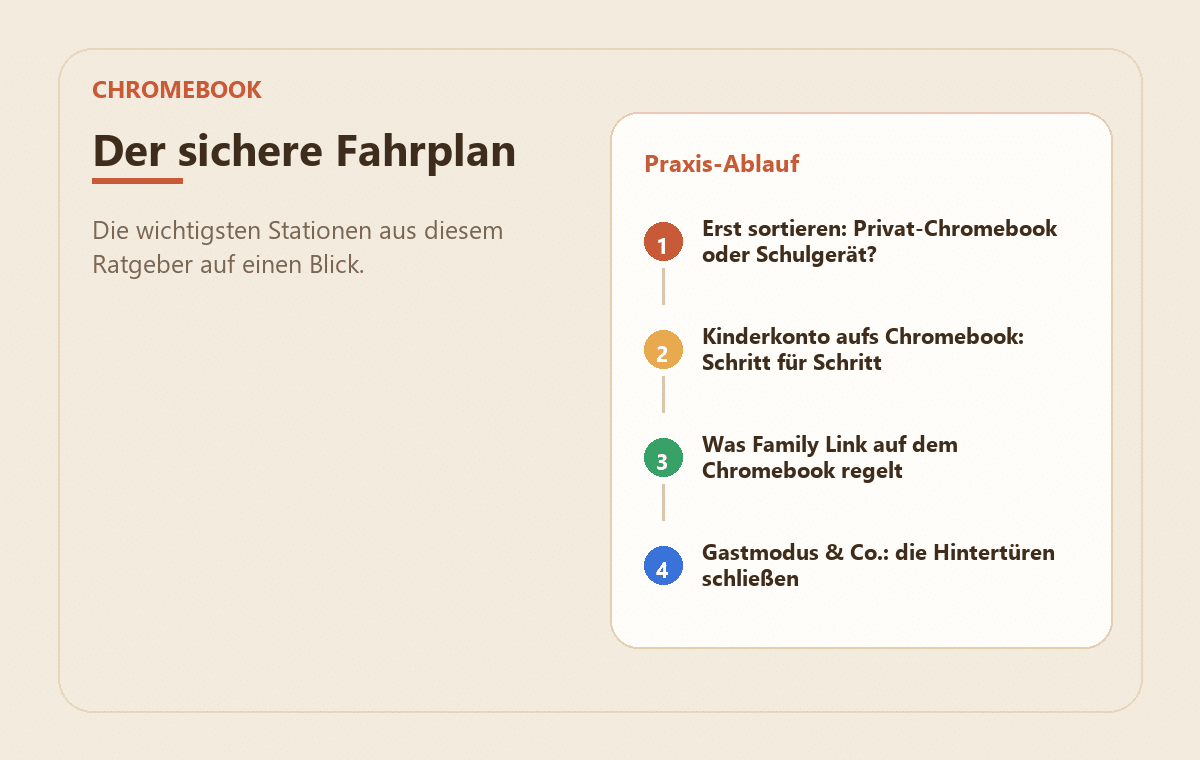
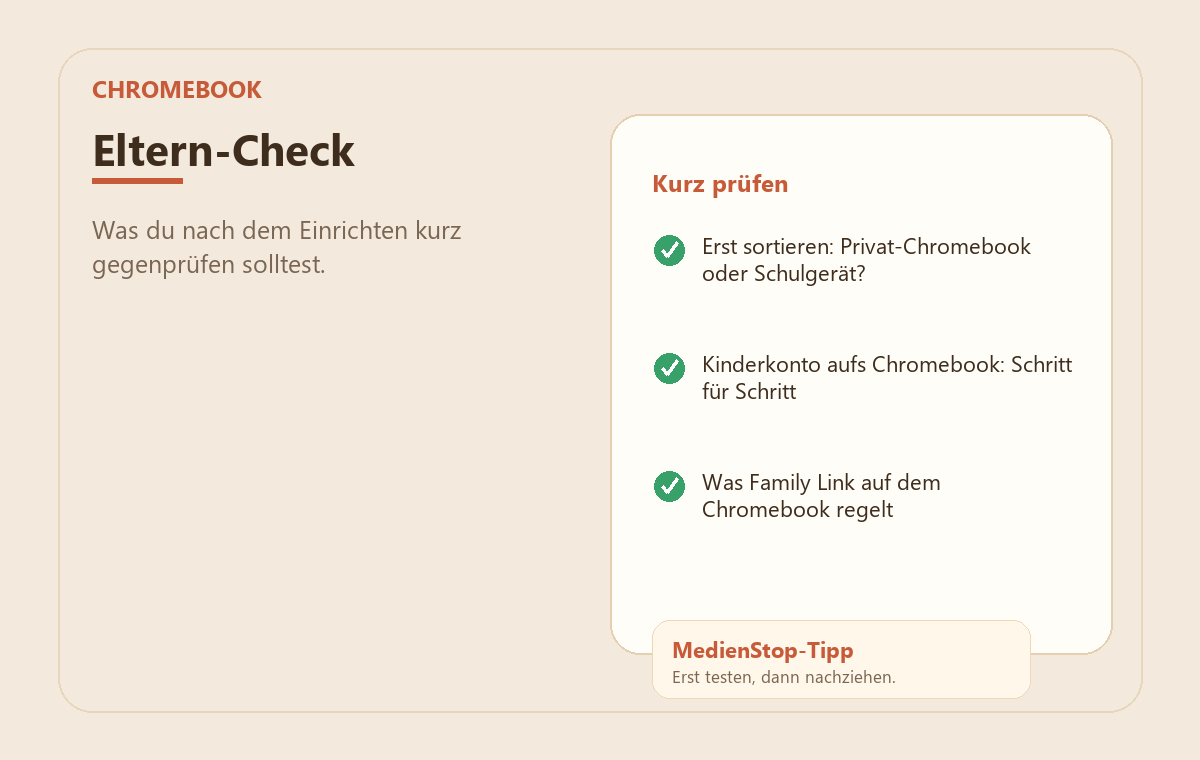
Erst sortieren: Privat-Chromebook oder Schulgerät?
Hinweis zu den Praxisbildern: Die Grafiken sind vereinfachte MedienStop-Beispielansichten. Menüpunkte und Bezeichnungen können je nach Gerät, App-Version oder Konto leicht abweichen.
Beim Chromebook entscheidet eine Frage über alles Weitere: Wem gehört das Gerät?
- Von der Schule verwaltet (Leihgerät mit Google Workspace for Education): Hier hat der Schul-Administrator das Sagen – er legt fest, welche Dienste laufen. Family Link greift auf diesen Geräten nicht: keine Bildschirmzeit, keine Webfilter, nicht einmal den Gastmodus kannst du abschalten. Was du tun kannst: Zeiten und Orte über Familienregeln klären („Schul-Chromebook bleibt am Esstisch“) und dein WLAN mitarbeiten lassen – ein FRITZ!Box-Kinderprofil begrenzt auch das Schulgerät. Bei Fragen zur Geräteeinstellung ist die Schule der Ansprechpartner.
- Euer eigenes Chromebook: Hier gehört dir die volle Kontrolle – und um dieses Gerät kümmert sich der Rest des Artikels.
Kinderkonto aufs Chromebook: Schritt für Schritt
Die Basis ist das Google-Kinderkonto mit Family Link – falls dein Kind noch keins hat, lege es zuerst an (die komplette Anleitung steht im Artikel Das erste Konto fürs Kind). Dann:
- Du zuerst! Das erste Konto auf einem Chromebook wird automatisch das Eigentümerkonto mit besonderen Rechten. Richte das Gerät also mit deinem Google-Konto ein – nicht mit dem des Kindes.
- Kind hinzufügen: Melde dich ab, tippe auf dem Anmeldebildschirm unten auf „Person hinzufügen“ und wähle auf dem Bildschirm „Einrichtung auswählen“ die Option „Für ein Kind“. Dann mit dem Kinderkonto anmelden – fertig.
- Falls das Konto schon länger besteht und du die Elternaufsicht gerade erst eingerichtet hast: einmal neu starten, damit die Aufsicht auf dem Chromebook greift.
- Kurzer Test: Im Kinderprofil gibt es keinen Inkognito-Modus, und der Versuch, eine Android-App zu installieren, löst eine Genehmigungsanfrage bei dir aus. Wenn beides stimmt, sitzt die Aufsicht.
Was Family Link auf dem Chromebook regelt
Alles Weitere steuerst du von deinem Handy aus – die Chromebook-relevanten Regler in der Family-Link-App:
- Tageslimit & Ruhezeit: Unter Bildschirmzeit → Zeitlimits setzt du das Tageslimit (mit Wochenplan), unter Zeitpläne die Ruhezeit am Abend. Gut zu wissen: Das Tageslimit gilt pro Gerät – zwei Stunden Limit heißt zwei Stunden Chromebook plus gegebenenfalls zwei Stunden Tablet. Wer das nicht möchte, rechnet die Budgets entsprechend knapper.
- App-Limits: Einzelne (Android-)Apps kannst du zeitlich begrenzen oder blockieren – die Mathe-App unbegrenzt, das Spiel auf 30 Minuten.
- Webfilter für Chrome: Unter Einstellungen → „Google Chrome und Web“ wählst du zwischen drei Stufen: alle Websites, „Versuchen, anstößige Websites zu blockieren“ (der sinnvolle Standard – Google sagt selbst ehrlich: „Kein Filter ist perfekt“) oder „Nur genehmigte Websites erlauben“ – der strenge Listen-Modus für Grundschulkinder. Einzelne Seiten pflegst du unter „Websites verwalten“ ein; blockierte Seiten kann dein Kind per Anfrage freischalten lassen.
- Apps & Erweiterungen mit Genehmigung: Play-Store-Apps und Chrome-Erweiterungen brauchen dein Okay – per Nachricht auf dein Handy oder mit deinem Passwort direkt am Gerät.
- Fernbedienung für den Alltag: Über die App kannst du das Chromebook jederzeit sperren, Bonuszeit verschenken oder es per Eltern-Zugangscode auch offline entsperren.
Falls dir das bekannt vorkommt: Es ist exakt dieselbe Mechanik wie beim Android-Tablet – einmal gelernt, überall anwendbar.
Gastmodus & Co.: die Hintertüren schließen
Jetzt der Teil, der über Sein oder Nichtsein der ganzen Einrichtung entscheidet. Google schreibt es selbst in der Hilfe: Bleiben Gastmodus oder freie Anmeldung offen, kann dein Kind die Family-Link-Regeln schlicht umgehen – einfach als Gast surfen, ohne Filter, ohne Zeitlimit. So schließt du die Türen (angemeldet mit deinem Eigentümerkonto):
- Rechts unten auf die Uhrzeit → Einstellungen → Abschnitt „Datenschutz und Sicherheit“ → „Andere Personen verwalten“.
- „Gastmodus“ deaktivieren.
- „Beschränken, wer sich anmelden kann“ aktivieren und nur eure Konten in die Liste aufnehmen. Damit kann dein Kind auch kein frisches Konto mit Fantasie-Geburtsdatum anlegen.
- Bonus für Technik-Familien: Die Linux-Entwicklungsumgebung steht in Kinderprofilen praktischerweise nicht zur Verfügung – da musst du nichts tun.
Das Schulkonto richtig einbinden
Der häufigste Stolperstein: Dein Kind braucht das Schulkonto (für Classroom, Schul-Mail und Co.) auf dem privaten Chromebook. Es gibt einen richtigen und einen falschen Weg – und der Unterschied ist groß:
- Falsch: das Schulkonto am Anmeldebildschirm als eigenen Nutzer hinzufügen. Dann entsteht ein zweites Profil, für das keine einzige Family-Link-Regel gilt – die perfekte Hintertür, ganz offiziell.
- Richtig: das Schulkonto als Zweitkonto innerhalb des Kinderprofils anlegen. Dein Kind meldet sich in seinem Profil an, dann: Uhrzeit → Einstellungen → „Personen“ → Family-Link-Konto auswählen → neben „Konten“ auf „Schulkonto hinzufügen“. Du bestätigst als Elternteil – und ab dann gelten Bildschirmzeit, Ruhezeit und Filter auch bei der Arbeit mit dem Schulkonto. Classroom, Schul-Mail und Schul-Erweiterungen funktionieren ganz normal.
Wenn ihr also nur die Anmeldebeschränkung aus dem letzten Abschnitt gesetzt habt, ist der falsche Weg ohnehin versperrt – die Kombination aus beidem macht es rund.
Suche & YouTube auf dem Chromebook
- Google-Suche: Beim Family-Link-Kinderkonto ist SafeSearch automatisch aktiv und gegen Abschalten gesperrt – nur du kannst die Einstellung ändern. Mehr musst du hier zunächst nicht tun.
- YouTube: Auch am Chromebook gelten die YouTube-Einstellungen des Kinderkontos – von YouTube Kids bis zu den gestuften Inhaltseinstellungen der Elternaufsicht. Wie du die passende Stufe wählst, steht im Artikel YouTube für Kinder einrichten.
Häufige Problemfälle
Wenn bei dir nicht die Grundeinrichtung, sondern ein konkretes Problem im Vordergrund steht, helfen diese kurzen Checks weiter:
Das hilft dir als Nächstes
Wenn du dieses Thema gerade angehst, sind diese Anleitungen oft die nächsten sinnvollen Schritte:
Häufige Fragen (FAQ)
Funktioniert Family Link auf jedem Chromebook?
Auf allen halbwegs aktuellen: Die Elternaufsicht braucht mindestens ChromeOS 71 (von 2018), App-Limits gibt es ab ChromeOS 83. Wichtiger als das Alter des Geräts ist, dass es noch Updates bekommt – das automatische Update-Ablaufdatum findest du in den Einstellungen unter „Über ChromeOS“.
Das Chromebook gehört der Schule – kann ich gar nichts einstellen?
Am Gerät selbst nicht – das verwaltet der Schul-Administrator, Family Link greift dort nicht. Deine Stellschrauben liegen außenherum: feste Nutzungszeiten als Familienregel, das Gerät abends aus dem Kinderzimmer und ein Zeitbudget im WLAN über das FRITZ!Box-Kinderprofil. Bei inhaltlichen Sorgen lohnt die direkte Frage an die Schule, welche Filter dort laufen.
Kann mein Kind die Kindersicherung über den Gastmodus umgehen?
Nur, wenn der Gastmodus aktiv bleibt – im Gastprofil gelten keine Family-Link-Regeln. Deshalb gehört das Deaktivieren des Gastmodus und das Beschränken der Anmeldung fest zur Einrichtung (Einstellungen → Datenschutz und Sicherheit → Andere Personen verwalten). Danach ist diese Tür zu.
Zählt die Chromebook-Zeit zum Handy-Limit meines Kindes dazu?
Nein – das Family-Link-Tageslimit gilt pro Gerät. Zwei Stunden Limit bedeuten also bis zu zwei Stunden auf jedem Gerät einzeln. Plane die Budgets entsprechend: zum Beispiel ein knappes Limit fürs Handy und ein eigenes fürs Chromebook, das zu den Hausaufgaben passt.
Braucht mein Kind fürs Chromebook ein eigenes Google-Konto?
Ja – das Kinderkonto ist die Grundlage der gesamten Aufsicht, ein Chromebook ohne Anmeldung gibt es praktisch nicht. In Deutschland legen Eltern das Konto für Kinder unter 16 über Family Link an; mit echtem Geburtsdatum, damit alle Schutzstufen greifen. Die Schritt-für-Schritt-Anleitung steht in unserem Kinderkonto-Artikel.
Fazit: Der unterschätzte Kinder-Laptop
Ein privates Chromebook ist in einer halben Stunde kindersicher: Gerät mit deinem Konto einrichten, Kind per „Für ein Kind“ hinzufügen, Zeiten und Webfilter in Family Link setzen – und dann die zwei Hintertüren schließen: Gastmodus aus, Anmeldung beschränkt, Schulkonto nur als Zweitkonto im Kinderprofil. Beim Schulgerät regelt die Schule das Gerät und du das Drumherum. So wird aus dem Schul-Laptop ein Familienrechner, bei dem du entspannt bleiben kannst – genau wie beim Windows-PC nebenan.
Schritt für Schritt durchs ganze Haus: Hol dir die kostenlose Checkliste fürs kindersichere Zuhause.