
Inhaltsverzeichnis
Kaum eine App beschäftigt Eltern so sehr wie YouTube. Kein Wunder: Zwischen Lernvideos und Kinderliedern lauern auch Inhalte, die für dein Kind ungeeignet sind — und die automatische Wiedergabe spült ein Video nach dem nächsten heran. Die gute Nachricht: Google hat für Familien zwei durchdachte Lösungen gebaut. Du musst nur die richtige für das Alter deines Kindes auswählen.
Wenn du gerade nur das akute Problem lösen willst: Prüfe zuerst Kinderprofil, Profil-PIN, Autoplay und Käufe. Viele Streaming-Lücken sitzen nicht im Gerät, sondern in der einzelnen App. Zur passenden Übersicht.
Ich zeige dir Schritt für Schritt, welche Variante zu euch passt und wie du sie einrichtest — alles bequem über die kostenlose Family-Link-App auf deinem Smartphone.
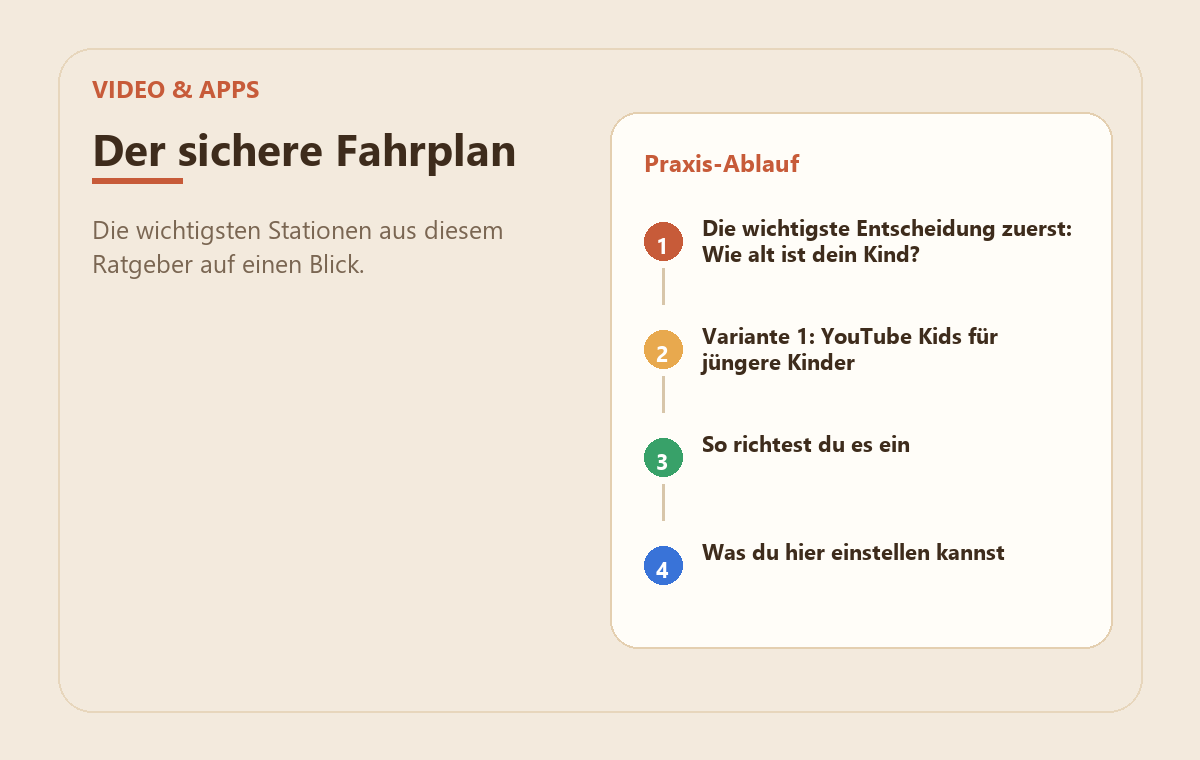
Die wichtigste Entscheidung zuerst: Wie alt ist dein Kind?
Hinweis zu den Praxisbildern: Die Grafiken sind vereinfachte MedienStop-Beispielansichten. Menüpunkte und Bezeichnungen können je nach Gerät, App-Version oder Konto leicht abweichen.
YouTube bietet zwei Wege, und welcher passt, hängt vom Alter deines Kindes ab:
- Jüngere Kinder → YouTube Kids: eine eigene, abgesicherte App nur mit kindgerechten Videos.
- Ältere Kinder → YouTube mit Elternaufsicht: das normale YouTube, aber mit Filtern und Zeitgrenzen, die du steuerst.
Beide Wege haben dieselbe Voraussetzung: Dein Kind braucht ein eigenes Google-Konto, das du über die Family-Link-App verwaltest. Wenn du das beim Smartphone schon eingerichtet hast, kannst du es hier direkt weiternutzen.
Variante 1: YouTube Kids für jüngere Kinder
YouTube Kids ist eine komplett eigene App mit kindgerechter Oberfläche. Die Videos sind vorgefiltert, große Buttons, kein direkter Zugang zum normalen YouTube. Ideal für die Kleinen.
So richtest du es ein
- Stelle sicher, dass dein Kind ein Google-Konto über Family Link hat (falls nicht: in der Family-Link-App ein Konto für dein Kind erstellen).
- Installiere die YouTube Kids-App auf dem Gerät deines Kindes und melde es mit seinem Google-Konto an.
- Öffne auf deinem eigenen Smartphone die Family-Link-App → wähle das Konto deines Kindes → Einstellungen → YouTube.
Was du hier einstellen kannst
- Altersstufe festlegen (z. B. „Vorschule“ für die ganz Kleinen)
- die Suchfunktion ein- oder ausschalten — ausgeschaltet sieht dein Kind nur ausgewählte, sichere Inhalte
- einzelne Videos oder Kanäle blockieren, wenn doch mal etwas Unpassendes auftaucht
💡 Tipp: Bei jüngeren Kindern empfehle ich, die Suche zunächst auszuschalten. So bleibt dein Kind im sicheren, kuratierten Bereich und landet nicht über die Suche bei zufälligen Videos.
Variante 2: YouTube mit Elternaufsicht für ältere Kinder
Irgendwann wird YouTube Kids deinem Kind zu „kindisch“. Dann gibt es das normale YouTube mit Elternaufsicht: Dein Kind nutzt die echte App, aber du legst fest, wie viel es zu sehen bekommt.
So richtest du es ein
- Öffne auf deinem Smartphone die YouTube-App.
- Tippe oben rechts auf dein Profilbild → Einstellungen → Einstellungen für Eltern.
- Wähle das Konto deines Kindes aus und folge der geführten Einrichtung.
Die drei Inhaltsstufen
Du wählst eine von drei Stufen, je nachdem wie viel dein Kind sehen darf:
- „Entdecken“: für jüngere Kinder, eng gefiltert
- „Mehr entdecken“: etwas mehr Auswahl, für ältere Kinder
- „Fast alle Inhalte“: nahezu das komplette YouTube, nur klar ungeeignete Inhalte werden gefiltert
Bildschirmzeit und Pausen festlegen
Über das Familiencenter (in der YouTube-App oder über Family Link) kannst du beim Konto deines Kindes unter Zeitmanagement Erinnerungen für Pausen und die Schlafenszeit festlegen. Praktisch: Du kannst dort auch ein tägliches Limit für den Shorts-Feed setzen — also für die endlosen Kurzvideos, die so leicht süchtig machen.
Bonus: Der eingeschränkte Modus für geteilte Geräte
Was, wenn dein Kind YouTube am Familien-Tablet, am Smart-TV oder am Laptop nutzt — also auf einem Gerät ohne eigenes Kinder-Konto? Dafür gibt es den eingeschränkten Modus. Er blendet potenziell ungeeignete Inhalte aus, ganz ohne Anmeldung.
In der YouTube-App oder im Browser findest du ihn unter Einstellungen → „Eingeschränkter Modus“ und schaltest ihn ein. Gut zu wissen: Ein cleveres Kind kann ihn wieder ausschalten — er ist also eher ein sanfter Filter als eine echte Sperre. Für die Kleinen und für geteilte Bildschirme trotzdem eine sinnvolle Grundeinstellung.
Was YouTube alleine nicht abdeckt
Die YouTube-Einstellungen wirken nur innerhalb von YouTube. Will dein Kind YouTube über den Browser eines anderen Geräts öffnen oder auf andere Seiten ausweichen, helfen sie nicht mehr.
Den größten Unterschied machst du deshalb eine Ebene tiefer — beim Router. Wer eine FRITZ!Box hat, kann auf DNS-Ebene für alle Geräte im Heimnetz filtern. Wie das geht, zeige ich dir im FRITZ!Box-Ratgeber.
Kurz zusammengefasst
- Jüngeres Kind? → YouTube Kids, Suche aus, fertig.
- Älteres Kind? → YouTube mit Elternaufsicht, passende Inhaltsstufe und Shorts-Limit.
- Geteiltes Gerät? → eingeschränkten Modus aktivieren.
- Rundum-Schutz? → zusätzlich auf Router-Ebene filtern.
Alle wichtigen Schritte kompakt zum Abhaken findest du in unserer kostenlosen Sicherheits-Checkliste — für YouTube, Smartphone, Konsole und Router auf einen Blick.
Häufige Problemfälle
Wenn bei dir nicht die Grundeinrichtung, sondern ein konkretes Problem im Vordergrund steht, helfen diese kurzen Checks weiter:
Das hilft dir als Nächstes
Wenn du dieses Thema gerade angehst, sind diese Anleitungen oft die nächsten sinnvollen Schritte:
- Instagram kindersicher einrichten: Teen-Konto & Elternaufsicht
- Spotify kindersicher einrichten: Kids-App, Konten & Filter
- Alexa & Echo kindersicher einrichten: Amazon Kids, Kaufsperre & Co.
- Fire-Tablet kindersicher einrichten: Amazon Kids richtig nutzen
- Discord kindersicher einrichten – was Eltern 2026 wissen müssen
Häufige Fragen
Was ist der Unterschied zwischen YouTube Kids und dem betreuten Konto?
YouTube Kids ist eine eigene App mit kuratierten Inhalten für jüngere Kinder. Das über Family Link betreute Konto ist eine abgespeckte Version des normalen YouTube für ältere Kinder, bei der du Inhaltsstufen festlegst.
Ab welchem Alter passt welche Variante?
Für jüngere Kinder ist YouTube Kids mit klaren Grenzen sinnvoll. Wenn dein Kind älter wird und mehr Auswahl möchte, ist ein betreutes Konto über Family Link mit der passenden Inhaltsstufe der nächste Schritt.
Kann ich einzelne Videos oder Kanäle sperren?
In YouTube Kids kannst du Videos und ganze Kanäle blockieren und Inhalte melden. Im betreuten Konto wählst du eher die Inhaltsstufe; einzelne Videos lassen sich melden, aber nicht so fein sperren wie in der Kids-App.
Wie stelle ich die Autoplay-Funktion ab?
Du findest den Schalter für die automatische Wiedergabe in den Einstellungen bzw. im Player. Abschalten hilft, endloses Weiterschauen zu vermeiden – ein einfacher, aber wirkungsvoller Schritt gegen zu lange Sitzungen.
Reicht die YouTube-Einstellung allein aus?
Sie ist ein guter Anfang, aber kein vollständiger Schutz. Begleite jüngere Kinder beim Schauen, sprich über das Gesehene und ergänze die Einstellungen mit einer Kindersicherung auf dem Gerät oder im Router.