

Die PlayStation 5 steht in Millionen Wohnzimmern – und sie hat eine der gründlichsten Kindersicherungen, die es bei Konsolen gibt. Nur: Sie verteilt sich auf drei Orte (Konto, Konsole, Eltern-App), und wer nur einen davon einrichtet, lässt Hintertüren offen. Im Konsolen-Überblick haben wir die Grundlagen gelegt – heute nehmen wir uns die PS5 im Detail vor: vom Kinderkonto über die neue PlayStation Family App bis zu den zwei Passcodes, die fast jeder vergisst.
Wenn du gerade nur das akute Problem lösen willst: Prüfe zuerst Kinderkonto, Chat, Käufe und Spielzeit. Genau dort entstehen beim Gaming die meisten Lücken. Zur passenden Übersicht.
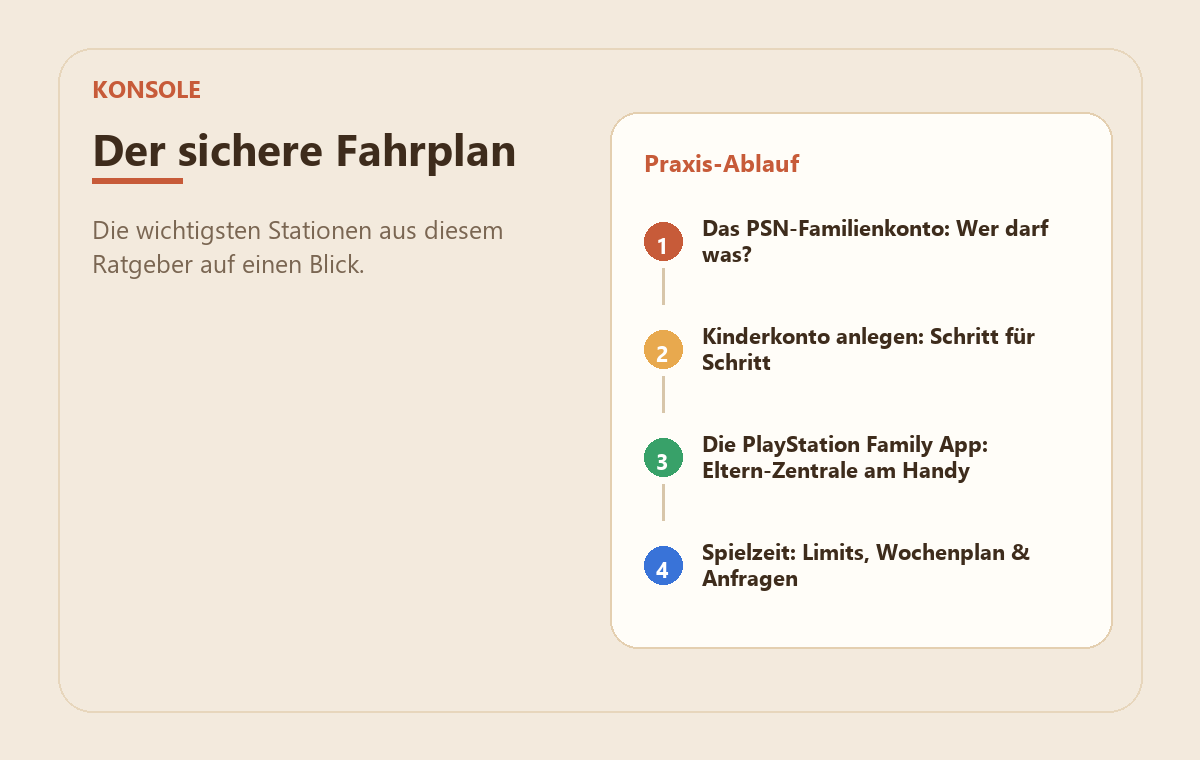
Das PSN-Familienkonto: Wer darf was?
Hinweis zu den Praxisbildern: Die Grafiken sind vereinfachte MedienStop-Beispielansichten. Menüpunkte und Bezeichnungen können je nach Gerät, App-Version oder Konto leicht abweichen.
Sonys System beginnt mit ein paar Spielregeln, die du kennen solltest:
- Jedes Kind braucht ein eigenes Konto mit echtem Geburtsdatum. Im PlayStation Network gilt: ab 7 Jahren möglich, von 7 bis 17 als Kinderkonto, das Eltern anlegen und beaufsichtigen. Das Geburtsdatum lässt sich später nicht mehr ändern – „älter machen“ rächt sich also dauerhaft. (Warum das echte Geburtsdatum generell die wichtigste Schutzeinstellung ist, erklärt unser Grundlagen-Artikel Das erste Konto fürs Kind.)
- Es gibt genau einen Familienmanager – das solltest du sein. Du kannst zusätzlich weitere Erwachsene als „Elternteil/Erziehungsberechtigte“ ernennen, die die Kindersicherung mitverwalten dürfen. Praktisch fürs Eltern-Tag-Team; aber sprecht euch ab, denn jeder Ernannte kann zum Beispiel das Ausgabenlimit ändern.
- Die Einstellungen hängen am Konto, nicht am Gerät. Sie gelten automatisch auf PS5 und PS4 – und greifen erst, wenn dein Kind seine E-Mail-Adresse bestätigt hat und angemeldet ist.
Kinderkonto anlegen: Schritt für Schritt
- Direkt an der PS5: Tippe oben rechts auf dein Profilsymbol → Benutzer wechseln → Benutzer hinzufügen → Erste Schritte → „Erstelle ein Konto“. Die Konsole führt dich durch Konto-Erstellung und Kindersicherung in einem Rutsch.
- Oder bequem im Web: Melde dich in der Konto-Verwaltung (playstation.com/acct/management) an und wähle Familienverwaltung → Kind hinzufügen. Genauso geht es in der PlayStation Family App (dazu gleich mehr).
- Voreinstellung wählen: Sony bietet drei fertige Schutzstufen an – „Kind“, „Frühes Teenageralter“ und „Ab spätem Teenageralter“. Sie setzen Altersfreigaben, Webbrowser, Kommunikation und Ausgabenlimit (überall 0 €) in einem Schritt sinnvoll. Du kannst danach jeden Wert einzeln anpassen; die Stufe heißt dann „Anpassen“.
- E-Mail bestätigen lassen: Erst nach der Bestätigung durch dein Kind sind alle Regeln scharf – diesen Schritt nicht aufschieben.
Eine ehrliche Anmerkung am Rand: Die Voreinstellungen beschränken Blu-ray-Filme nach Alter – DVDs aber in keiner Stufe. Wenn bei euch noch DVDs im Laufwerk landen, bleibt die Auswahl Elternsache.
Die PlayStation Family App: Eltern-Zentrale am Handy
Seit September 2025 gibt es die PlayStation Family App (iOS und Android, kostenlos) – und sie hat die PS5-Kindersicherung deutlich alltagstauglicher gemacht:
- Du siehst in Echtzeit, was läuft: Das Widget „Aktuelles Spiel“ zeigt dir, was dein Kind gerade spielt; „Aktivität“ fasst die letzten sieben Tage samt meistgespielter Spiele zusammen.
- Anfragen landen auf deinem Handy: Mehr Spielzeit, ein gesperrtes Spiel, eine Kommunikations-Freigabe – du genehmigst oder lehnst ab, wo immer du gerade bist.
- Berichte statt Kontrolle über die Schulter: Tägliche und wöchentliche Aktivitätsberichte geben dir den Überblick, ohne dass du daneben sitzen musst.
- Alles Wichtige als Widget: Spielzeit, Ausgabenlimit (samt „Guthaben hinzufügen“), Inhaltsfilter, Privatsphäre – einige Familienfunktionen gibt es inzwischen sogar nur in der App.
Kurz: Wenn dein Kind eine PlayStation hat, gehört diese App auf dein Handy. Konsole und Web-Verwaltung bleiben parallel nutzbar.
Spielzeit: Limits, Wochenplan & Anfragen
- Zeitzone zuerst: Ohne gesetzte Zeitzone im Kinderkonto greifen die Spielzeit-Regeln nicht – an der PS5 unter Einstellungen → Familie und Kindersicherung → Familienverwaltung → Kind auswählen → Zeitzone.
- Dauer und Stunden festlegen: Gleich darunter, in den Spielzeiteinstellungen, bestimmst du die Spieldauer – für die ganze Woche oder pro Wochentag verschieden (Schultag eine Stunde, Samstag zwei – ganz nach eurem Familienrhythmus).
- „Bei Ende der Spielzeit“ auf „Ausloggen“: Die Alternative „Nur benachrichtigen“ ist ein zahnloser Tiger – das Spiel läuft dann einfach weiter. Mit „Ausloggen“ meldet die Konsole dein Kind konsequent ab.
- Flexibel bleiben: Für den Regentag gibt es „Spielzeit für heute ändern“ – eine einmalige Verlängerung, ohne den Wochenplan anzufassen. Und läuft die Zeit mitten im Spiel ab, kann dein Kind direkt aus der Erinnerung heraus um mehr Spielzeit bitten – die Anfrage erscheint bei dir in der Family App.
Altersfreigaben & Ausgabenlimit
- Altersfreigaben: Die PS5 startet Inhalte nur, wenn die Freigabe zum Alter deines Kindes passt; für PS4/PS3-Spiele und Blu-rays gibt es separate Altersstufen. Welche Einstufung ein Spiel in Deutschland hat, zeigt der PS Store am Produkt – im Zweifel lohnt der Blick auf usk.de.
- Spielausnahmen mit Anfrage: Ist ein Spiel gesperrt, das ihr gemeinsam für in Ordnung haltet (der Klassiker: ein Shooter ab 16 beim 14-Jährigen – eure Entscheidung!), muss niemand die ganze Altersstufe öffnen: Dein Kind stellt eine Anfrage, du gibst genau dieses Spiel frei – unter Familienverwaltung → [Kind] → Zugelassene Spiele oder direkt in der App.
- Webbrowser & VR: Die PS5 hat einen vollwertigen Browser-Zugang – in den Voreinstellungen „Kind“ und „Frühes Teenageralter“ ist er gesperrt, so sollte es bleiben. PlayStation VR ist laut Sony nichts für Kinder unter 12; auch dafür gibt es einen eigenen Schalter.
- Ausgabenlimit – ab Werk 0 €: Sony macht hier vieles richtig: Kinderkonten können keine Zahlungsmittel hinterlegen, Käufe gehen von deinem Guthaben ab, und das monatliche Limit startet bei null. Erhöhe es bewusst – etwa auf Taschengeld-Niveau – statt es abzuschaffen. Guthabenkarten landen übrigens in der Geldbörse des Familienmanagers, aus der dein Kind nur bis zum Limit schöpfen kann. Wie du Kauffallen plattformübergreifend schließt, zeigt der Artikel Käufe & Abos absichern.
Chat & Online-Kommunikation
Der Voice-Chat mit Fremden ist bei Online-Spielen das Thema Nummer eins. Sonys Lösung ist angenehm differenziert:
- Grundschalter: Die Einstellung „Kommunikation und benutzerseitig generierte Inhalte“ → „Einschränken“ deaktiviert Text- und Sprach-Chat mit anderen Spielern sowie das Teilen und Ansehen fremder Inhalte (Clips, Übertragungen, Profiltexte). In allen drei Voreinstellungen ist das bereits aktiv.
- Ausnahmen pro Spiel statt Dammbruch: Will dein Kind im Squad mit den Schulfreunden sprechen – etwa in Fortnite –, stößt es am Sperrhinweis eine Anfrage an. Du genehmigst die Kommunikation dann nur für dieses Spiel: in der Family App unter Kindersicherung → Online-Kommunikation oder im Web unter Familienverwaltung → [Kind] → Zugelassene Spiele → Kommunikation.
- Privatsphäre mit Rückmeldung: Du entscheidest, ob die Privatsphäre-Einstellungen (Freundschaftsanfragen, Online-Status, Cross-Play-Einladungen) von dir oder vom Kind verwaltet werden – und wirst in beiden Fällen benachrichtigt, wenn dein Kind etwas ändert. Auch wenn es einen Dritt-Dienst wie Discord mit dem Konto verknüpft, bekommst du eine Mitteilung.
Die Konsole selbst absichern: zwei Passcodes
Jetzt kommt der Teil, den die meisten auslassen – dabei steht und fällt alles damit:
- Konsolen-Passcode ändern! Der „Passcode für Konsoleneinschränkung“ schützt die Kindersicherungs-Einstellungen an der PS5 – und steht ab Werk auf 0000. Jedes Kind probiert das als Erstes. Ändern unter Einstellungen → Familie und Kindersicherung → Einschränkungen der PS5-Konsole. (Gut merken: Bei Vergessen hilft nur das Zurücksetzen der Konsole.)
- Login-Passcode für dein eigenes Profil: Ohne ihn wechselt dein Kind einfach in dein Erwachsenen-Profil und spielt dort ohne jede Regel. Setzen unter Einstellungen → Benutzer und Konten → Login-Einstellungen – und zwar für jedes Erwachsenen-Profil auf der Konsole.
- Neue Benutzer & Gäste sperren: Unter Einschränkungen der PS5-Konsole → Benutzererstellung und Gast-Login → „Nicht zulässig“ verhinderst du den dritten Schleichweg: ein frisch angelegtes, unbeschränktes Konto.
Das hilft dir als Nächstes
Wenn du dieses Thema gerade angehst, sind diese Anleitungen oft die nächsten sinnvollen Schritte:
Häufige Fragen (FAQ)
Gelten die PS5-Einstellungen auch auf der alten PS4?
Ja. Die Kindersicherung hängt am Konto deines Kindes, nicht an der Konsole – Spielzeit, Altersfreigaben und Ausgabenlimit gelten auf PS5 und PS4 gemeinsam. Nur die konsolenseitigen Passcodes musst du an jedem Gerät einzeln setzen.
Was kostet die PlayStation Family App?
Nichts. Die App ist kostenlos für iOS und Android und ersetzt keine Mitgliedschaft – du brauchst nur dein bestehendes PSN-Konto als Familienmanager. PlayStation Plus ist für die Kindersicherung nicht erforderlich.
Mein Kind will im Spiel mit Schulfreunden sprechen – muss ich dafür den ganzen Chat öffnen?
Nein – das ist die schönste Funktion der PS5-Kindersicherung: Dein Kind stellt eine Anfrage, und du gibst die Kommunikation nur für dieses eine Spiel frei. Alle anderen Spiele bleiben chat-frei. So wächst die Freiheit Spiel für Spiel mit, statt auf einen Schlag.
Kann mein Kind die Kindersicherung an der PS5 umgehen?
Die drei klassischen Wege sind: der Standard-Passcode 0000, dein ungeschütztes Erwachsenen-Profil und ein neu angelegtes Konto mit falschem Geburtsdatum. Alle drei schließt du im Abschnitt „Die Konsole selbst absichern“ – danach bleibt vor allem das Gespräch, und das ist ohnehin der wirksamste Schutz.
Was passiert mit dem Kinderkonto, wenn mein Kind 18 wird?
Es kann das Konto per „Konto-Upgrade“ in ein vollwertiges Erwachsenenkonto umwandeln – mit allen Käufen, Spielständen und Trophäen. Der Schritt ist unumkehrbar, danach enden die Kindersicherungs-Funktionen. Aus der Familienliste verschwindet das Mitglied übrigens nicht; minderjährige Mitglieder lassen sich generell nicht aus der Familie entfernen.
Fazit: Konto, App, Konsole – dann ist Ruhe
Die PS5-Kindersicherung steht auf drei Beinen: das Kinderkonto mit Voreinstellung und echtem Geburtsdatum, die Family App als Eltern-Zentrale für Anfragen und Berichte, und die Konsolen-Passcodes, die das Ganze gegen Schleichwege absichern. Wer alle drei einrichtet – ein Abend reicht –, bekommt eines der rundesten Schutzsysteme der Konsolenwelt. Die Grundlagen für Switch und Xbox findest du im großen Konsolen-Artikel.
Schritt für Schritt durchs ganze Haus: Hol dir die kostenlose Checkliste fürs kindersichere Zuhause.