

Wenn in deutschen Kinderzimmern eine Konsole steht, dann meistens diese: die Nintendo Switch – und seit 2025 immer öfter ihre große Schwester, die Switch 2. Die gute Nachricht vorweg: Nintendo hat die beste Eltern-App der drei großen Konsolenhersteller. In diesem Artikel richten wir sie gemeinsam ein – von der Spielzeit über Altersfreigaben bis zum neuen GameChat der Switch 2, bei dem du als Elternteil das letzte Wort hast.
Wenn du gerade nur das akute Problem lösen willst: Prüfe zuerst Kinderkonto, Chat, Käufe und Spielzeit. Genau dort entstehen beim Gaming die meisten Lücken. Zur passenden Übersicht.
Eltern-App verbinden
Nintendo-Switch-Eltern-App mit der Konsole koppeln.
Spielzeit begrenzen
Tageslimit und Schlafenszeit festlegen.
Altersfreigaben setzen
Inhalte nach Altersstufe einschränken.
eShop & Käufe sichern
Käufe im eShop per Konto sperren oder freigeben.
Online-Funktionen
GameChat und Online-Kontakt altersgerecht regeln.
Das Herzstück: die Eltern-App
Hinweis zu den Praxisbildern: Die Grafiken sind vereinfachte MedienStop-Beispielansichten. Menüpunkte und Bezeichnungen können je nach Gerät, App-Version oder Konto leicht abweichen.
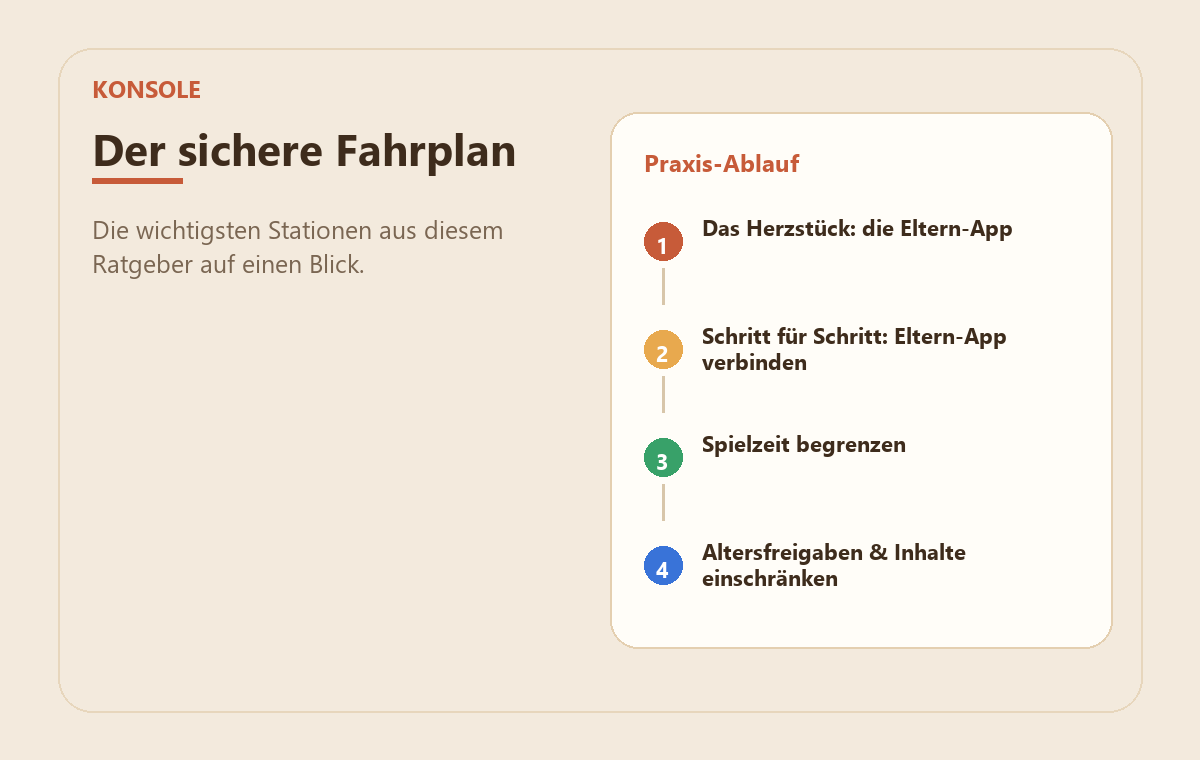
Du kannst ein paar Grundeinstellungen direkt an der Konsole vornehmen – aber die eigentliche Steuerzentrale ist die kostenlose App „Nintendo Switch-Altersbeschränkungen“ für dein eigenes Handy (iOS und Android). Sie funktioniert mit der Switch und der Switch 2 gleichermaßen, und sie kann deutlich mehr als die Konsolen-Einstellungen: Spielzeit aus der Ferne anpassen, sehen, was und wie lange gespielt wurde, und auf der Switch 2 die Chat-Anfragen freigeben. Mein Rat deshalb: Richte gleich die App ein – die Konsolen-Einstellungen allein sind nur die halbe Miete.
Übrigens: Falls du den Überblicks-Artikel Konsolen kindersicher einrichten schon kennst – hier gehen wir jetzt in die Switch-Tiefe, mit allem, was dort keinen Platz hatte.
Schritt für Schritt: Eltern-App verbinden
- Lade die App „Nintendo Switch-Altersbeschränkungen“ auf dein Handy und melde dich mit deinem Nintendo-Account an (nicht mit dem des Kindes).
- Die App zeigt dir einen Registrierungscode. An der Konsole: Systemeinstellungen → Altersbeschränkungen öffnen und den Code eingeben – schon sind Handy und Konsole verbunden.
- Beim Einrichten legst du eine vierstellige Geheimzahl fest. Sie wird immer dann gebraucht, wenn jemand eine Beschränkung an der Konsole umgehen oder ändern will – also gut merken und nicht ans Kind verraten.
- Wähle anschließend eine Alters-Voreinstellung (Kind/Teenager) oder stelle alles individuell ein – die Details dazu jetzt der Reihe nach.
Spielzeit begrenzen – inklusive Schlafenszeit
Die Spielzeit-Werkzeuge der App sind herrlich unkompliziert:
- Tägliches Limit: von 15 Minuten bis 6 Stunden, gern für jeden Wochentag unterschiedlich – Schultag kurz, Samstag länger.
- Schlafenszeit-Alarm: Ab einer festen Uhrzeit (z. B. 20 Uhr) ist Schluss, egal wie viel Restzeit übrig wäre.
- Alarm oder harter Stopp: Du entscheidest, ob die Konsole bei abgelaufener Zeit nur erinnert – oder die Software mitten im Spiel unterbricht. Mein Rat: Startet mit dem Alarm und der Absprache „Spielstand speichern, dann ist Feierabend“. Der harte Stopp ist das Werkzeug für den Fall, dass die Absprache wiederholt nicht klappt – vorher angekündigt, nicht heimlich aktiviert.
- Spielzeit-Berichte: Die App zeigt dir, was wie lange gespielt wurde – Gold wert für faire Gespräche („Du spielst ja NUR noch…“ lässt sich damit prüfen statt fühlen).
Altersfreigaben & Inhalte einschränken
Unter Beschränkungsstufe legst du fest, bis zu welcher Alterseinstufung Spiele gestartet werden dürfen – orientiert an den offiziellen Freigaben (in Deutschland USK). Ein „ab 16″-Spiel startet auf einem „ab 6″-Profil schlicht nicht ohne deine Geheimzahl. Zusätzlich regelst du dort:
- Kommunikation mit anderen: ob dein Kind in Spielen Nachrichten austauschen und Bilder teilen darf – für Grundschulkinder empfehle ich: aus.
- Screenshots in sozialen Netzwerken posten: lässt sich separat sperren.
- VR-Modus (für die ganz Kleinen relevant): ebenfalls abschaltbar.
Wichtig zu wissen: Die Altersbeschränkung wirkt pro Konsole, nicht pro Profil. Spielst du selbst abends nach dem Zubettgehen ein „ab 18″-Spiel, gibst du es einfach mit deiner Geheimzahl frei – musst das aber jedes Mal tun. Das ist der Preis des Systems, und ehrlich gesagt ein fairer.
eShop & Käufe: die Geld-Frage
Die Kauf-Kontrolle läuft nicht über die Konsole, sondern über den Nintendo-Account im Browser: Dort legst du eine Familiengruppe an, fügst das Kinderkonto hinzu und beschränkst die eShop-Nutzung – von „gar keine Käufe“ bis „nur mit Guthaben“. Drei Praxis-Tipps:
- Keine Kreditkarte am Kinderkonto. Wenn Guthaben, dann per eShop-Karte aus dem Supermarkt – so lernt dein Kind budgetieren, und böse Überraschungen sind ausgeschlossen.
- Ausgaben-Benachrichtigungen aktivieren, damit du jeden Kauf per Mail siehst.
- Free-to-Play im Blick behalten: Spiele wie Fortnite verdienen ihr Geld mit Skins und Battle-Pässen – die laufen über das Spielkonto, nicht nur über den eShop. Wirf vor der Freigabe einen Blick auf das Geschäftsmodell.
Neu auf der Switch 2: GameChat & Co.
Die Switch 2 bringt mit GameChat erstmals eingebauten Sprach- und Video-Chat auf eine Nintendo-Konsole – inklusive Kamera-Unterstützung. Nintendo hat das erfreulich eltern-freundlich gelöst:
- Für Kinder und Jugendliche unter 16 funktioniert GameChat nur, wenn die Eltern-App mit der Konsole verknüpft ist und du die Funktion ausdrücklich einrichtest.
- Du bestimmst, mit wem dein Kind chatten darf – und bei einem Video-Chat bekommst du eine Anfrage auf dein Handy: Erst wenn du zustimmst, geht es los.
- Keine Lust auf das Thema? Dann lass GameChat einfach komplett deaktiviert – ohne deine Freigabe passiert nichts.
Mein Rat: Wenn dein Kind alt genug ist und mit festen Freunden chatten möchte, ist GameChat mit der Anfrage-Funktion eine der kontrollierbarsten Chat-Lösungen überhaupt – deutlich übersichtlicher als offene Discord-Server. Die Regel „nur Leute, die wir auch im echten Leben kennen“ gehört trotzdem dazu.
Wo die Nintendo-Sicherung aufhört
- Spiele-eigene Chats und Käufe: Was innerhalb von Fortnite oder Minecraft passiert, regeln die Konten dieser Spiele – die Nintendo-Sicherung sieht davon nur einen Teil. Beide Anleitungen lohnen sich als Ergänzung.
- Der Browser-Umweg: Die Switch hat keinen offenen Browser, das Risiko ist hier klein – aber das WLAN drumherum bleibt wichtig. Ein eigenes FRITZ!Box-Profil für die Konsole ergänzt die Nintendo-Zeitlimits um eine zweite, unabhängige Ebene.
- Geheimzahl-Diplomatie: Die größte Schwachstelle ist eine erratene PIN. Geburtstage und 1234 sind tabu – und wenn dein Kind die Zahl doch mal mitliest: einfach in der App ändern, dauert dreißig Sekunden.
Das hilft dir als Nächstes
Wenn du dieses Thema gerade angehst, sind diese Anleitungen oft die nächsten sinnvollen Schritte:
Häufige Fragen (FAQ)
Funktioniert die Eltern-App für Switch und Switch 2 gleichzeitig?
Ja. Du kannst mehrere Konsolen mit derselben App verknüpfen und bekommst die Einstellungen und Berichte pro Konsole angezeigt – praktisch, wenn die alte Switch ins Kinderzimmer wandert und die Switch 2 ins Wohnzimmer einzieht.
Mein Kind hat die Spielzeit einfach weggedrückt – geht das?
Im Alarm-Modus ja – der Alarm erinnert nur. Wenn das wiederholt passiert, aktiviere in der App die Option, dass die Software bei abgelaufener Zeit unterbrochen wird. Kündige das vorher an: Regel besprochen, Regel durchgesetzt – in dieser Reihenfolge.
Brauche ich für jedes Kind ein eigenes Nintendo-Konto?
Ja, das lohnt sich: Jedes Kind bekommt ein Kinderkonto in eurer Familiengruppe – mit eigenem Spielstand, eigener Freundesliste und passenden eShop-Regeln. Angelegt wird es über deinen Nintendo-Account im Browser, kostenlos.
Gelten die Altersbeschränkungen auch unterwegs im Handheld-Modus?
Ja. Die Beschränkungen sind auf der Konsole gespeichert und wirken überall – im WLAN, unterwegs und offline. Nur für Änderungen und Berichte braucht die Eltern-App eine Internetverbindung der Konsole.
Was ist mit GameChat, wenn das andere Kind keine Beschränkungen hat?
Die Regeln deines Kindes gelten unabhängig vom Gegenüber: Ohne deine Einrichtung und Freigabe startet kein Chat. Du steuerst außerdem, mit wem überhaupt gechattet werden darf – die Freigabe-Anfrage fürs Video kommt immer zuerst auf dein Handy.
Fazit: Die Konsole mit dem besten Eltern-Werkzeug
Nintendo macht es Eltern so leicht wie kein anderer Hersteller: eine App, eine Geheimzahl, klare Regeln – und mit dem GameChat-Freigabe-System der Switch 2 sogar eine Chat-Lösung, bei der du wirklich das letzte Wort hast. Eine halbe Stunde Einrichtung, danach läuft es im Hintergrund mit. Den Rest erledigt ihr wie immer gemeinsam: Regeln besprechen, Berichte anschauen, nachjustieren, wenn dein Kind älter wird.
Schritt für Schritt durchs ganze Haus: Hol dir die kostenlose Checkliste fürs kindersichere Zuhause.