
Inhaltsverzeichnis
Stell dir vor, du sicherst zu Hause die Steckdosen und stellst ein Gitter vor die Treppe – ganz selbstverständlich, weil kleine Kinder eben überall hinkommen. Beim WLAN denken die wenigsten daran. Dabei läuft heute fast alles übers Netz: das Tablet, die Konsole, der Fernseher, das erste eigene Handy. Die gute Nachricht: Wenn bei euch eine FRITZ!Box steht, hast du das Wichtigste schon im Haus. Du musst es nur einmal richtig einstellen.
Wenn du gerade nur das akute Problem lösen willst: Prüfe zuerst, ob das richtige Gerät im richtigen Profil steckt. Danach kommen Filter, Zeitfenster und Ausnahmen. Zur passenden Übersicht.
In dieser Anleitung zeige ich dir, wie du die FRITZ!Box-Kindersicherung einrichten kannst – Schritt für Schritt, in Ruhe, ohne Technik-Kauderwelsch. Plan etwa 15 Minuten ein, am besten an einem Abend, an dem niemand gerade einen wichtigen Stream oder ein Online-Spiel laufen hat.
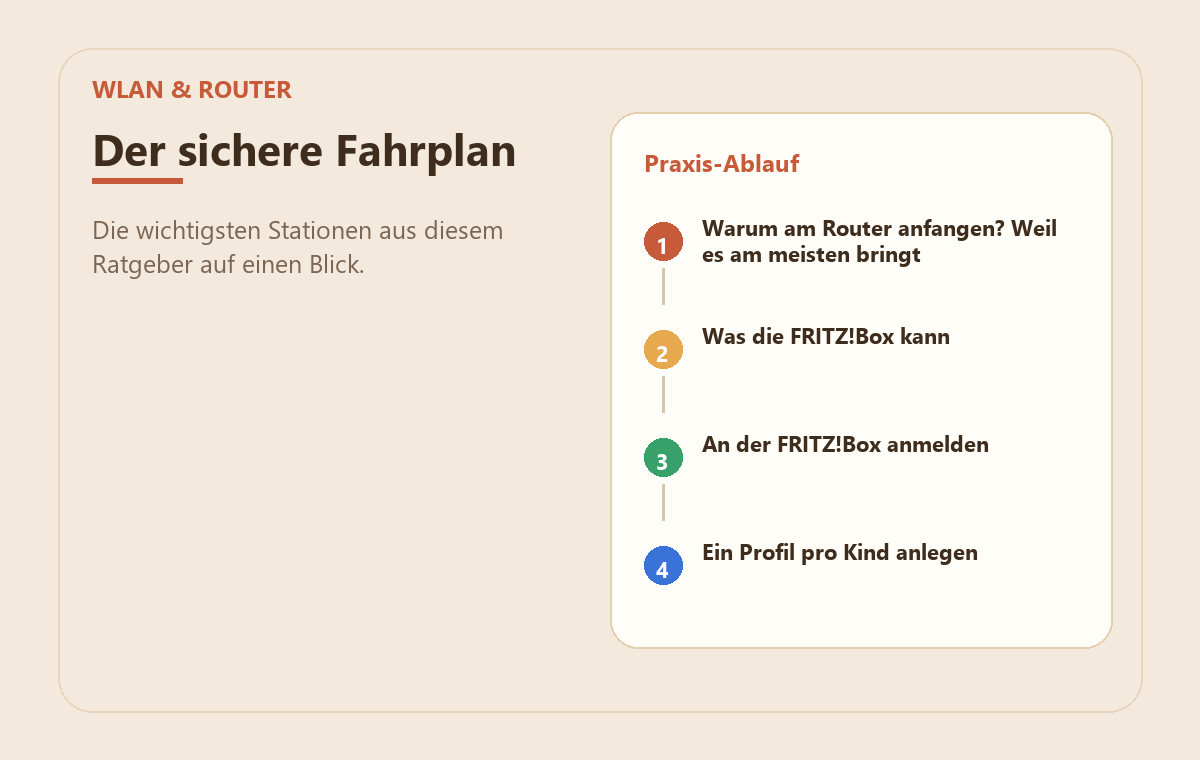
An der FRITZ!Box anmelden
Browser → fritz.box, Gerätepasswort von der Unterseite eingeben.
Profil pro Kind anlegen
Internet → Filter → Zugangsprofile → Neues Profil (z. B. „Mia“).
Zeiten festlegen
Zeitraum (feste Fenster) und/oder Zeitbudget (Tageskontingent).
Seiten aussperren
„Internetseiten filtern“, am besten BPjM-Modul; Gastzugang sperren.
Geräte zuweisen
Kindersicherung → Geräte des Kindes dem Profil zuordnen.
FRITZ!Box absichern
Eigenes Passwort vergeben, das dein Kind nicht kennt.
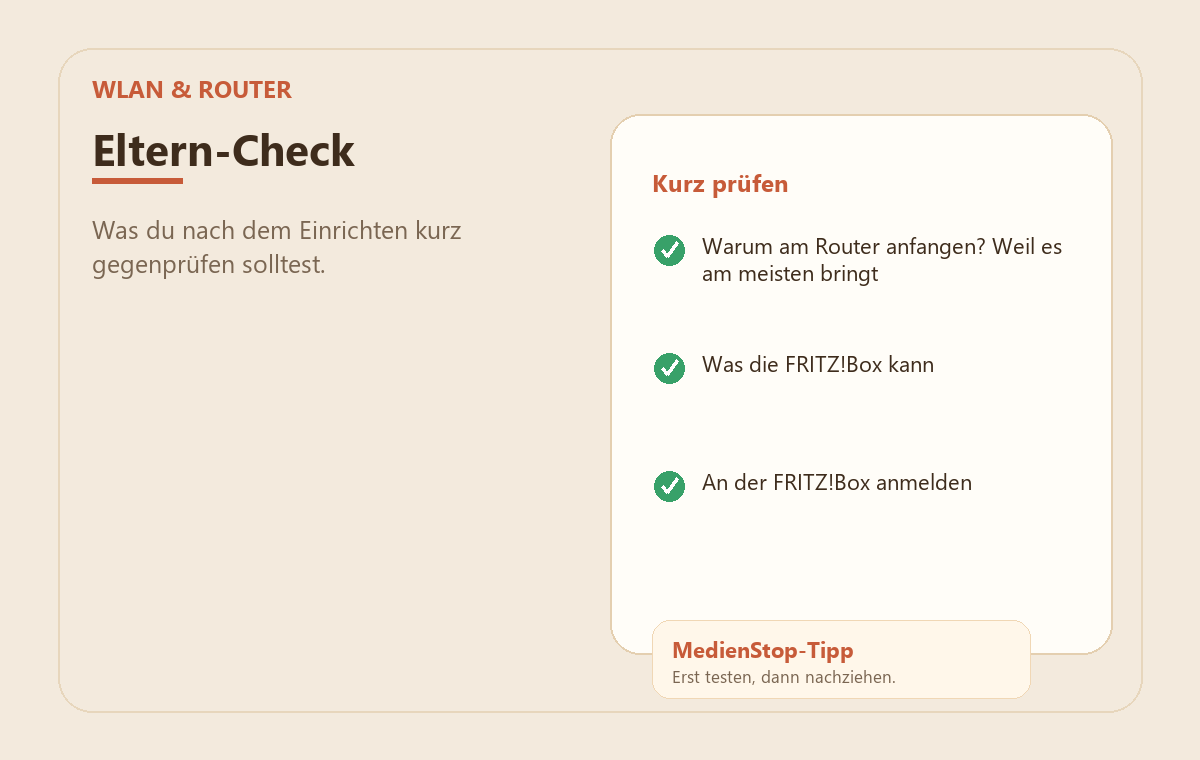
Praxis-Test
Erlaubte Seite lädt – gesperrte Seite oder Zeit wird blockiert.
Warum am Router anfangen? Weil es am meisten bringt
Hinweis zu den Praxisbildern: Die Grafiken sind vereinfachte MedienStop-Beispielansichten. Menüpunkte und Bezeichnungen können je nach Gerät, App-Version oder Konto leicht abweichen.
Du könntest jedes Gerät einzeln kindersicher einrichten – jedes Handy, jedes Tablet, jede Konsole. Das ist viel Arbeit und du fängst bei jedem neuen Gerät von vorne an.
Die FRITZ!Box dreht das um: Sie sitzt zwischen all euren Geräten und dem Internet, wie ein freundlicher Türsteher an der Wohnungstür. Was du hier einstellst, gilt automatisch für alles, was über euer WLAN läuft. Eine Regel – viele Geräte geschützt. Genau deshalb fangen wir hier an und nicht beim einzelnen Tablet.
Und noch etwas, das zu unserem Versprechen passt: Die FRITZ!Box regelt das alles bei dir zu Hause. Es wird kein Kinder-Konto irgendwo in einer Cloud angelegt, keine Daten über dein Kind landen bei einem fremden Dienst. Die Einstellungen bleiben in dem Kasten in deinem Flur. Sicherer geht es kaum.
Was die FRITZ!Box kann – und was nicht
Damit du keine falschen Erwartungen hast, sage ich dir gleich ehrlich, wo die Grenzen liegen. Das gehört dazu.
Das kann sie: Sie legt fest, wann und wie lange ein Gerät ins Internet darf, und sie kann bestimmte oder jugendgefährdende Internetseiten sperren.
Das kann sie nicht: Sie schützt nur Geräte, die über euer WLAN oder Netzwerkkabel online gehen. Sobald das Handy deines Kindes über das Mobilfunknetz (also die mobilen Daten des Handyvertrags) ins Internet geht, ist es außerhalb ihrer Reichweite. Für das Handy selbst brauchst du also zusätzlich eine Einstellung direkt am Gerät – dazu haben wir einen eigenen Ratgeber.
Eine letzte Voraussetzung: Diese Funktionen gibt es nur, wenn deine FRITZ!Box auch wirklich euer Router ist. Hängt sie hinter einem anderen Router deines Anbieters, greifen die Regeln nicht – dann steuert der andere Kasten den Zugang. In den allermeisten Haushalten ist die FRITZ!Box aber der Router, also machen wir weiter.
Schritt 1: An der FRITZ!Box anmelden
Öffne einen Browser (Chrome, Firefox, Safari – egal) und tippe in die Adresszeile:
http://fritz.box
Es erscheint eine Anmeldung. Das nötige Passwort steht meistens auf der Unterseite oder Rückseite deiner FRITZ!Box (oder auf dem Kärtchen, das du beim Anschluss bekommen hast). Tipp es ein – und schon bist du in der Steuerzentrale.
Merke dir das gut: Dieses Passwort ist der Schlüssel zu allem, was wir gleich einstellen. Am Ende sorgen wir dafür, dass dein Kind es nicht kennt – sonst kann es unsere Regeln einfach wieder ausschalten.
Schritt 2: Ein Profil pro Kind anlegen
Die FRITZ!Box arbeitet mit sogenannten Zugangsprofilen. Stell dir ein Profil wie einen Regel-Steckbrief vor: „Wer darf wann, wie lange und auf welche Seiten?“ Diesen Steckbrief legst du einmal an und hängst ihn später an die Geräte deines Kindes.
Der schlauste Weg ist: ein Profil pro Kind – nicht pro Gerät. Denn ein Kind nutzt oft mehrere Geräte, soll aber insgesamt eine Regel haben.
So legst du es an:
- Klick im linken Menü auf Internet.
- Darunter auf Filter.
- Oben auf den Reiter Zugangsprofile.
- Auf die Schaltfläche Neues Zugangsprofil.
- Gib dem Profil einen Namen – am einfachsten den Vornamen deines Kindes, etwa „Mia“.
Jetzt befüllen wir diesen Steckbrief mit Regeln.
Schritt 3: Zeiten festlegen – die zwei Methoden
Hier entscheidest du, wann und wie lange Internet erlaubt ist. Die FRITZ!Box bietet dir dafür zwei Werkzeuge, die du auch kombinieren kannst:
- Zeitraum (feste Uhrzeiten): Du legst Fenster fest, in denen Internet erlaubt ist. Zum Beispiel: „Montag bis Freitag von 16:00 bis 19:30 Uhr.“ In einer kleinen Wochen-Tabelle ziehst du mit der Maus einfach über die erlaubten oder gesperrten Zeiten. Gut, um zum Beispiel die Nacht und die Schulzeit dichtzumachen.
- Zeitbudget (tägliches Kontingent): Du gibst eine Gesamtmenge pro Tag vor, etwa „90 Minuten täglich“ – egal, ob morgens oder abends verbraucht. Gut für ältere Kinder, die selbst einteilen sollen.
In der Praxis ist die Mischung oft am sinnvollsten: ein erlaubtes Zeitfenster und ein Budget darin.
Praktisch für den Alltag: Aktuelle FRITZ!Boxen kennen sogenannte Tickets – kurze Zahlencodes, mit denen du die Online-Zeit kurzfristig verlängern kannst. Perfekt, wenn das Referat noch fertig werden muss, ohne dass du gleich die ganze Regel umstellst.
Schritt 4: Unpassende Internetseiten aussperren
Jetzt geht es um die Inhalte. Scroll im Profil nach unten zum Bereich Filter für Internetseiten und setz den Haken bei Internetseiten filtern. Dann hast du diese Möglichkeiten:
- Internetseiten sperren (Sperrliste): Alles ist erlaubt, außer dem, was auf der Liste steht. Hier kannst du eigene Adressen eintragen.
- Internetseiten erlauben (Erlaubt-Liste): Genau umgekehrt – nur ausgewählte Seiten sind erreichbar, sonst nichts. Sehr streng, eher für kleine Kinder geeignet.
- Jugendgefährdende Seiten sperren (BPjM-Modul): Das ist die bequemste und für die meisten beste Option. Dahinter steckt eine offizielle Liste der Bundeszentrale für Kinder- und Jugendmedienschutz, die viele jugendgefährdende Seiten automatisch blockiert – du musst sie nicht selbst pflegen.
Wichtiger Hinweis zum BPjM-Modul: Diese Funktion steht nur zur Verfügung, wenn als Einsatzland Deutschland eingestellt ist. Du findest das unter System → Region und Sprache. Falls die Option bei dir fehlt, schau zuerst dort nach.
Setz außerdem den Haken bei Nutzung des Gastzugangs gesperrt. Sonst könnte ein cleveres Kind sich einfach über das Gast-WLAN einwählen und unsere Regeln umgehen.
Wenn alles passt, speicherst du das Profil mit Übernehmen oder OK.
Schritt 5: Die Geräte deines Kindes zuweisen
Bisher haben wir nur den Regel-Steckbrief geschrieben. Jetzt hängen wir ihn an die richtigen Geräte.
- Geh in den Bereich Kindersicherung (ebenfalls unter Internet → Filter).
- Dort siehst du eine Liste aller Geräte in eurem Heimnetz – Handys, Tablets, Konsolen, Laptops.
- Such die Geräte deines Kindes heraus und wähl in der Spalte Zugangsprofil das eben erstellte Profil („Mia“) aus.
- Speichern – fertig.
Ab jetzt gelten deine Zeiten und Filter für genau diese Geräte. Der Arbeits-Laptop im Elternbüro bleibt unberührt.
Schritt 6: Die FRITZ!Box selbst absichern (der wichtigste Schritt)
Das beste Regelwerk nützt nichts, wenn dein Kind sich einfach selbst an der FRITZ!Box anmelden und alles zurückstellen kann. Deshalb zum Schluss das Wichtigste: ein Passwort, das nur du kennst.
- Geh ins Menü System.
- Dann auf FRITZ!Box-Benutzer beziehungsweise Anmeldung im Heimnetz.
- Vergib dort ein FRITZ!Box-Passwort, das dein Kind nicht kennt.
Ein gutes Passwort ist lang, mischt Groß- und Kleinbuchstaben, Zahlen und Zeichen und enthält keine persönlichen Dinge wie Namen oder Geburtsdaten. Und: Verwende es nicht zusätzlich noch für andere Dienste.
Schritt 7: Der kurze Praxis-Test
Nimm dir das Gerät deines Kindes einmal kurz und prüfe zwei Dinge:
- Während der erlaubten Zeit lädt eine normale Seite ganz normal.
- Eine gesperrte Seite – oder ein Versuch außerhalb des Zeitfensters – wird blockiert.
Wenn beides stimmt, sitzt deine Einstellung. Glückwunsch – das Fundament steht.
Was als Nächstes dran ist
Du hast gerade die Netzwerk-Klammer gesetzt: die eine Einstellung, die zu Hause am meisten abdeckt. Aber erinnerst du dich an die ehrliche Grenze von oben? Sobald das Handy über Mobilfunk online geht, greift die FRITZ!Box nicht mehr. Deshalb ist der nächste sinnvolle Schritt, das Smartphone selbst abzusichern – direkt am Gerät, damit der Schutz auch unterwegs mitfährt.
So baust du Stück für Stück ein rundes Netz aus drei Ebenen auf: das Netzwerk (geschafft!), die einzelnen Geräte und die Dienste & Konten wie YouTube oder die Spielekonsole. Eins nach dem anderen – ganz ohne Stress.
Hol dir die kostenlose Checkliste. Wir haben die wichtigsten Schritte für jedes Gerät und jeden Dienst auf einer übersichtlichen Liste zum Abhaken zusammengestellt – damit du nie den Überblick verlierst. Trag dich ein, und wir schicken sie dir zu.
Häufige Problemfälle
Wenn bei dir nicht die Grundeinrichtung, sondern ein konkretes Problem im Vordergrund steht, helfen diese kurzen Checks weiter:
Das hilft dir als Nächstes
Wenn du dieses Thema gerade angehst, sind diese Anleitungen oft die nächsten sinnvollen Schritte:
Häufige Fragen
Gilt die FRITZ!Box-Kindersicherung auch unterwegs im Mobilfunknetz?
Nein. Die Filter und Zeitregeln wirken nur, solange dein Kind über dein heimisches WLAN surft. Sobald es mobile Daten nutzt oder in einem fremden WLAN ist, greift die FRITZ!Box nicht. Dafür brauchst du zusätzlich eine Kindersicherung direkt auf dem Gerät.
Kann mein Kind die Sperre per VPN oder Handy-Hotspot umgehen?
Technisch versierte Jugendliche können eine reine Router-Sperre teilweise über VPN-Apps oder einen eigenen Hotspot umgehen. Deshalb ist die FRITZ!Box die richtige Basis fürs ganze Heimnetz, sollte aber bei älteren Kindern mit Einstellungen direkt auf dem Gerät ergänzt werden.
Was bringt das BPjM-Modul in der Filterliste?
Das BPjM-Modul ist eine offizielle Sperrliste der Bundeszentrale für Kinder- und Jugendmedienschutz. Aktivierst du es, blockiert die FRITZ!Box automatisch bekannte jugendgefährdende Seiten – eine sinnvolle Grundsicherung, die du nicht selbst pflegen musst.
Bremst die Kindersicherung mein Internet aus?
Nein. Die Filterung läuft direkt auf der FRITZ!Box und kostet praktisch keine Geschwindigkeit. Du wirst im Alltag keinen Unterschied beim Surfen oder Streamen bemerken.
Wie finde ich heraus, welche Geräte überhaupt meinem Kind gehören?
In der FRITZ!Box-Oberfläche unter „Heimnetz“ siehst du alle verbundenen Geräte mit Namen. Benenne das Tablet oder Handy deines Kindes eindeutig, dann kannst du es bequem dem richtigen Zugangsprofil zuordnen.