
Inhaltsverzeichnis
Netflix und Disney+ gehören in vielen Familien zum Alltag. Beide gelten als „familienfreundlich“ — und trotzdem stecken dort Inhalte, die für dein Kind nicht geeignet sind: brutale Serien, gruselige Filme, bei Disney+ über die „Star“-Inhalte sogar Sachen ganz ohne Jugendfreigabe. Die gute Nachricht: Beide Dienste haben gute Schutzfunktionen. Du musst sie nur richtig einrichten — und einen entscheidenden Schritt kennen, den die meisten Eltern übersehen.
Wenn du gerade nur das akute Problem lösen willst: Prüfe zuerst Kinderprofil, Profil-PIN, Autoplay und Käufe. Viele Streaming-Lücken sitzen nicht im Gerät, sondern in der einzelnen App. Zur passenden Übersicht.
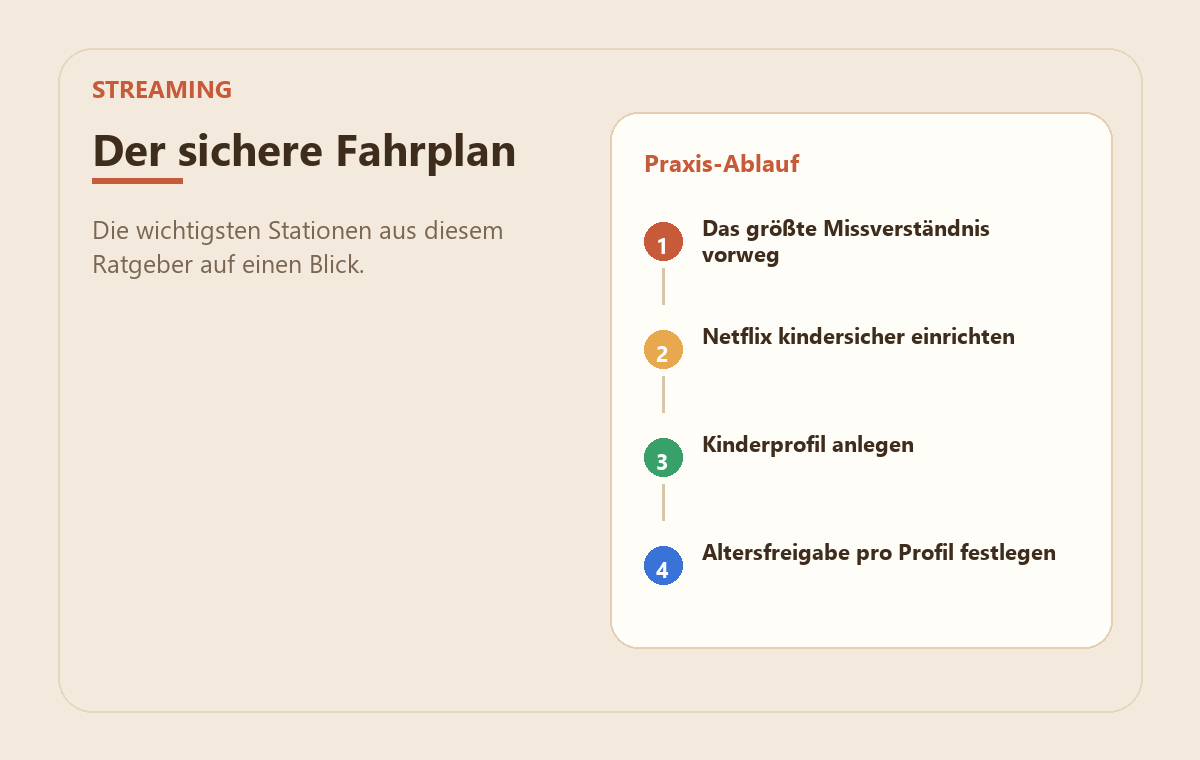
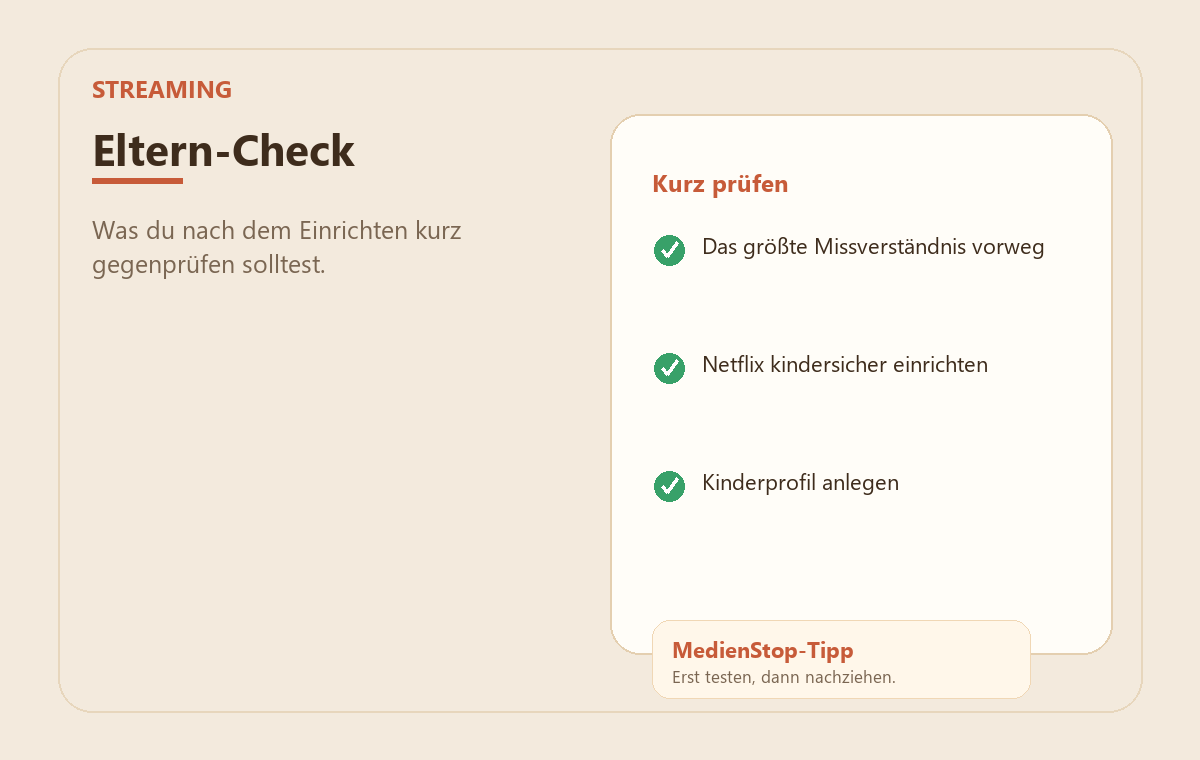
Kinderprofil anlegen
Eigenes Profil fürs Kind statt Erwachsenen-Account nutzen.
Altersfreigabe je Profil
Pro Profil die passende Altersstufe festlegen.
Profile mit PIN sperren
Wichtig: Erwachsenen-Profile mit PIN gegen Wechsel sichern.
Feinschliff
Autoplay begrenzen, Titel ausblenden, Sprache prüfen.
Das größte Missverständnis vorweg
Hinweis zu den Praxisbildern: Die Grafiken sind vereinfachte MedienStop-Beispielansichten. Menüpunkte und Bezeichnungen können je nach Gerät, App-Version oder Konto leicht abweichen.
Viele Eltern legen ein Kinderprofil an und denken: erledigt. Aber ein Kinderprofil allein ist wirkungslos, wenn dein Kind einfach zurück auf dein Erwachsenenprofil tippen kann. Genau das ist die Lücke.
Der entscheidende Schritt ist deshalb immer: Sichere die Erwachsenenprofile mit einer PIN — oder sperre den Profilwechsel direkt. Erst dann ist das Kinderprofil mehr als eine nette Deko. Diesen Schritt zeige ich dir bei beiden Diensten.
Netflix kindersicher einrichten
Am bequemsten klappt die Einrichtung im Browser am Computer (manche Optionen fehlen in der App). Melde dich auf der Netflix-Website an.
Schritt 1: Kinderprofil anlegen
- Klicke oben rechts auf dein Profilbild → „Profile verwalten“ → „Profil hinzufügen“.
- Gib einen Namen ein und setze den Haken bei „Kind?“.
- Speichern — fertig ist das Grundgerüst.
Schritt 2: Altersfreigabe pro Profil festlegen
Öffne „Konto“ → „Profile und Kindersicherung“ → das Kinderprofil aufklappen → „Altersfreigabe-Einschränkungen“. Hier wählst du eine von fünf Stufen: FSK 0, 6, 12, 16 oder 18. Alles über der eingestellten Stufe taucht im Profil deines Kindes gar nicht erst auf.
Schritt 3 (der wichtige): Profile mit PIN sperren
Im selben Bereich „Profile und Kindersicherung“ kannst du beim Erwachsenenprofil eine Profil-PIN (vierstellig) vergeben. Ab dann kommt dein Kind nicht mehr ohne PIN auf dein Profil — die Lücke ist geschlossen.
Schritt 4: Feinschliff
- Einzelne Titel sperren: unter „Titel-Einschränkungen“ den Namen einer Serie/eines Films eingeben — er erscheint dann nicht mehr.
- Autoplay-Vorschau ausschalten: verhindert, dass automatisch das nächste Video startet — erleichtert das Aufhören enorm.
- Titelverlauf prüfen: du kannst sehen, was dein Kind geschaut hat.
Disney+ kindersicher einrichten
Bei Disney+ ist der Ablauf sehr ähnlich. Wichtig zu wissen: Seit Disney+ über die Marke „Star“ auch Erwachseneninhalte zeigt, ist ein eigenes Kinderprofil hier besonders wichtig.
Schritt 1: Kinderprofil mit Junior-Modus anlegen
- Profilbild anklicken → „Profile bearbeiten“ → „Profil hinzufügen“.
- Namen und Avatar wählen, dann den Schalter „Kinderprofil“ aktivieren (wird blau).
- Speichern. Im Junior-Modus sieht dein Kind dann nur noch Inhalte ab FSK 0 oder 6 — alles andere ist ausgeblendet.
Für ältere Kinder kannst du statt des strengen Junior-Modus auch eine höhere Altersfreigabe einstellen (in den Profil-Einstellungen unter „Altersfreigabe“).
Schritt 2 (der wichtige): Profilwechsel mit PIN sperren
Genau wie bei Netflix gilt: Das Kinderprofil nützt wenig, wenn dein Kind einfach wechselt. Öffne „Profile bearbeiten“ → das jeweilige Profil → setze eine Profil-PIN und aktiviere die Option „Kindersicherung – Profilwechsel“. Ab dann ist ein Wechsel weg vom Kinderprofil nur mit PIN möglich.
💡 Tipp: Disney+ erlaubt bis zu sieben Profile. Lege für jedes Kind ein eigenes mit passender Altersstufe an — so bekommt jedes genau das, was zu seinem Alter passt.
Der gemeinsame Nenner
Egal ob Netflix oder Disney+ — die Logik ist bei beiden gleich:
- Eigenes Kinderprofil mit passender Altersfreigabe anlegen.
- Die anderen Profile (oder den Profilwechsel) mit einer PIN sichern.
- Optional: Autoplay aus, einzelne Titel sperren.
Was Streaming-Profile nicht abdecken
Die Profil-Einstellungen wirken nur innerhalb des jeweiligen Dienstes. Dein Kind kann weiterhin über den Browser, andere Apps oder ein anderes Gerät ins Netz. Den breitesten Schutz bekommst du deshalb eine Ebene tiefer — beim Router.
Mit einer FRITZ!Box kannst du auf DNS-Ebene für alle Geräte im Heimnetz filtern. Wie das geht, erkläre ich im FRITZ!Box-Ratgeber.
Kurz zusammengefasst
Streaming kindersicher einrichten ist in wenigen Minuten erledigt — der entscheidende Schritt ist die PIN auf den Erwachsenenprofilen bzw. dem Profilwechsel. Ohne sie ist das Kinderprofil nur halber Schutz.
Alle wichtigen Schritte zum Abhaken findest du in unserer kostenlosen Sicherheits-Checkliste — für Streaming, Smartphone, Konsole und Router auf einen Blick.
Häufige Problemfälle
Wenn bei dir nicht die Grundeinrichtung, sondern ein konkretes Problem im Vordergrund steht, helfen diese kurzen Checks weiter:
Das hilft dir als Nächstes
Wenn du dieses Thema gerade angehst, sind diese Anleitungen oft die nächsten sinnvollen Schritte:
Häufige Fragen
Warum reicht ein Kinderprofil bei Netflix oder Disney+ nicht aus?
Ein Kinderprofil zeigt nur altersgerechte Inhalte – aber dein Kind kann mit einem Tippen zum Erwachsenen-Profil wechseln. Erst wenn du die Erwachsenen-Profile mit einer PIN sperrst, ist der Schutz wirklich dicht.
Wie sperre ich ein Profil mit PIN?
Bei Netflix legst du die Profilsperre in den Kontoeinstellungen unter „Profil & Kindersicherung“ fest, bei Disney+ über „Profil bearbeiten“ und die Profil-PIN. Vergib eine vierstellige PIN, die dein Kind nicht kennt.
Gelten die Einstellungen auch auf dem Fernseher und Tablet?
Ja. Profile, Altersfreigaben und PIN-Sperren sind im Konto gespeichert und gelten auf allen Geräten – Smart-TV, Tablet, Handy und Konsole. Du musst sie also nur einmal einrichten.
Mein Kind sieht trotzdem unpassende Vorschläge – woran liegt das?
Meist lief etwas über ein nicht gesichertes Profil oder den Autoplay. Prüfe, ob alle Erwachsenen-Profile per PIN gesperrt sind, schalte die automatische Wiedergabe ab und blende bei Bedarf einzelne Titel aus.
Gibt es einen Filter, der für alle Streaming-Dienste gleichzeitig gilt?
Nein, jeder Dienst wird einzeln eingestellt. Ein Router- oder DNS-Filter kann zwar ganze Apps oder Webseiten blockieren, ersetzt aber nicht die Profil- und PIN-Einstellungen innerhalb der Dienste.