

Der Fernseher war früher das harmloseste Gerät im Wohnzimmer. Heute ist ein Smart-TV ein vollwertiger Computer mit Internetzugang, App-Store, YouTube, TikTok und manchmal sogar einem Browser. Viele Eltern sichern Handy und Tablet – aber der Fernseher bleibt offen. Diese Anleitung ändert das.
Wenn du gerade nur das akute Problem lösen willst: Prüfe zuerst Kinderprofil, Profil-PIN, Autoplay und Käufe. Viele Streaming-Lücken sitzen nicht im Gerät, sondern in der einzelnen App. Zur passenden Übersicht.
Jeder Hersteller hat sein eigenes System: Samsung nutzt Tizen, LG nutzt webOS, viele andere TVs laufen mit Android TV oder Google TV. Der grundsätzliche Ablauf ist überall sehr ähnlich.
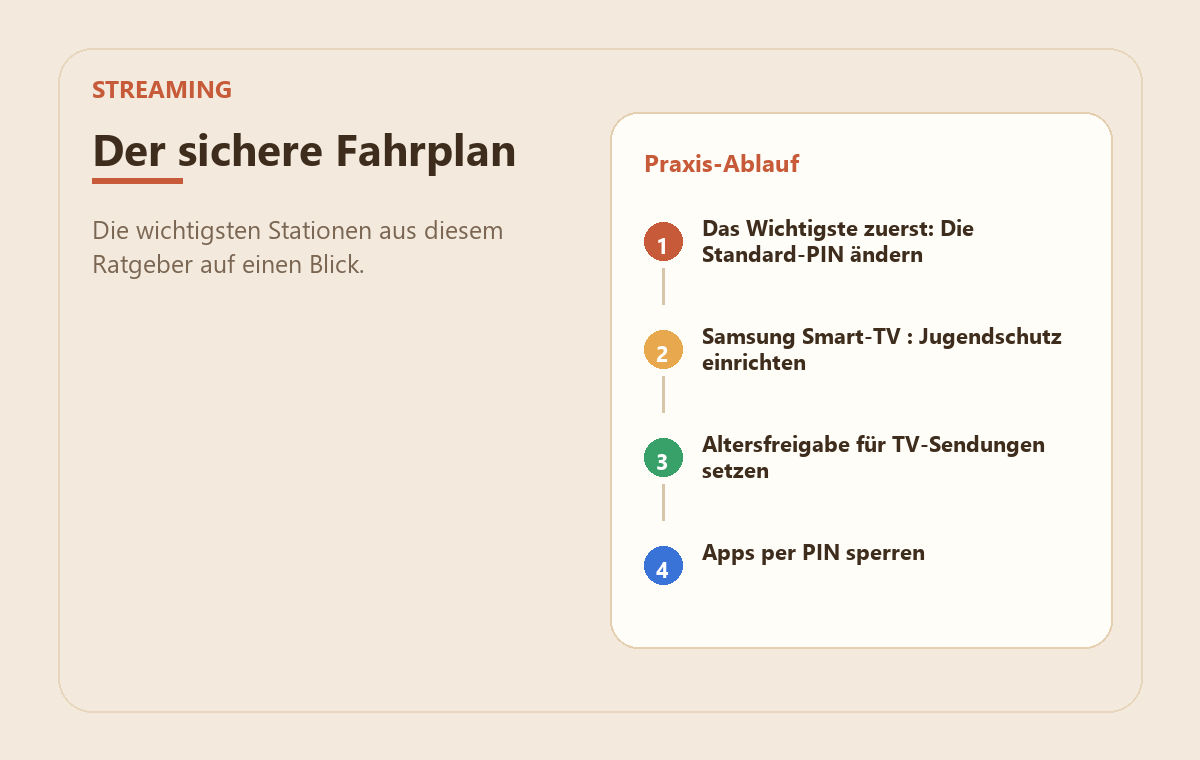
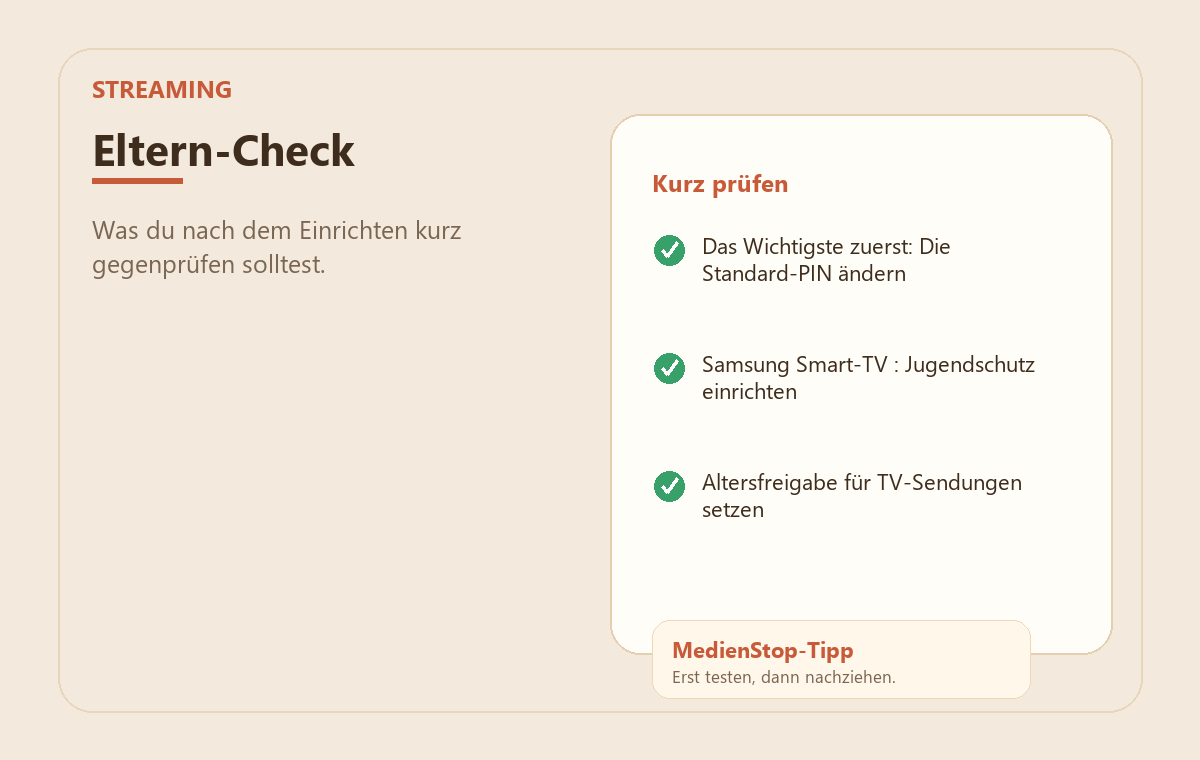
Das Wichtigste zuerst: Die Standard-PIN ändern
Hinweis zu den Praxisbildern: Die Grafiken sind vereinfachte MedienStop-Beispielansichten. Menüpunkte und Bezeichnungen können je nach Gerät, App-Version oder Konto leicht abweichen.
Fast alle Smart-TVs kommen ab Werk mit der PIN 0000 (manchmal 1234). Das wissen leider auch Kinder. Bevor du irgendetwas anderes einstellst, ändere die PIN:
- Samsung: Einstellungen → Allgemein → Systemmanager → PIN ändern
- LG: Einstellungen → Alle Einstellungen → Allgemein → System → Kindersicherung → PIN ändern
- Android TV / Google TV: Einstellungen → Geräteeinstellungen → Sicherheit & Einschränkungen
Notiere die PIN an einem sicheren Ort – wenn du sie vergisst, ist ein Werksreset nötig.
Samsung Smart-TV (Tizen): Jugendschutz einrichten
Altersfreigabe für TV-Sendungen setzen
- Drücke die Home-Taste auf der Fernbedienung.
- Gehe zu Einstellungen → Senderempfang → Programmsperre / Alterseinstufung.
- Gib deine PIN ein.
- Wähle die passende Altersstufe – z. B. „bis FSK 12″ für Grundschulkinder.
Apps per PIN sperren
- Drücke die Smart Hub-Taste auf der Fernbedienung.
- Navigiere zu Meine TV-Apps → oben rechts die App-Einstellungen.
- Wähle „Eigene Apps sperren / freigeben“.
- Gib deine PIN ein und wähle die Apps, die nur nach PIN geöffnet werden sollen (z. B. YouTube oder Browser).
LG Smart-TV (webOS): Kindersicherung einrichten
- Drücke das Einstellungs-Zahnrad auf der Fernbedienung.
- Wähle Alle Einstellungen → Allgemein → System → Safety (ältere Modelle: „Kindersicherung“).
- Gib die PIN ein (Standard: 0000 – sofort ändern!).
- Wähle, welche Kanäle, Apps und Eingänge gesperrt werden sollen.
Android TV / Google TV: Einschränkungen einrichten
- Einstellungen → Geräteeinstellungen → Sicherheit & Einschränkungen.
- Aktiviere „Nutzungsbeschränkungen“ und lege eine PIN fest.
- Hier kannst du einzelne Apps sperren und den Zugriff auf unbekannte Quellen verhindern.
Nutzt dein Kind ein eigenes Google-Konto, das du über Google Family Link verwaltest, greifen die Einschränkungen automatisch auch auf dem TV. Wie das geht: Handy kindersicher einrichten.
Das vergessen fast alle: Streaming-Apps haben eigene Kindersicherung
Die TV-Kindersicherung schützt den Fernseher selbst. Aber Netflix, Disney+ und YouTube haben eigene Kinderprofile und PINs – und die sind oft besser als alles, was der TV bietet.
- Netflix: Kinderprofil anlegen + PIN auf den Profilwechsel setzen. So kann dein Kind das Kids-Profil nicht verlassen. Auf netflix.com → Profil verwalten → Kinderprofil → Profilsperre aktivieren.
- Disney+: Einstellungen → Profil bearbeiten → Kindersicherung → PIN für Profilwechsel aktivieren.
- YouTube: Installiere die YouTube Kids-App direkt auf dem TV – dort ist der Inhalt von vornherein altersgerecht gefiltert.
Wichtig: Setze immer auch eine PIN auf den Profilwechsel in Netflix und Disney+. Ohne diese PIN kann dein Kind vom Kids-Profil einfach auf das Eltern-Profil wechseln – das ist der Schritt, den die meisten Eltern vergessen.
App-Store absichern
- Samsung / LG: Im App-Store → Einstellungen → Käufe per PIN bestätigen
- Android TV: Im Google Play Store → Einstellungen → Authentifizierung für Käufe
Häufige Problemfälle
Wenn bei dir nicht die Grundeinrichtung, sondern ein konkretes Problem im Vordergrund steht, helfen diese kurzen Checks weiter:
Das hilft dir als Nächstes
Wenn du dieses Thema gerade angehst, sind diese Anleitungen oft die nächsten sinnvollen Schritte:
Fazit: Smart-TV ist kein harmloses Gerät mehr
Mit PIN, Alterskontrolle und gesperrten Apps bringst du alles in 20 Minuten in Ordnung. Die stärkste Schutzschicht ist oft noch der WLAN-Router: Mit der FRITZ!Box kannst du den TV nachts komplett vom Internet trennen – ganz ohne PIN am Gerät. Wie das geht: FRITZ!Box kindersicher einrichten.
Damit du keinen Schritt vergisst: Hol dir die kostenlose Checkliste für alle Geräte und Dienste im digitalen Zuhause.
Häufige Fragen
Wo finde ich die Kindersicherung bei meinem Smart-TV?
Meist im Einstellungsmenü unter „Jugendschutz“, „Kindersicherung“ oder „Sicherheit“. Die genaue Bezeichnung unterscheidet sich je nach Hersteller wie Samsung, LG oder Sony – ein Blick ins Handbuch oder die Suche im TV-Menü hilft schnell weiter.
Schützt die TV-Kindersicherung auch die installierten Apps?
Nur teilweise. Der Fernseher kann Sender und teils App-Starts mit einer PIN sperren, aber Inhalte innerhalb von Netflix, Disney+ oder YouTube musst du in der jeweiligen App separat einstellen.
Mein Kind kennt die PIN – was kann ich tun?
Ändere die PIN und wähle eine Zahl, die nicht zu erraten ist (kein Geburtstag). Gib sie nicht weiter und ändere sie, falls sie doch bekannt wurde. Ohne PIN lässt sich die Sperre nicht aufheben.
Sollte ich lieber den Fernseher oder den Router absichern?
Am besten beides. Die TV-Kindersicherung regelt Sender und Apps auf dem Gerät, ein Router- oder DNS-Filter schützt zusätzlich das ganze Heimnetz – auch Tablet und Handy, die am selben WLAN hängen.