

Manche Apps auf dem Handy sehen völlig harmlos aus – ein Taschenrechner, eine Wetter-App, ein zweites Notiz-Symbol. Dahinter verstecken sich aber manchmal Fotos, Chats oder sogar ganze weitere Apps. Solche Tarn-Apps (auch „Vault-“ oder „Tresor-Apps“ genannt) sind genau dafür gemacht, übersehen zu werden.
Wenn du gerade nur das akute Problem lösen willst: Prüfe zuerst den konkreten Anlass: Konto, Käufe, heimliche Apps oder Chat-Risiko. So bleibt die Lösung passend und nicht überzogen. Zur passenden Übersicht.
Die gute Nachricht: Mit ein paar ruhigen Handgriffen erkennst du sie – ganz ohne Technik-Stress. Diese Anleitung zeigt dir die fünf häufigsten Typen, woran du sie erkennst und wie du am besten reagierst, wenn du eine findest.
Doppelte Apps suchen
Zwei Rechner, zwei Notiz-Apps? Das ist ein erstes Warnsignal.
Die „Käufe“-Liste öffnen
iPhone: App-Store → Profil → Käufe. Android: Play Store → Mediathek.
Verdächtige App öffnen
Tut die App, was ihr Symbol verspricht – oder etwas anderes?
Berechtigungen prüfen
Will ein „Rechner“ Fotos, Kontakte oder Standort? Genauer hinsehen.
Ruhig ins Gespräch gehen
Nichts heimlich löschen – lieber gemeinsam darüber sprechen.
Was sind Tarn-Apps – und warum du sie kennen solltest
Hinweis zu den Praxisbildern: Die Grafiken sind vereinfachte MedienStop-Beispielansichten. Menüpunkte und Bezeichnungen können je nach Gerät, App-Version oder Konto leicht abweichen.
Tarn-Apps verstecken Inhalte hinter einer unauffälligen Oberfläche. Von außen wirken sie wie ein normaler Rechner oder eine Galerie – erst ein Code oder ein bestimmter Trick öffnet den verborgenen Bereich. Manche verstecken nur Fotos, andere ganze Apps oder Chats.
Wichtig vorweg: Es geht hier nicht ums Verurteilen. Solche Apps haben oft auch legitime Gründe, und Jugendliche wünschen sich Privatsphäre. Das Ziel ist, die Anzeichen zu kennen und ein offenes Gespräch zu beginnen – nicht, heimlich zu kontrollieren.
So erkennst du eine Tarn-App: die häufigsten Anzeichen
Einzeln muss keines dieser Anzeichen etwas bedeuten. Treffen aber mehrere zusammen, lohnt ein ruhiger zweiter Blick:
- Es gibt zwei gleiche Apps – zum Beispiel zwei Rechner oder zwei Notiz-Apps.
- Eine scheinbar „harmlose“ App verlangt einen Code oder eine PIN.
- Eine App fordert ungewöhnlich viele Berechtigungen (Fotos, Kontakte, Standort).
- Eine App verschwindet plötzlich aus dem Menü oder taucht neu auf.
- In der Käufe- oder Verlaufsliste stehen unbekannte Apps, die du nicht kennst.
Die 5 häufigsten Tarn-App-Typen
Diese fünf Typen begegnen Eltern am häufigsten. Zu jedem findest du ein typisches Anzeichen, an dem du ihn erkennst.
1. Rechner-Tresor

Sieht aus wie ein ganz normaler Taschenrechner und rechnet auch. Gibst du aber einen geheimen Code ein und tippst auf „=“, öffnet sich ein versteckter Tresor mit Fotos, Videos oder Dateien.
Anzeichen: Es gibt zwei Rechner-Apps auf dem Gerät, oder der Rechner fragt nach einem Code. (Beispiel: Calculator Vault)
2. Foto- und Video-Tresor
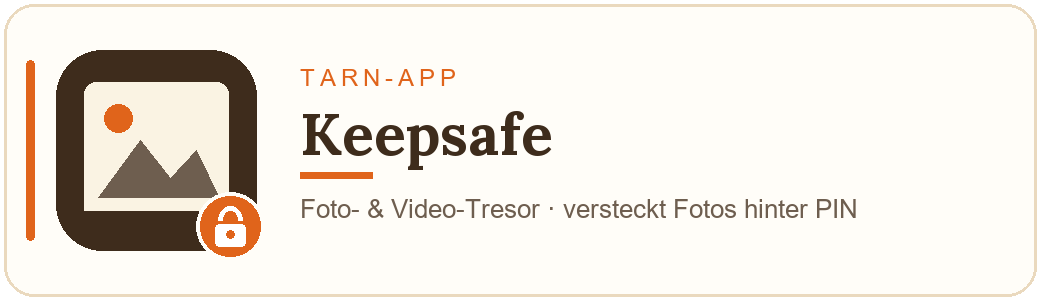
Versteckt ausgewählte Bilder und Videos hinter einer PIN. Manche bieten sogar einen zweiten, „harmlosen“ Köder-Bereich, falls jemand nach dem Code fragt.
Anzeichen: In der normalen Galerie fehlen Fotos, oder eine Galerie-App verlangt eine PIN. (Beispiel: Keepsafe)
3. App-Hider und App-Klon

Diese Apps blenden andere Apps aus dem Startbildschirm aus oder erstellen versteckte Kopien davon. So lässt sich zum Beispiel ein zweiter, geheimer Messenger betreiben.
Anzeichen: Eine App ist plötzlich aus dem Menü verschwunden oder existiert doppelt. (Beispiel: App Hider)
4. Getarnter Datei-Manager

Wirkt wie ein praktisches Werkzeug zum Sortieren von Dateien, enthält aber einen passwortgeschützten Ordner, in dem Inhalte verborgen werden.
Anzeichen: Eine Datei- oder Ordner-App verlangt beim Öffnen eines Bereichs ein Passwort.
5. Fake-Icon und Tarnsymbol

Hier wurden Symbol und Name einer App geändert. Sie sieht aus wie Wetter, Uhr oder Notiz – öffnet aber etwas ganz anderes.
Anzeichen: Eine App tut beim Öffnen etwas anderes, als ihr Symbol verspricht.
So findest du versteckte Apps – Schritt für Schritt
Die wichtigste Spur ist die Liste aller je installierten Apps – dort tauchen auch wieder gelöschte Apps auf. Nimm dir dafür am besten ein paar ruhige Minuten gemeinsam mit deinem Kind.
Auf dem iPhone (App-Store)
- Öffne den App-Store und tippe oben rechts auf das Profilbild.
- Tippe auf „Käufe“ und dann auf „Nicht auf diesem iPhone“.
- Hier steht jede App, die je installiert war – auch gelöschte. Achte auf Rechner-, Tresor- oder Datei-Apps.
Auf einem Android-Gerät (Play Store)
- Öffne den Play Store und tippe oben rechts auf das Profilbild.
- Wähle „Apps und Geräte verwalten“ und dort den Reiter „Verwalten“ bzw. die Mediathek.
- Stelle die Liste auf „Nicht installiert“ um, um auch gelöschte Apps zu sehen.
Geh anschließend die verdächtigen Apps in Ruhe durch: Öffne sie und prüfe, ob sie das tun, was ihr Symbol verspricht. Wirf außerdem einen Blick in die Berechtigungen – ein echter Rechner braucht weder Fotos noch Kontakte. Wenn du das Gerät grundsätzlich absichern möchtest, hilft dir unsere Anleitung, das Handy kindersicher einzurichten.
Was tun, wenn du eine Tarn-App findest?
Erst einmal: ruhig bleiben. Eine Tresor-App ist kein Beweis für etwas Schlimmes – oft steckt einfach der Wunsch nach Privatsphäre dahinter. Wie du reagierst, entscheidet darüber, ob ihr im Gespräch bleibt.
- Nicht heimlich löschen. Das kostet Vertrauen, und die App ist schnell wieder da.
- Das Gespräch suchen. Erkläre ruhig, was dir aufgefallen ist, und hör zu.
- Gemeinsam Regeln finden, statt einseitig zu verbieten – das hält länger.
- Bei echten Sorgen (Kontakt zu Fremden, belastende Inhalte) konkret nachfragen und Hilfe holen.
Gerade beim Thema Chats hilft es, die genutzten Dienste gemeinsam sicher einzustellen. Einen Überblick gibt unser Ratgeber zu sicheren Messengern für Kinder.
Du willst nicht nur eine App prüfen, sondern das ganze Gerät in Ruhe absichern? Das Eltern-SOC führt dich Schritt für Schritt – Station für Station – durch genau solche Aufgaben. Wenn du lieber etwas Gedrucktes in der Hand hast, begleitet dich der Familien-Fahrplan als ruhiger Leitfaden für zu Hause.
Häufige Problemfälle
Wenn bei dir nicht die Grundeinrichtung, sondern ein konkretes Problem im Vordergrund steht, helfen diese kurzen Checks weiter:
Das hilft dir als Nächstes
Wenn du dieses Thema gerade angehst, sind diese Anleitungen oft die nächsten sinnvollen Schritte:
Häufige Fragen
Sind alle Tarn-Apps gefährlich oder verboten?
Nein. Viele dieser Apps haben auch ganz legitime Zwecke – etwa, um private Fotos zu schützen. Es geht nicht darum, dein Kind zu verurteilen, sondern darum, die Anzeichen zu kennen und in Ruhe darüber zu sprechen.
Wo sehe ich, welche Apps schon einmal installiert waren?
Auf dem iPhone über den App-Store: Profilbild oben rechts → „Käufe“ → „Nicht auf diesem iPhone“. Auf Android-Geräten im Play Store über „Mediathek“ beziehungsweise „Apps und Geräte verwalten“. Dort tauchen auch wieder gelöschte Apps auf.
Mein Kind hat zwei Rechner-Apps. Ist das schon ein Beweis?
Nicht zwingend, aber ein deutliches Anzeichen. Öffne die zweite App in Ruhe: Fragt sie nach einem Code oder zeigt sie beim Tippen von „=“ plötzlich etwas anderes, ist es wahrscheinlich ein Tresor. Sprich es ruhig an, statt heimlich zu löschen.
Sollte ich eine gefundene Tarn-App einfach löschen?
Besser nicht heimlich. Ein heimliches Löschen kostet Vertrauen, und die App ist oft schnell neu installiert. Das Gespräch wirkt länger: Erkläre ruhig, was dir aufgefallen ist, und sucht gemeinsam nach einer Lösung.
Wie bemerke ich solche Apps künftig früher?
Richte das Gerät möglichst von Anfang an gemeinsam ein und nutze die Familienfunktionen von Apple oder Google. In unserer Anleitung zur Apple-Familienfreigabe zeigen wir das Schritt für Schritt. Regelmäßige, offene Blicke aufs Handy wirken besser als einmalige Kontrollen.