
Das Android-Tablet ist der Allrounder im Kinderzimmer: Toniebox-Ersatz, Malbuch, YouTube-Kino und irgendwann Hausaufgaben-Gerät. Meistens ist es ein Samsung Galaxy Tab, manchmal ein Lenovo oder Xiaomi – die gute Nachricht: Die Kindersicherung funktioniert überall gleich, denn sie kommt von Google und heißt Family Link. In diesem Artikel richten wir sie Schritt für Schritt ein – inklusive Samsung Kids für die Kleinen und der Lösung für das klassische geteilte Familien-Tablet.
Wenn du gerade nur das akute Problem lösen willst: Prüfe zuerst den konkreten Anlass: Konto, Käufe, heimliche Apps oder Chat-Risiko. So bleibt die Lösung passend und nicht überzogen. Zur passenden Übersicht.
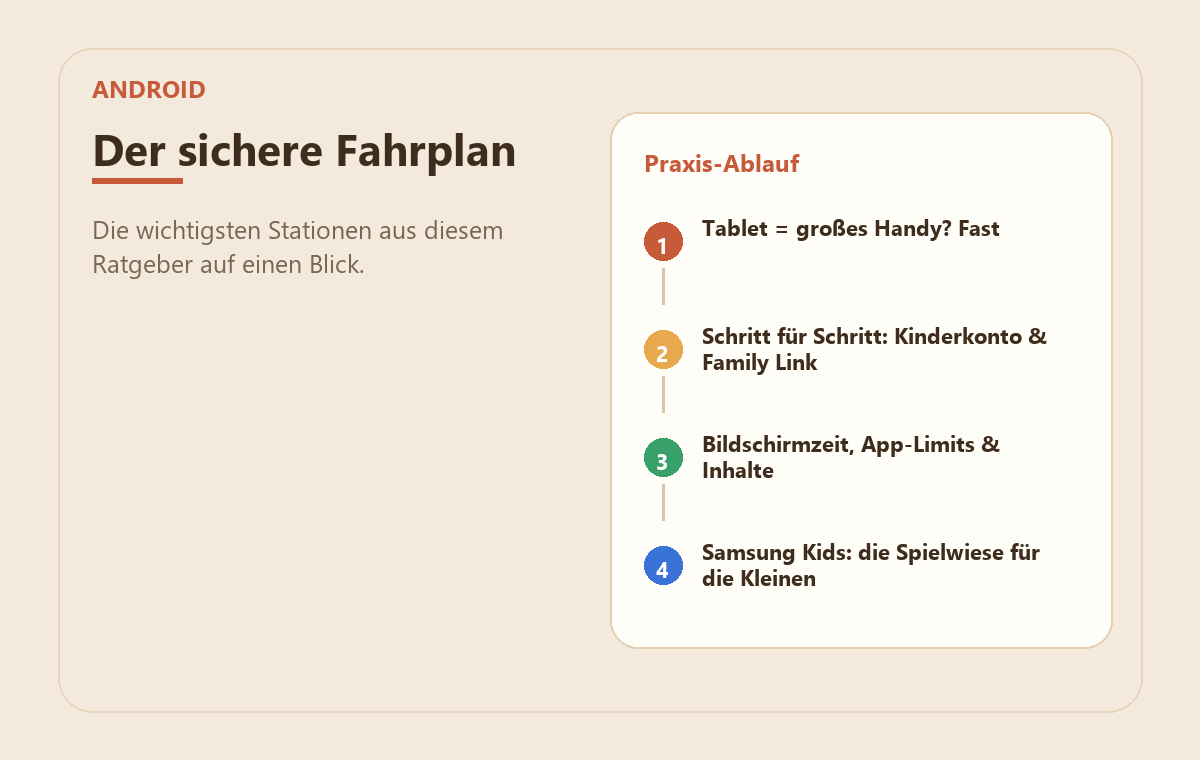
Tablet = großes Handy? Fast – mit zwei Besonderheiten
Hinweis zu den Praxisbildern: Die Grafiken sind vereinfachte MedienStop-Beispielansichten. Menüpunkte und Bezeichnungen können je nach Gerät, App-Version oder Konto leicht abweichen.
Technisch stimmt es: Ein Android-Tablet sichert man mit denselben Werkzeugen wie ein Android-Smartphone – Google-Kinderkonto plus Family Link. Wenn du das Handy deines Kindes schon eingerichtet hast, kennst du alles Folgende und bist in 20 Minuten durch.
Zwei Dinge sind beim Tablet trotzdem anders:
- Es wird oft geteilt. Das eine Familien-Tablet auf dem Wohnzimmertisch gehört allen – und braucht deshalb getrennte Nutzerprofile statt eines einzigen Kontos (Abschnitt 5).
- Es fängt früher an. Tablets landen schon bei Drei- bis Sechsjährigen in den Händen – dafür gibt es mit Samsung Kids eine geschützte Spielwiese, die noch vor Family Link kommt (Abschnitt 4).
Kleiner Hinweis am Rand: Amazon-Fire-Tablets sind ein eigenes System – dafür gibt es die separate Fire-Tablet-Anleitung.
Schritt für Schritt: Kinderkonto & Family Link
- Eltern-Seite vorbereiten: Installiere Google Family Link auf deinem eigenen Handy und lege (falls noch nicht geschehen) deine Familiengruppe an.
- Kinderkonto erstellen: In der Family-Link-App erstellst du ein Google-Konto für dein Kind – mit echtem Geburtsdatum! Daran hängen alle automatischen Schutzstufen.
- Kind am Tablet anmelden: Am Tablet unter Einstellungen → Passwörter & Konten → Konto hinzufügen das Kinderkonto anmelden. Family Link führt dich dann durch die Geräte-Einrichtung – am Ende bestätigst du mit deinem Eltern-Passwort.
- Erwachsenen-Konten runter: Wichtigster Schritt, den viele vergessen: Ist dein Google-Konto noch auf dem Kinder-Tablet angemeldet, kann dein Kind darüber alles umgehen. Auf ein reines Kinder-Tablet gehört nur das Kinderkonto.
- Kurzer Test: Versuche, eine App ab 12 oder 16 zu installieren – es sollte eine Genehmigungs-Anfrage auf deinem Handy ankommen.
Bildschirmzeit, App-Limits & Inhalte
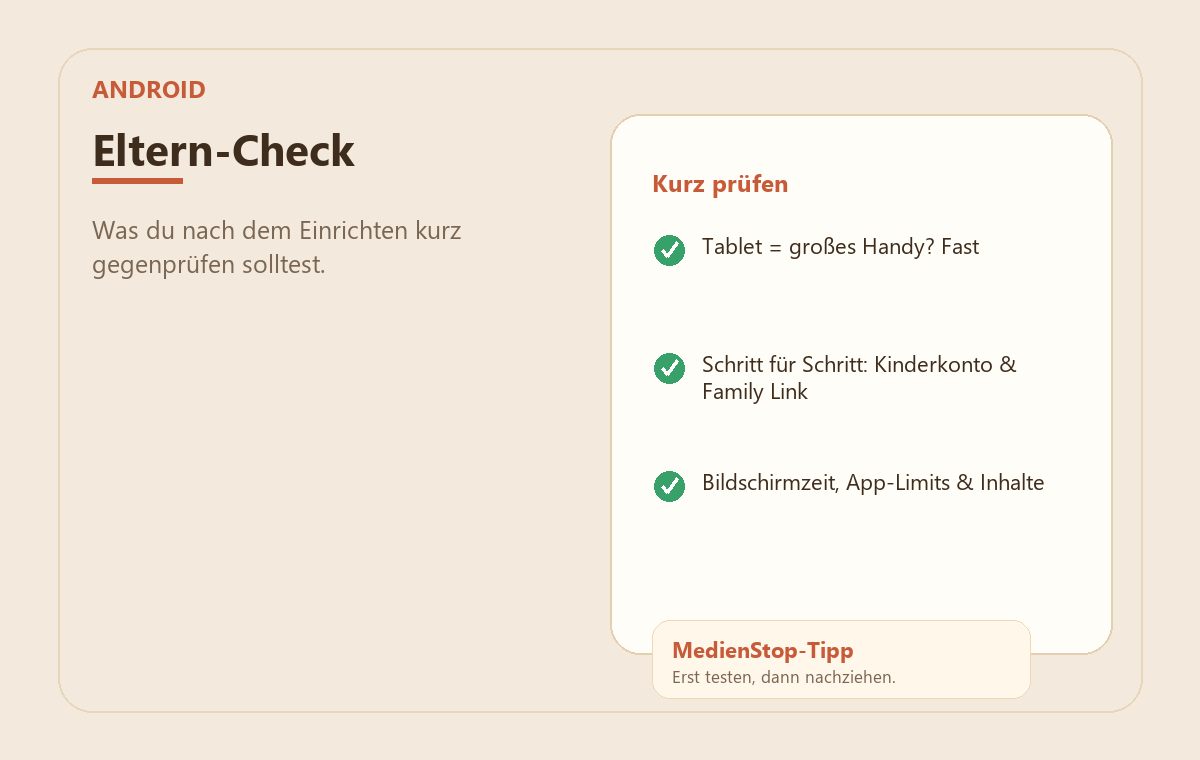
Alles Weitere steuerst du bequem von deinem Handy aus – die wichtigsten Regler in Family Link:
- Tageslimit & Schlafenszeit: z. B. 1 Stunde am Schultag, abends ab 19 Uhr Ruhe. Das Tablet sperrt sich dann von selbst – freundlich, aber konsequent.
- Limits pro App: Die Mal-App darf länger laufen als YouTube – genau solche Feinheiten machen den Familienfrieden.
- Altersfreigaben im Play Store: Apps, Filme und Bücher nur bis zur eingestellten USK-/Altersstufe – alles darüber braucht deine Genehmigung.
- Webfilter in Chrome: „Explizite Websites blockieren“ aktivieren; bei jüngeren Kindern kannst du das Surfen auf eine feste Liste erlaubter Seiten begrenzen.
- Standort: Beim Tablet meist unkritisch (es bleibt ja zu Hause), aber wirf einmal einen Blick auf die App-Berechtigungen – Mikrofon und Kamera braucht nicht jede Spiele-App.
Samsung Kids: die Spielwiese für die Kleinen
Auf Galaxy Tabs steckt zusätzlich Samsung Kids im System – ein komplett geschlossener Kinder-Modus mit eigener bunter Oberfläche: nur freigegebene Apps, kein freier Browser, keine Kontakte außer den erlaubten. Du startest ihn über die Schnelleinstellungen, und ohne deine PIN kommt dein Kind nicht wieder hinaus.
So ordnest du die beiden Werkzeuge ein:
- Samsung Kids ist perfekt für Kita- und Vorschulkinder: Du gibst das Tablet im Kids-Modus aus der Hand und musst dir keine Gedanken machen. Zeitlimits stellst du direkt in den Kids-Einstellungen.
- Family Link ist das Werkzeug fürs Schulkind mit eigenem Konto: echtes Nutzerkonto, echte Regeln, wächst mit bis ins Teenager-Alter.
- Der Übergang ist fließend – viele Familien nutzen erst Kids, dann beides parallel, dann nur noch Family Link.
Das geteilte Familien-Tablet: eigene Profile
Der Klassiker: ein Tablet für alle. Die Lösung ist eine Android-Funktion, die kaum jemand kennt – mehrere Nutzerprofile, wie am Windows-PC:
- Öffne Einstellungen → Konten (bzw. System) → Nutzer und lege einen neuen Nutzer für dein Kind an.
- Melde in diesem Profil das Kinderkonto an – Family Link behandelt das Profil dann wie ein eigenes Gerät, mit allen Regeln aus Abschnitt 3.
- Sichere dein eigenes Profil mit PIN oder Fingerabdruck – sonst wechselt dein Kind einfach hinüber.
- Beim Übergeben kurz prüfen, dass das richtige Profil aktiv ist – fertig.
So bekommt jeder seine Welt: Du dein E-Mail-Postfach, dein Kind seine Mal-App – und die Bildschirmzeit zählt nur im Kinderprofil.
Käufe & YouTube
- Käufe: Mit dem Kinderkonto sind Play-Store-Käufe automatisch genehmigungspflichtig – die Anfrage landet auf deinem Handy. Hinterlege trotzdem keine Zahlungsmethode „zur Sicherheit“: Was nicht da ist, kann nicht ausgegeben werden.
- YouTube: Das Dauerthema auf jedem Tablet. Für Jüngere gehört YouTube Kids mit Altersstufe aufs Gerät, für Ältere das betreute Konto mit Inhaltsstufe – beides erklärt Schritt für Schritt der Artikel YouTube für Kinder einrichten.
Grenzen & das Netz drumherum
- Family Link endet mit 13 nicht automatisch, aber es verändert sich: Ab diesem Alter kann dein Kind die Beaufsichtigung mitentscheiden – plane das Gespräch dazu ein, bevor Google es tut.
- Apps mit eigenem Innenleben: Was innerhalb von TikTok, Roblox & Co. passiert, regeln die Dienste-Einstellungen – unsere Dienste-Artikel decken die wichtigsten ab.
- Das WLAN sichert mit: Ein FRITZ!Box-Kinderprofil fürs Tablet ergänzt Zeitbudget und Jugendschutzfilter auf Netzwerk-Ebene – die zweite Verteidigungslinie, falls am Gerät mal etwas verstellt ist.
Häufige Problemfälle
Wenn bei dir nicht die Grundeinrichtung, sondern ein konkretes Problem im Vordergrund steht, helfen diese kurzen Checks weiter:
Das hilft dir als Nächstes
Wenn du dieses Thema gerade angehst, sind diese Anleitungen oft die nächsten sinnvollen Schritte:
Häufige Fragen (FAQ)
Geht Family Link auch ohne eigenes Google-Konto für mein Kind?
Nein – das Kinderkonto ist das Fundament: Daran hängen Altersfreigaben, Kaufgenehmigungen und Zeitregeln. Die Sorge vor dem „Google-Konto fürs Kind“ ist verständlich, aber ein korrekt angelegtes Kinderkonto ist deutlich datensparsamer eingestellt als ein heimlich mitbenutztes Erwachsenenkonto.
Ist die Kindersicherung bei Samsung anders als bei anderen Android-Tablets?
Der Kern (Family Link) ist überall gleich. Samsung legt mit Samsung Kids einen geschützten Kinder-Modus obendrauf – ein echtes Plus für jüngere Kinder. Lenovo, Xiaomi und andere haben teils ähnliche Eigenlösungen; verlass dich im Zweifel auf Family Link, das funktioniert markenunabhängig.
Kann mein Kind Family Link einfach deinstallieren?
Nein. Auf dem beaufsichtigten Gerät lässt sich die Aufsicht nicht ohne dein Eltern-Passwort entfernen; Manipulationsversuche meldet die App. Hundertprozentig ist nichts – aber diese Hürde ist hoch, und ein Gespräch wirkt länger als jede Sperre.
Was ist mit dem alten Tablet ohne aktuelle Updates?
Family Link läuft auch auf älteren Geräten. Bedenke aber: Ohne Sicherheitsupdates ist das Gerät selbst angreifbar. Für reine Offline-Nutzung (Malen, Hörspiele) okay – fürs freie Surfen würde ich ein Gerät ohne Updates nicht mehr hergeben.
Wie viele Kinderprofile passen auf ein geteiltes Tablet?
Android erlaubt mehrere Nutzer – für zwei, drei Geschwister je ein eigenes Profil ist kein Problem. Jedes Kinderprofil bekommt seine eigenen Family-Link-Regeln. Nur der Speicherplatz setzt irgendwann die Grenze.
Fazit: Einmal Google-Hausaufgaben, dann Ruhe
Ein Android-Tablet kindersicher zu machen ist kein Hexenwerk: Kinderkonto anlegen, Family Link verbinden, Zeiten und Freigaben setzen – und beim geteilten Familien-Tablet trennen Nutzerprofile die Welten. Für die Kleinsten übernimmt Samsung Kids, für alles andere wächst Family Link mit. Zusammen mit dem FRITZ!Box-Profil steht damit auch die Tablet-Station deines kindersicheren Zuhauses.
Schritt für Schritt durchs ganze Haus: Hol dir die kostenlose Checkliste fürs kindersichere Zuhause.