
Du möchtest die Geräte deiner Kinder im Blick behalten, ohne ihnen ständig über die Schulter zu schauen? Mit Google Family Link baust du genau das auf: deine eigene kleine Steuerzentrale auf deinem Handy. Von dort aus legst du Bildschirmzeiten fest, gibst Apps frei und siehst, wo das Gerät gerade ist – alles aus der Eltern-Perspektive. In dieser Anleitung gehen wir das Schritt für Schritt zusammen durch.
Wenn du gerade nur das akute Problem lösen willst: Wenn du gerade nur Google Family Link einrichten – so verwaltest du als Elternteil die Geräte deiner Kinder lösen willst, starte mit den ersten drei Einstellungen. Den Rest kannst du danach in Ruhe nachziehen. Zur passenden Übersicht.
Inhaltsverzeichnis
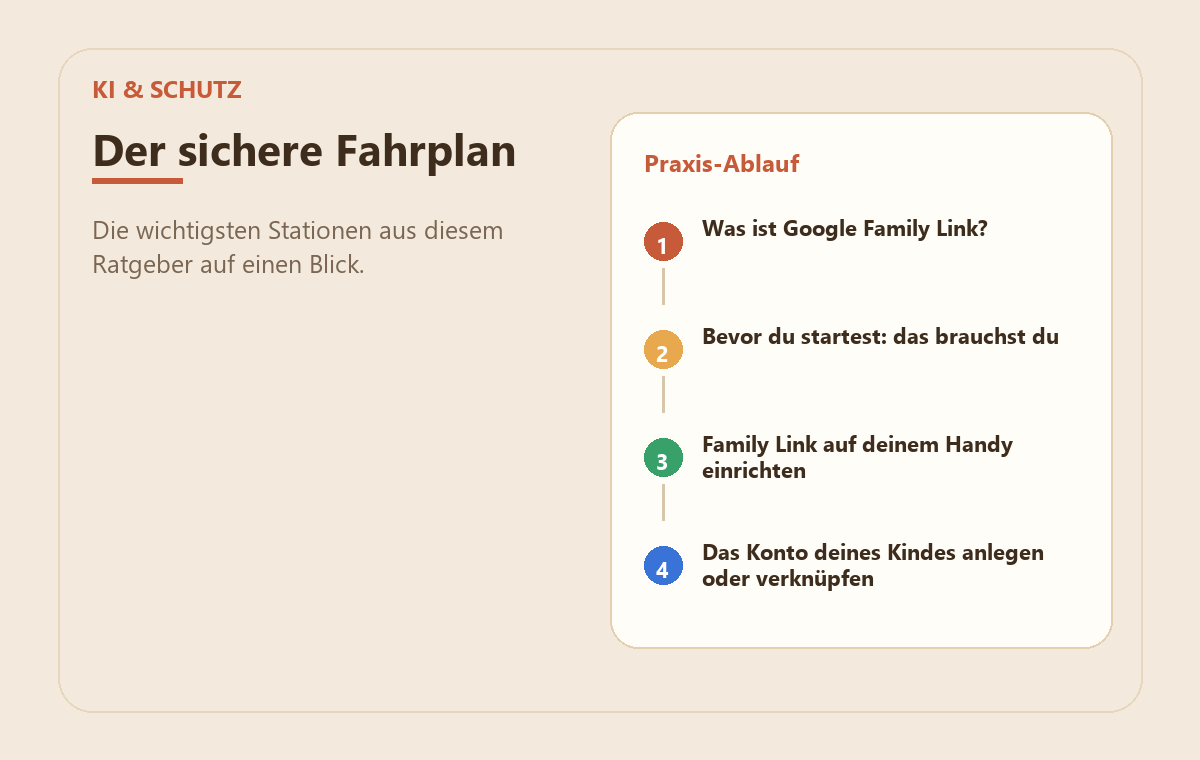
Family Link installieren
Die Eltern-App auf deinem Handy einrichten.
Kinderkonto verknüpfen
Konto des Kindes anlegen oder verbinden.
Bildschirmzeit & Auszeiten
Tageslimits und Schlafenszeit festlegen.
App-Freigaben & Käufe
Apps freigeben; Käufe per Bestätigung steuern.
Standort & Gerät finden
Standort sehen und das Gerät wiederfinden.
Was ist Google Family Link?
Hinweis zu den Praxisbildern: Die Grafiken sind vereinfachte MedienStop-Beispielansichten. Menüpunkte und Bezeichnungen können je nach Gerät, App-Version oder Konto leicht abweichen.
Family Link ist Googles kostenlose Eltern-App. Sie verbindet dein Handy mit dem Android-Smartphone oder -Tablet deines Kindes. Du installierst sie auf deinem eigenen Gerät und steuerst von dort aus, was auf dem Gerät deines Kindes erlaubt ist. Wichtig: Du machst hier nicht ein Kindergerät „kindersicher“ und gibst es dann ab – du baust deine eigene Verwaltung auf, mit der du dauerhaft mitentscheidest.
Family Link funktioniert am besten für Kinder unter 13 Jahren. Ältere Jugendliche können ein normales Konto bekommen, das du trotzdem in der Familiengruppe begleiten kannst – die strengen Sperren greifen dann aber nicht mehr automatisch.
Bevor du startest: das brauchst du
- Dein eigenes Smartphone (Android oder iPhone) mit der Family-Link-App.
- Ein Google-Konto für dich (hast du in der Regel schon).
- Das Android-Gerät deines Kindes griffbereit – für die erste Verknüpfung brauchst du beide Geräte kurz nebeneinander.
- Etwa 20 Minuten Ruhe. Einmal sauber eingerichtet, läuft das meiste danach von allein.
Schritt 1: Family Link auf deinem Handy einrichten
Lade die App Family Link aus dem Play Store oder App Store auf dein eigenes Handy und melde dich mit deinem Google-Konto an. Die App fragt dich, ob du Elternteil bist – bestätige das. So wirst du zum Familienverwalter und kannst gleich eine Familiengruppe anlegen.
Schritt 2: Das Konto deines Kindes anlegen oder verknüpfen
Hat dein Kind noch kein Google-Konto, legst du in der App ein neues Kinderkonto an. Existiert schon eins (etwa, weil das Gerät bereits genutzt wird), verknüpfst du es stattdessen. Nimm danach das Gerät deines Kindes, melde dich dort mit dem Kinderkonto an und bestätige die Verbindung über deinen Bestätigungscode. Ab jetzt ist das Gerät mit deiner Steuerzentrale gekoppelt.
Schritt 3: Bildschirmzeit und Auszeiten festlegen
Jetzt kommt der Teil, der den Alltag entspannt. In der App stellst du je Kind ein:
- Tägliches Zeitlimit – zum Beispiel eine Stunde an Schultagen, mehr am Wochenende.
- Schlafenszeit – das Gerät sperrt sich abends von selbst und wacht morgens wieder auf.
- Gerät jetzt sperren – mit einem Tipp pausierst du das Gerät, etwa zum Abendessen.
Tipp aus der Praxis: Sprich die Zeiten gemeinsam mit deinem Kind ab. Regeln, die man kennt, werden eher akzeptiert als Sperren, die plötzlich auftauchen.
Schritt 4: App-Freigaben und Käufe steuern
Aktiviere die App-Freigabe: Will dein Kind eine neue App installieren, landet die Anfrage auf deinem Handy und du entscheidest mit einem Tipp. Genauso steuerst du Altersfreigaben und kannst einzelne Apps jederzeit blockieren oder zeitlich begrenzen. Käufe und In-App-Käufe lassen sich so ebenfalls an deine Genehmigung binden.
Schritt 5: Standort sehen und Gerät wiederfinden
Solange das Gerät an und online ist, zeigt dir Family Link den ungefähren Standort an. Das ist praktisch, um ein verlegtes Gerät wiederzufinden oder um zu sehen, dass dein Kind sicher angekommen ist. Geh mit dieser Funktion fair um und besprich offen, dass und warum du sie nutzt.
Was Family Link nicht kann
Family Link ist stark, aber kein Rundum-Schutz. Es liest keine Chat-Inhalte mit und filtert nicht jede Webseite perfekt. Den breitesten Schutz im ganzen Haus baust du über deinen Router auf – siehe die verlinkte Anleitung unten. Family Link ist deine Eltern-Steuerung für das einzelne Gerät, der Router ist dein Türsteher fürs ganze Netz.
Weiterführende Anleitungen
- Nutzt dein Kind ein iPhone oder iPad? Dann ist die Apple Familienfreigabe & Bildschirmzeit dein Gegenstück zu Family Link.
- Den größten Unterschied für die ganze Familie machst du am Router: FRITZ!Box-Kindersicherung einrichten.
- Wie du das Gerät deines Kindes selbst kindersicher machst, zeigt der Handy kindersicher einrichten-Ratgeber.
- Den Überblick über alle Geräte deiner Familie behältst du Schritt für Schritt im MedienStop-Assistenten.
Häufige Problemfälle
Wenn bei dir nicht die Grundeinrichtung, sondern ein konkretes Problem im Vordergrund steht, helfen diese kurzen Checks weiter:
Das hilft dir als Nächstes
Wenn du dieses Thema gerade angehst, sind diese Anleitungen oft die nächsten sinnvollen Schritte:
Häufige Fragen
Brauche ich für Family Link ein Android-Handy?
Nein. Die Eltern-App gibt es für Android und für das iPhone. Das verwaltete Gerät deines Kindes sollte aber ein Android-Gerät sein – für Apple-Geräte nutzt du die Familienfreigabe.
Was passiert, wenn mein Kind 13 wird?
Mit 13 darf dein Kind in vielen Ländern selbst über sein Konto bestimmen. Du kannst die Begleitung in der Familiengruppe fortsetzen, die automatischen Sperren entfallen aber. Sprecht rechtzeitig darüber, wie es danach weitergeht.
Kann mein Kind Family Link einfach deaktivieren?
Schaltet ein Kind die Verwaltung ab oder entfernt das Konto, wird das Gerät für eine Weile gesperrt und du bekommst eine Benachrichtigung. Vollständig umgehen lässt sich Family Link von einem jüngeren Kind in der Regel nicht.
Sehe ich, welche Webseiten mein Kind besucht?
Family Link zeigt dir genutzte Apps und deren Zeiten, aber keine vollständige Chronik aller Webseiten. Für einen echten Web-Filter im ganzen Haus richtest du zusätzlich die Kindersicherung deines Routers ein.