

„Wie war noch mal das Passwort für…?“ – wenn dieser Satz bei euch öfter fällt als „Was gibt’s zum Abendessen?“, ist dieser Artikel für dich. Zwischen Schulplattform, Spielekonto, Streaming und dem ersten eigenen Kinderkonto sammeln Familien heute Dutzende Zugänge an. Die ehrliche Lösung ist keine Zettelwirtschaft und kein Einheitspasswort, sondern ein Passwortmanager für die ganze Familie. Welcher zu euch passt, wie der Notfallzugriff funktioniert und welche Passwort-Regeln Kinder wirklich verstehen – hier kommt der Überblick. (Kleine Anmerkung in eigener Sache: Aus der IT-Sicherheit kommend ist das mein Heimspiel-Thema.)
Wenn du gerade nur das akute Problem lösen willst: Prüfe zuerst den konkreten Anlass: Konto, Käufe, heimliche Apps oder Chat-Risiko. So bleibt die Lösung passend und nicht überzogen. Zur passenden Übersicht.
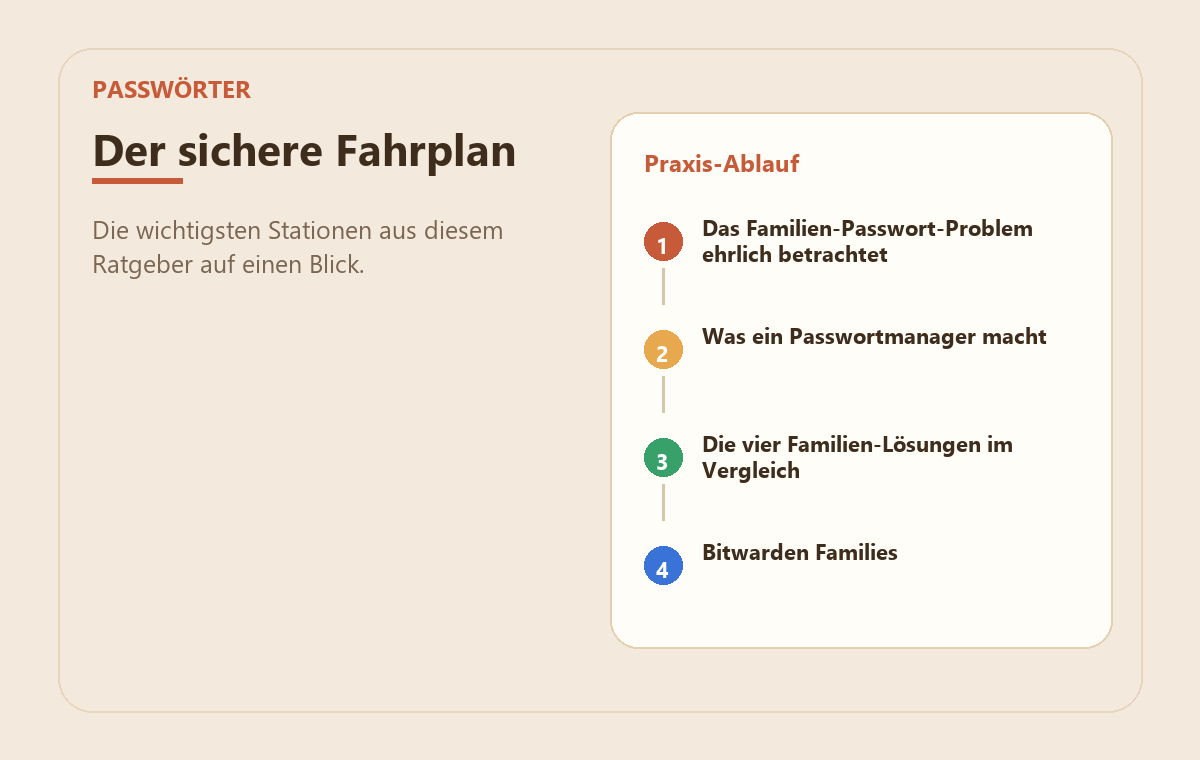
Das Familien-Passwort-Problem ehrlich betrachtet
Hinweis zu den Praxisbildern: Die Grafiken sind vereinfachte MedienStop-Beispielansichten. Menüpunkte und Bezeichnungen können je nach Gerät, App-Version oder Konto leicht abweichen.
In den meisten Familien sieht die Passwort-Realität so aus: Das WLAN-Passwort klebt am Router, Netflix kennt jeder, fürs Schulportal gibt es einen Zettel im Ranzen – und die Hälfte aller Konten nutzt dasselbe Passwort mit einer „1″ am Ende. Verständlich. Aber riskant, und zwar aus zwei Richtungen:
- Wiederverwendung ist das eigentliche Einfallstor. Wird ein Dienst geknackt, probieren Angreifer die erbeuteten Zugangsdaten automatisch überall sonst. Genau deshalb fordert das BSI: für jeden Dienst ein eigenes Passwort.
- Vergessen kostet Nerven. Vergisst dein Kind das Passwort fürs Spielekonto, beginnt die Zurücksetz-Odyssee – oft über eine E-Mail-Adresse, deren Passwort auch keiner mehr weiß. Familien verlieren so regelmäßig ganze Konten samt Spielständen.
Beides löst dasselbe Werkzeug: ein Passwortmanager mit Familien-Funktionen.
Was ein Passwortmanager macht – kindgerecht erklärt
Die Erklärung, die bei uns am Küchentisch funktioniert hat: Ein Passwortmanager ist ein Tresor mit einem einzigen Schlüssel. In den Tresor kommen alle Passwörter – lang, kompliziert, für jedes Konto ein anderes, ausgedacht vom Tresor selbst. Merken musst du dir nur noch den einen Schlüssel: das Hauptpasswort. Die Familien-Varianten stellen mehrere Tresore nebeneinander: Jeder hat seinen privaten Tresor, und in der Mitte steht ein Familien-Tresor für alles Gemeinsame – WLAN, Streaming, den Pizza-Lieferdienst. Ändert jemand das Netflix-Passwort, haben es alle sofort aktuell.
Und ja: Alle Passwörter an einem Ort klingt erst einmal mutig. Die Tresore sind aber so verschlüsselt, dass selbst der Anbieter nicht hineinschauen kann – und ein gut gesichertes Hauptpasswort plus Zwei-Faktor-Anmeldung ist um Längen sicherer als zwanzig schwache Passwörter im Kopf oder auf Zetteln.
Die vier Familien-Lösungen im Vergleich
Es gibt viele Anbieter – für Familien laufen die Überlegungen fast immer auf diese vier hinaus (Preise: Stand Juni 2026, in Dollar – die Anbieter rechnen meist in USD ab, der Euro-Betrag liegt nah dran):
Bitwarden Families – der Preis-Leistungs-Tipp
- Rund 48 $ im Jahr für bis zu 6 Personen – jede mit vollem Premium-Konto und eigenem privaten Tresor.
- Gemeinsame „Sammlungen“ nach Themen (Streaming, Schule, Haushalt), fein steuerbar, wer was sieht.
- Notfallzugriff eingebaut (dazu unten mehr), Datenhaltung auf Wunsch in der EU, deutsche Oberfläche, quelloffen.
- Bedienung: zweckmäßig statt hübsch – wer es schlicht mag, ist hier richtig.
1Password Families – der Komfort-Klassiker
- Rund 72 $ im Jahr für dich plus 5 Familienmitglieder, dazu bis zu 5 „Gäste“ mit Zugriff auf einzelne Tresore.
- Die wohl schönsten Apps, unbegrenzte geteilte Tresore, Reisemodus.
- Stärke für Familien: Konto-Wiederherstellung durch die Eltern – vergisst dein Kind sein Hauptpasswort, kannst du als „Familienorganisator“ das Konto retten, ohne dass Daten verloren gehen.
Apple Passwörter – kostenlos für Apple-Familien
- Die Passwörter-App (seit iOS 18 auf jedem iPhone, iPad und Mac) kann mehr, als viele wissen: Passwörter, Passkeys und WLAN-Zugänge – und „geteilte Gruppen“, in denen Familien Zugänge synchron teilen.
- Kostet nichts, ist schon installiert, und am Windows-PC kommst du über „iCloud für Windows“ an die Passwörter.
- Grenzen: kein zeitverzögerter Notfallzugriff, und außerhalb der Apple-Welt (Android-Handy!) wird es unbequem. Wichtig zu wissen: Apples „Nachlasskontakt“ gibt im Todesfall ausdrücklich keinen Zugriff auf gespeicherte Passwörter.
Google Passwortmanager – der eingebaute Basisschutz
- Steckt kostenlos in jedem Android-Gerät und in Chrome, speichert auch Passkeys.
- Teilen geht nur eingeschränkt: Du kannst ein Passwort an Mitglieder deiner Google-Familiengruppe weitergeben – aber als einmalige Kopie. Ändert sich das Original, bleibt die Kopie alt. Einen echten gemeinsamen Familien-Tresor gibt es nicht.
- Als Einstieg völlig in Ordnung – fürs „eine Familie, ein System“-Gefühl aber zu wenig.
Der Vollständigkeit halber: Wer es kostenlos und ganz in eigener Hand will, kann sich KeePass ansehen – quelloffen, offline, vom BSI im Rahmen einer Codeanalyse geprüft. Den Komfort der Familien-Tresore und die Synchronisation musst du dir dort allerdings selbst zusammenbauen; für die meisten Familien ist das eher Bastelprojekt als Lösung.
Welcher passt zu eurer Familie?
- Alle Geräte tragen einen Apfel? Fang mit der kostenlosen Apple-Passwörter-App und einer geteilten Gruppe „Familienpasswörter“ an. Reicht oft jahrelang.
- Gemischte Geräte (Android-Handy, Windows-PC, iPad)? Bitwarden Families – läuft überall, kostet wenig, kann Notfallzugriff.
- Komfort ist euch ein paar Euro mehr wert, Kinder vergessen notorisch Passwörter? 1Password Families mit der Eltern-Wiederherstellung.
- Erstmal gar nichts ausgeben? Google/Apple-Bordmittel nutzen – aber die Grenzen beim Teilen kennen.
Notfallzugriff: Wenn Eltern ranmüssen
Der Punkt, der Familien-Passwortmanager von Einzellösungen unterscheidet: Was passiert, wenn jemand nicht mehr an seinen Tresor kommt – das Kind hat das Hauptpasswort vergessen, ein Elternteil liegt im Krankenhaus?
- Bitwarden löst es mit dem Notfallzugriff: Du benennst eine Vertrauensperson. Die kann im Ernstfall Zugriff beantragen – nach einer von dir festgelegten Wartezeit (zum Beispiel 7 Tage), in der du den Antrag ablehnen kannst, bekommt sie Lese- oder Vollzugriff. Gut für: Partner gegenseitig, erwachsene Kinder für Großeltern.
- 1Password setzt auf die Wiederherstellung durch den Familienorganisator plus das ausgedruckte „Emergency Kit“ im Ordner oder Bankschließfach. Tipp des Anbieters, dem ich mich anschließe: zwei Erwachsene als Organisatoren eintragen – sonst kann niemand den Organisator selbst retten.
- Apple & Google haben für Passwörter keinen echten Notfallmechanismus. Pragmatische Familienlösung: Die Hauptpasswörter der Kinder kennt ihr Eltern ohnehin (siehe nächster Abschnitt), und eure eigenen notiert ihr einmal auf Papier und legt sie zu den wichtigen Dokumenten – analog ist hier völlig okay, solange der Zettel nicht am Bildschirm klebt.
Passwort-Regeln, die Kinder verstehen
Die Technik ist die halbe Miete – die andere Hälfte sind Gewohnheiten. Diese Regeln orientieren sich an den Empfehlungen des BSI und haben sich im Familienalltag bewährt:
- Lang schlägt kompliziert: Statt „kRz!7q“ lieber eine Passphrase aus mehreren Wörtern – „BlauerDracheFrisstKeineNudeln“ können sich Kinder merken, Maschinen beißen sich daran die Zähne aus. Das BSI nennt als Richtwert: 20–25 Zeichen aus aneinandergereihten Wörtern.
- Jedes Konto bekommt ein eigenes Passwort. Die Merkarbeit übernimmt ab sofort der Tresor – deshalb ist diese Regel mit Passwortmanager überhaupt erst alltagstauglich.
- Passwörter sind wie Zahnbürsten: Man teilt sie nicht – auch nicht mit der besten Freundin. (Die einzige Ausnahme: Mama und Papa.)
- Kein anlassloses Wechseln: Ein gutes Passwort darf bleiben – geändert wird, wenn es einen Grund gibt (Datenleck, Verdacht). Auch das ist offizielle BSI-Linie.
- Zwei-Faktor-Anmeldung aktivieren, wo es geht – beim E-Mail-Konto zuerst, denn darüber lassen sich alle anderen Passwörter zurücksetzen.
- Und die wichtigste Familienregel: Wenn etwas schiefgeht – Passwort weitergegeben, komisches Anmelde-Mail bekommen –, gibt es keinen Ärger fürs Bescheidsagen. Nur so erfährst du es rechtzeitig.
Ab wann ein eigener Tresor fürs Kind?
Eine feste Altersgrenze gibt es nicht – auch die Fachstellen nennen bewusst keine. Bewährt hat sich ein Stufenmodell, das mit dem Vertrauen wächst:
- Grundschule: Die Passwörter verwaltest du – im Familien-Tresor oder deinem eigenen. Dein Kind lernt das Prinzip („der Tresor denkt sich die Passwörter aus“) und tippt sie schon selbst ein.
- Ab der weiterführenden Schule (ungefähr 10–12): Eigener Tresor mit eigenem Hauptpasswort – das du als Eltern noch kennst. Das passt zu diesem Alter: Begleiten, nicht überwachen – ihr schaut gemeinsam hinein, nicht heimlich.
- Teenager: Schrittweise echte Privatsphäre im eigenen Tresor; ihr bleibt über Notfallzugriff beziehungsweise Organisator-Wiederherstellung als Rettungsanker verbunden. Spätestens zum selbstverwalteten Konto mit 16 gehört der eigene, private Tresor dazu.
So wird der Passwortmanager nebenbei zum Erziehungswerkzeug: Dein Kind übernimmt Verantwortung für seine Zugänge in demselben Tempo, in dem es sie auch tragen kann – ein schöner Gleichklang mit den ersten eigenen Messengern und dem eigenen Handy.
Das hilft dir als Nächstes
Wenn du dieses Thema gerade angehst, sind diese Anleitungen oft die nächsten sinnvollen Schritte:
Häufige Fragen (FAQ)
Ist es nicht gefährlich, alle Passwörter an einem Ort zu speichern?
Das Risiko ist deutlich kleiner als das der Alternativen. Die Tresore sind so verschlüsselt, dass auch der Anbieter sie nicht lesen kann; geschützt wird das Ganze durch ein starkes Hauptpasswort plus Zwei-Faktor-Anmeldung. Die realen Schäden entstehen heute fast immer durch wiederverwendete und schwache Passwörter – genau die schafft der Manager ab.
Reichen nicht die kostenlosen Passwortspeicher von Google und Apple?
Für den Anfang ja – beide speichern sicher und können Passkeys. Die Grenzen zeigen sich beim Familien-Teilen: Apple kann immerhin synchron geteilte Gruppen (nur in der Apple-Welt), Google nur Einmal-Kopien in der Familiengruppe. Wer gemischte Geräte hat oder Notfallzugriff will, fährt mit Bitwarden oder 1Password besser.
Sollte ich die Passwörter meines Kindes kennen?
Bei jüngeren Kindern ja – offen kommuniziert, nicht heimlich. Mit zunehmendem Alter wächst die Privatsphäre: erst der eigene Tresor mit bekanntem Hauptpasswort, später echte Vertraulichkeit mit Notfallzugriff als Sicherheitsnetz. Wichtiger als Kontrolle ist, dass dein Kind bei Problemen sofort zu dir kommt.
Was passiert, wenn das Hauptpasswort vergessen wird?
Bei 1Password können Familienorganisatoren das Konto eines Mitglieds wiederherstellen – die Daten bleiben erhalten. Bei Bitwarden hilft der vorher eingerichtete Notfallzugriff. Ohne solche Vorkehrungen ist der Tresor prinzipbedingt verloren – der Anbieter kann ihn nicht öffnen. Deshalb: Notfallweg am Tag der Einrichtung mit anlegen, nicht später.
Speichern die Passwortmanager auch Passkeys?
Ja, alle vier: Bitwarden (schon im Gratis-Plan), 1Password, die Apple-Passwörter-App und der Google Passwortmanager speichern und synchronisieren Passkeys. Damit seid ihr für die passwortlose Zukunft gerüstet, ohne das Werkzeug wechseln zu müssen.
Fazit: Ein Tresor, weniger Tränen
Ein Passwortmanager für die Familie löst gleich drei Dauerbaustellen: Schluss mit wiederverwendeten Passwörtern, Schluss mit „ich komm nicht mehr rein“, und Gemeinsames wie WLAN und Streaming liegt aktuell im Familien-Tresor. Apple-Familien starten kostenlos mit der Passwörter-App, gemischte Haushalte greifen zu Bitwarden, Komfort-Fans zu 1Password. Dazu Passphrasen nach BSI-Art, Zwei-Faktor fürs E-Mail-Konto – und der Passwort-Teil eures kindersicheren Zuhauses ist erledigt. Wie du danach Käufe und Abos absicherst, zeigt der nächste Artikel dieser Grundlagen-Reihe.
Schritt für Schritt durchs ganze Haus: Hol dir die kostenlose Checkliste fürs kindersichere Zuhause.