

Inhaltsverzeichnis
Kaum eine App löst bei Eltern so viel Bauchgrummeln aus wie TikTok. Endlose Kurzvideos, ein Algorithmus, der genau weiß, wie er fesselt, und Kontaktmöglichkeiten mit Fremden. Die gute Nachricht: TikTok hat mit dem „Begleiteten Modus“ (auch „Family Pairing“ genannt) ein echtes Werkzeug für Eltern geschaffen. Ich zeige dir, wie du es einrichtest — und bin dabei ehrlich, was es kann und was nicht.
Wenn du gerade nur das akute Problem lösen willst: Prüfe zuerst Konto, Privatsphäre, Kontakte, Nachrichten und Zeitlimits. Danach lohnt sich der Blick in die Details. Zur passenden Übersicht.
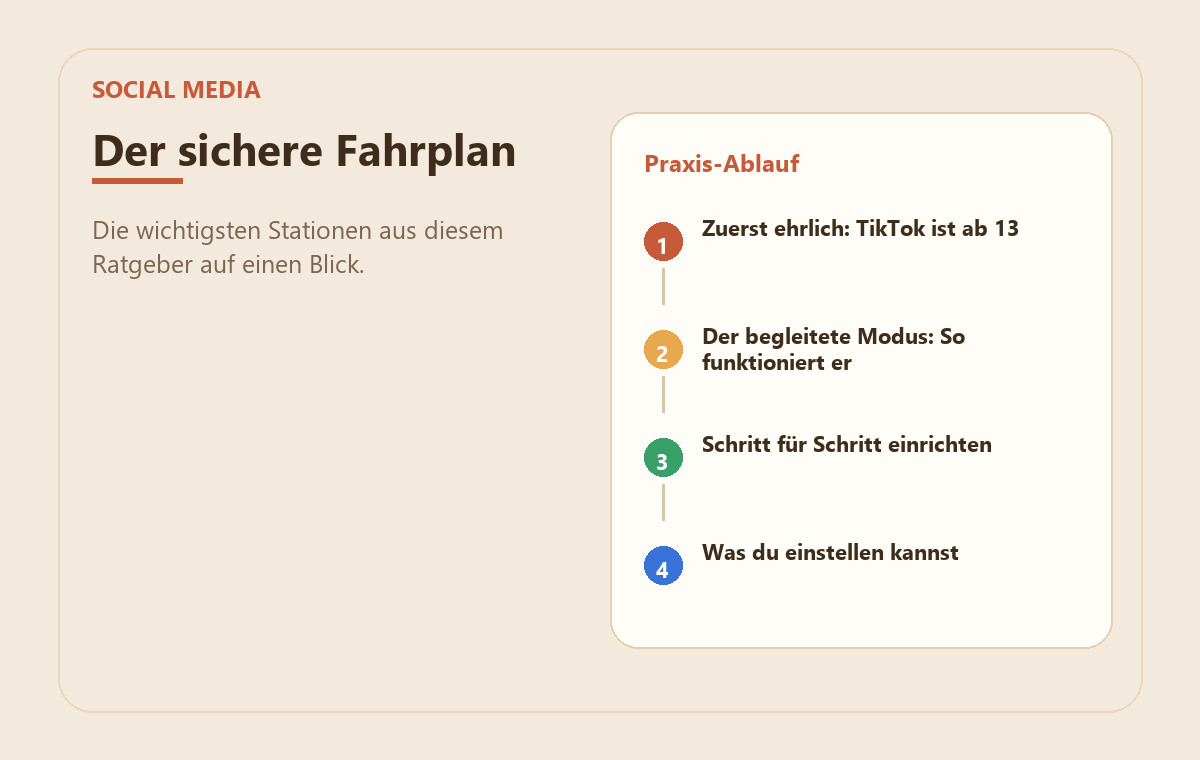
Zuerst ehrlich: TikTok ist ab 13
Hinweis zu den Praxisbildern: Die Grafiken sind vereinfachte MedienStop-Beispielansichten. Menüpunkte und Bezeichnungen können je nach Gerät, App-Version oder Konto leicht abweichen.
TikTok erlaubt die Nutzung offiziell erst ab 13 Jahren. Für jüngere Kinder ist die Plattform nicht vorgesehen — keine Einstellung ändert daran etwas. Wenn dein Kind jünger ist, ist das ehrlichste Gespräch oft das beste „Tool“.
Für Jugendliche zwischen 13 und 17 hat TikTok aber einige Schutzfunktionen schon standardmäßig aktiviert: Das Konto ist automatisch auf privat gestellt, und die tägliche Bildschirmzeit ist von Haus aus auf 60 Minuten begrenzt. Mit dem begleiteten Modus baust du darauf auf.
Der begleitete Modus: So funktioniert er
Beim begleiteten Modus verknüpfst du dein TikTok-Konto mit dem deines Kindes. Danach steuerst du bestimmte Einstellungen von deinem Smartphone aus. Voraussetzung: TikTok muss auf beiden Geräten installiert sein, und beide brauchen ein eigenes Konto.
Schritt für Schritt einrichten
- Tippe in der TikTok-App unten rechts auf „Profil“.
- Oben rechts auf das Menü (drei Striche ☰) → „Einstellungen und Datenschutz“.
- Wähle „Begleiteter Modus“ → „Weiter“.
- Entscheide dich für die Rolle „Elternteil“ und tippe erneut auf „Weiter“.
- Auf dem Bildschirm erscheint ein QR-Code. Scanne ihn mit dem Gerät deines Kindes (dort denselben Menüpunkt öffnen und „Teenager“ wählen).
- Die Konten sind jetzt verknüpft. Alle Einstellungen nimmst du nun auf deinem Gerät vor.
Was du einstellen kannst
Aktualitäts-Hinweis: TikTok erweitert Family Pairing regelmäßig. Aktuell gehören neben Bildschirmzeit und eingeschränktem Modus auch feste Auszeiten sowie mehr Einblick in Kontakte und blockierte Konten dazu. Prüfe die Bezeichnungen in der App kurz mit, weil TikTok Menüs oft umbenennt.
- Bildschirmzeit: tägliches Limit von 40, 60, 90 oder 120 Minuten. Ist die Zeit aufgebraucht, geht es nur mit einem Code weiter (den du kennst).
- Auszeiten: Zeiten festlegen, in denen TikTok gesperrt ist — zum Beispiel abends oder während der Schule.
- Eingeschränkter Modus: filtert automatisch Inhalte heraus, die für Jugendliche nicht geeignet sind.
- Direktnachrichten: festlegen, wer schreiben darf — nur Freunde, oder Nachrichten ganz abschalten.
- Suche einschränken: steuern, ob dein Kind nach Videos, Hashtags oder Live-Inhalten suchen darf.
- Überblick über Kontakte: du siehst, wem dein Kind folgt, wer ihm folgt und welche Konten es blockiert hat.
Was du bewusst NICHT sehen kannst
Hier ist TikTok aus Datenschutzgründen klar: Du kannst nicht sehen, welche Videos dein Kind genau anschaut, und du hast keinen Einblick in private Nachrichten. Der begleitete Modus ist ein Rahmen — kein Überwachungswerkzeug.
💡 Tipp: Genau das ist eine Chance. Richte den begleiteten Modus gemeinsam mit deinem Kind ein und erkläre, warum. Wenn sich dein Kind nicht auf Schritt und Tritt kontrolliert fühlt, bleibt es eher im Gespräch — und kommt zu dir, wenn online etwas schiefläuft.
Wenn dein Kind (noch) keine Verknüpfung möchte
Auch ohne begleiteten Modus kannst du die Sicherheit erhöhen: Achte darauf, dass im Konto deines Kindes die Voreinstellungen für 13- bis 15-Jährige aktiv sind, und schalte zusätzlich den eingeschränkten Modus ein (in den Einstellungen unter „Inhalt und Anzeige“).
Wichtig zu wissen: Der eingeschränkte Modus filtert automatisch per Algorithmus — er ist gut, aber nicht perfekt. Es kann trotzdem mal etwas Unpassendes durchrutschen. Eine hundertprozentige Garantie gibt es bei keiner dieser Einstellungen.
Was TikTok-Einstellungen nicht abdecken
Die Einstellungen wirken nur in der App selbst. Den breitesten Schutz über alle Apps und Geräte hinweg bekommst du eine Ebene tiefer — beim Router. Mit einer FRITZ!Box kannst du auf DNS-Ebene fürs ganze Heimnetz filtern und auch Zeitfenster fürs Internet setzen. Wie das geht, zeige ich dir im FRITZ!Box-Ratgeber.
Kurz zusammengefasst
- TikTok ist ab 13 — bei jüngeren Kindern hilft vor allem das Gespräch.
- Der begleitete Modus verknüpft dein Konto mit dem deines Kindes (QR-Code).
- Stell Bildschirmzeit, Auszeiten, eingeschränkten Modus und Nachrichten ein.
- Richte es gemeinsam ein — das wirkt besser als heimliche Kontrolle.
Alle wichtigen Schritte zum Abhaken findest du in unserer kostenlosen Sicherheits-Checkliste — für TikTok, Smartphone, Streaming und Router auf einen Blick.
Das hilft dir als Nächstes
Wenn du dieses Thema gerade angehst, sind diese Anleitungen oft die nächsten sinnvollen Schritte:
Häufige Fragen
Ab welchem Alter ist TikTok erlaubt?
TikTok gibt ein Mindestalter von 13 Jahren an. Für jüngere Kinder ist die App nicht gedacht. Ob dein Kind mit 13 schon bereit dafür ist, entscheidest du am besten gemeinsam und mit Blick auf seine Reife.
Was bringt der begleitete Modus („Family Pairing“)?
Mit dem begleiteten Modus verknüpfst du dein Konto mit dem deines Kindes und kannst Bildschirmzeit, Direktnachrichten und die Anzeige eingeschränkter Inhalte zentral steuern – bequem von deinem eigenen Handy aus.
Kann ich verhindern, dass Fremde mein Kind anschreiben?
Ja. Stelle das Konto auf privat, begrenze Direktnachrichten oder schalte sie ganz ab und beschränke, wer kommentieren und duettieren darf. So erreichen dein Kind nur bestätigte Kontakte.
Wie reduziere ich problematische Inhalte im Feed?
Aktiviere den eingeschränkten Modus, melde unpassende Videos und nutzt gemeinsam „Nicht interessiert“. Der Algorithmus lernt mit – je klarer das Signal, desto altersgerechter wird der Feed.
Reichen die TikTok-Einstellungen allein aus?
Sie helfen spürbar, aber kein Filter fängt alles ab. Bleib im Gespräch darüber, was dein Kind sieht und teilt, und ergänze die App-Einstellungen mit einer Kindersicherung auf dem Gerät.