

Beim Fernseher denken die meisten Eltern an die Kindersicherung des Geräts – und übersehen dabei das kleine Ding, das hinten im HDMI-Anschluss steckt. Dabei ist der Streaming-Stick ein vollwertiger Computer: mit eigenem App-Store, eigenem Konto, eigener Kaufmöglichkeit und eigenem YouTube. In diesem Artikel richten wir die beiden verbreitetsten Geräte kindersicher ein: den Amazon Fire TV Stick und das Apple TV. Keine Sorge – für beide reicht ein Feierabend-Kaffee.
Wenn du gerade nur das akute Problem lösen willst: Prüfe zuerst Kinderprofil, Profil-PIN, Autoplay und Käufe. Viele Streaming-Lücken sitzen nicht im Gerät, sondern in der einzelnen App. Zur passenden Übersicht.
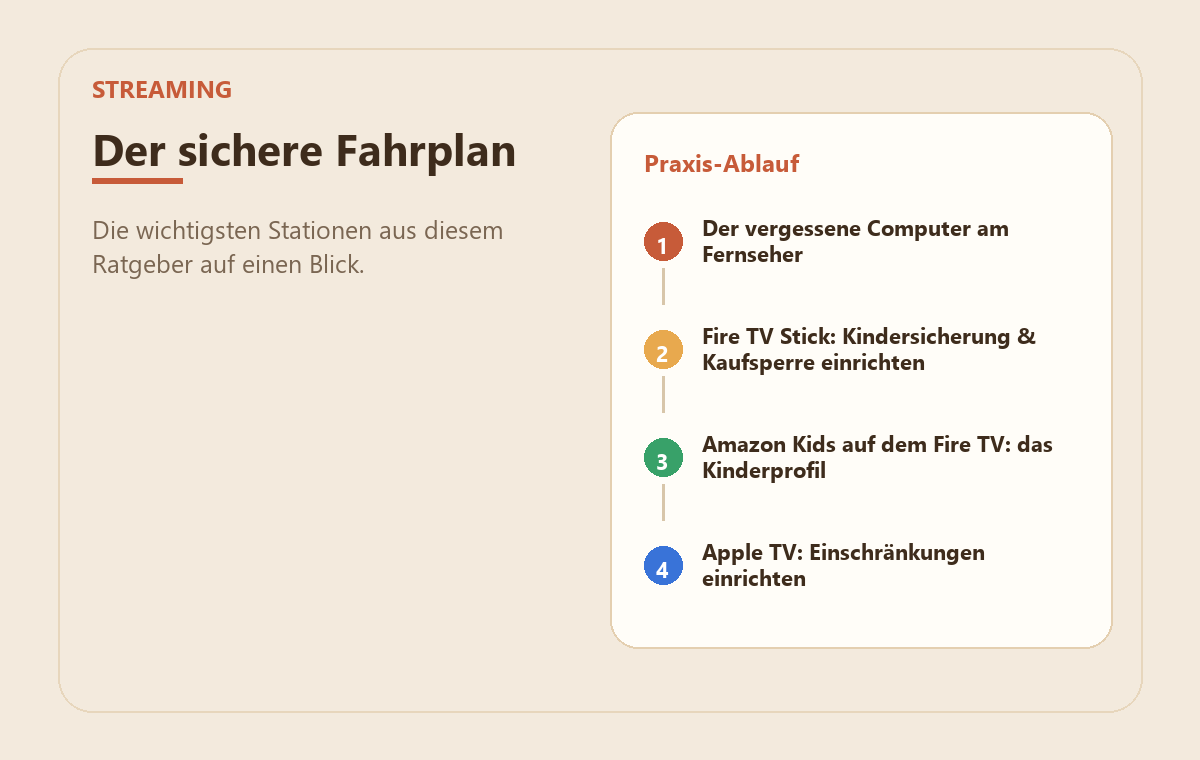
Der vergessene Computer am Fernseher
Hinweis zu den Praxisbildern: Die Grafiken sind vereinfachte MedienStop-Beispielansichten. Menüpunkte und Bezeichnungen können je nach Gerät, App-Version oder Konto leicht abweichen.
Kleine Wohnzimmer-Wahrheit: „Da läuft doch nur Netflix“ ist beim Streaming-Stick genauso falsch wie beim Smart-TV. Auf einem Fire TV Stick kann dein Kind Apps installieren, im Shop einkaufen, frei auf YouTube surfen und Filme leihen – mit zwei, drei Klicks auf der Fernbedienung. Und weil der Stick oft am Familien-Fernseher hängt, läuft er meist über dein Konto, mit deiner Zahlungsart. Genau deshalb gehört er in deinen Sicherheits-Rundgang – als eigene Station, nicht als Anhängsel des Fernsehers.
Die gute Nachricht: Beide Hersteller haben ordentliche Werkzeuge eingebaut. Du brauchst nur eine halbe Stunde und die PIN-Disziplin, die du schon von den anderen Geräten kennst.
Fire TV Stick: Kindersicherung & Kaufsperre einrichten
Die Basis-Sicherung des Fire TV besteht aus einer PIN und drei Schaltern – so gehst du vor:
- Öffne auf dem Fire TV Einstellungen → Präferenzen → Kindersicherung.
- Stelle die Kindersicherung auf AN und lege eine PIN fest. Wichtig: eine, die dein Kind nicht errät – das Geburtsjahr zählt nicht. 😉
- Prüfe, dass „Einkäufe mit PIN schützen“ aktiviert ist – das ist die Sperre gegen ausgeliehene Filme und In-App-Käufe in Spielen.
- Lege die Altersfreigaben fest: Du bestimmst, ab welcher Einstufung (z. B. ab 12, ab 16) Inhalte nur noch mit PIN abgespielt werden – das wirkt direkt in Prime Video.
- Setze den PIN-Schutz auch auf die App-Installation, damit ohne dich keine neuen Apps auf den Stick wandern.
Solltest du die PIN später einmal vergessen: Sie lässt sich jederzeit über dein Amazon-Konto im Browser zurücksetzen – du sperrst dich also nicht dauerhaft aus.
Amazon Kids auf dem Fire TV: das Kinderprofil
Die PIN-Sicherung ist das Schloss – Amazon Kids ist der kindgerechte Raum dahinter. Kennst du vielleicht schon vom Fire-Tablet: Es ist dasselbe System, dieselbe Familie, dasselbe Eltern-Dashboard.
- Eigenes Kinderprofil: Lege für dein Kind ein Amazon-Kids-Profil an (gedacht für etwa 3 bis 12 Jahre). Im Kinderprofil sieht dein Kind nur freigegebene, altersgerechte Inhalte – der normale Shop und die Erwachsenen-Apps existieren dort schlicht nicht.
- Zeitlimits über das Eltern-Dashboard: Unter eltern.amazon.de legst du fest, wie lange der Fire TV pro Tag genutzt werden darf – inklusive Bett-Zeit, ab der der Bildschirm Feierabend hat. Das funktioniert vom Handy aus, ohne dass du an den Fernseher musst.
- Inhalte freigeben: Im Dashboard bestimmst du auch, welche Apps und Videos im Kinderprofil auftauchen – einmal kuratiert, dauerhaft entspannt.
Mein Rat für die Praxis: Bei jüngeren Kindern ist das Kinderprofil der Standard-Weg – der Fernseher startet dann direkt dort. Ältere Kinder nutzen eher das normale Profil; dann tragen PIN, Kaufsperre und Altersfreigaben aus dem ersten Abschnitt die Last.
Apple TV: Einschränkungen einrichten
Beim Apple TV heißt die Kindersicherung „Einschränkungen“ – und sie ist schnell aktiv:
- Öffne Einstellungen → Allgemein → Einschränkungen und schalte sie ein.
- Lege den vierstelligen Code fest (gleiche Regel wie beim Fire TV: nicht das Geburtsjahr).
- Stelle bei Filme, Serien und Apps die passenden Altersfreigaben ein – Inhalte darüber verlangen dann deinen Code.
- Aktiviere bei Käufe und Leihen die Code-Abfrage – damit ist die Kreditkarte sicher.
- Prüfe Siri & explizite Sprache und schalte bei Bedarf die Musik-Filterung ein.
Nutzt ihr die Apple-Familienfreigabe (kennst du vom iPhone oder iPad), greift zusätzlich die Kaufgenehmigung: Lädt dein Kind über sein eigenes Konto eine App, bekommst du die Anfrage aufs Handy.
Eine ehrliche Ansage zur Bildschirmzeit: Anders als auf iPhone, iPad und Mac gibt es auf dem Apple TV keine echten Zeitlimits – die Bildschirmzeit-Budgets aus der Familienfreigabe zählen den Fernseher schlicht nicht mit. Das ist eine bekannte Lücke im Apple-System. Die pragmatische Lösung steht weiter unten im Grenzen-Abschnitt: Die Zeit regelt bei uns das Heimnetz.
Die Apps nicht vergessen: Netflix, Disney+ & YouTube
Stick gesichert – aber die Apps darauf haben ihre eigenen Türen. Die zwei wichtigsten Baustellen:
- Netflix & Disney+: Das Kinderprofil schützt nur, wenn der Wechsel ins Erwachsenenprofil per PIN gesperrt ist – der Klassiker, den fast alle übersehen. Die komplette Anleitung: Netflix & Disney+ kindersicher einrichten.
- YouTube auf dem Stick: Für Jüngere gehört die YouTube-Kids-App auf den Stick statt des normalen YouTube; für Ältere hilft das betreute Konto mit Inhaltsstufe. Wie das geht, steht in YouTube für Kinder einrichten.
Grenzen – und wie das Heimnetz aushilft
Drei Dinge, die du realistisch wissen solltest:
- Apple TV kann keine Zeitlimits: Wie oben gesagt – hier springt die FRITZ!Box-Kindersicherung ein. Gib dem Apple TV (oder dem Fire TV) in der FRITZ!Box ein eigenes Zugangsprofil mit Zeitbudget, und der Stick macht abends pünktlich Feierabend – egal, was Apple oder Amazon erlauben. Das ist die saubere Lösung über die Netzwerk-Ebene.
- Der Stick wechselt gern den Fernseher: Ein Fire TV Stick ist in Sekunden im Kinderzimmer-TV eingesteckt. Die Einstellungen wandern zwar mit – aber besprich mit deinem Kind, dass der Stick im Wohnzimmer bleibt, wenn das eure Regel ist.
- Gast-Geräte: Der Stick der Besuchskinder kennt eure Regeln nicht. Auch hier wirkt nur das Heimnetz – Stichwort Kinder-WLAN-Profil.
Häufige Problemfälle
Wenn bei dir nicht die Grundeinrichtung, sondern ein konkretes Problem im Vordergrund steht, helfen diese kurzen Checks weiter:
Das hilft dir als Nächstes
Wenn du dieses Thema gerade angehst, sind diese Anleitungen oft die nächsten sinnvollen Schritte:
Häufige Fragen (FAQ)
Brauche ich die Kindersicherung, wenn mein Kind nur Netflix im Kinderprofil schaut?
Ja. Ohne Geräte-PIN kann dein Kind die Netflix-App einfach verlassen und im App-Store, auf YouTube oder in Prime Video weitermachen. Das Kinderprofil einer App sichert nur diese eine App – der Stick selbst braucht sein eigenes Schloss.
Kann ich die Fire-TV-Zeitlimits auch ohne Amazon-Kids-Profil nutzen?
Nein, die Bildschirmzeit-Steuerung über das Eltern-Dashboard gilt für Amazon-Kids-Profile. Für das normale Profil hilft der Umweg über die FRITZ!Box: ein Zugangsprofil mit Zeitbudget für den Stick – wirkt zuverlässig und lässt sich nicht am Gerät umgehen.
Was tun, wenn ich die Fire-TV-PIN vergessen habe?
Kein Drama: Die PIN setzt du über dein Amazon-Konto im Browser zurück. Danach am Stick die neue PIN verwenden – und am besten gleich im Passwort-Manager notieren.
Warum kann das Apple TV keine Bildschirmzeit wie das iPhone?
Apple hat die Bildschirmzeit-Budgets schlicht nie auf tvOS gebracht – eine bekannte Lücke, über die viele Eltern stolpern. Einschränkungen (Altersfreigaben, Kauf-Code) funktionieren; Zeitlimits löst du über das Heimnetz, z. B. mit einem FRITZ!Box-Profil für das Apple TV.
Reicht die Stick-Sicherung, oder muss ich auch den Fernseher einstellen?
Beides hat seinen Job: Der Stick braucht PIN und Kaufsperre, der Fernseher selbst hat aber oft eigene Apps und einen eigenen Store. Wenn euer TV smart ist, geh zusätzlich die Smart-TV-Anleitung durch – das sind nur ein paar Minuten extra.
Fazit: Das kleine Gerät mit der großen Lücke
Der Streaming-Stick ist das am häufigsten vergessene Gerät im Familien-Sicherheitscheck – dabei ist er in einer halben Stunde versorgt: PIN und Kaufsperre auf dem Fire TV, Einschränkungen auf dem Apple TV, für die Kleinen das Amazon-Kids-Profil, und die Zeitfrage klärt das FRITZ!Box-Profil gleich mit. Danach ist der Fernseher-Abend wieder das, was er sein soll: gemütlich.
Schritt für Schritt durchs ganze Haus: Hol dir die kostenlose Checkliste fürs kindersichere Zuhause.